
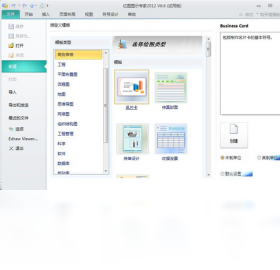




Edraw Max 亿图图示电脑版是一款功能强大的综合图形图表设计工具,支持流程图、组织结构图、网络拓扑图、思维导图等260余种图形绘制,内置海量模板与符号库,帮助用户快速将复杂信息可视化。无论是商务办公、项目管理还是教学演示,都能大幅提升效率,是职场人士与设计师的得力助手。软件界面简洁直观,操作逻辑清晰,即便是零基础用户也能轻松上手。
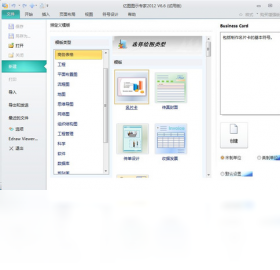
Edraw Max 亿图图示怎么画流程图
1. 打开Edraw Max 亿图图示,在主页点击“新建”按钮,选择“流程图”分类。
2. 从左侧符号库中拖拽所需图形(如矩形、菱形、箭头)到画布上。
3. 使用鼠标连接线工具,自动吸附连接各个图形,形成流程走向。
5. 利用顶部工具栏中的“排列”功能,一键对齐或均匀分布图形。
6. 完成后点击“文件”->“导出”,选择PNG、PDF或Visio等格式输出。
Edraw Max 亿图图示如何导入Visio文件
1. 启动软件,在开始页面点击“打开”按钮,选择文件类型为“Visio (*.vsdx, *.vsd)”。
2. 浏览到本地Visio文件所在位置,选中并点击“打开”。
3. 软件会自动解析Visio文件中的图形、连接线及文本内容。
4. 导入后可在Edraw Max 亿图图示中继续编辑,所有元素均可修改。
5. 若文件包含复杂宏或特殊字体,可能需手动调整样式,但基础内容完整保留。
Edraw Max 亿图图示模板在哪里找
1. 打开软件首页,在“新建”界面顶部有搜索框,直接输入“模板”关键词。
2. 点击“模板社区”标签,浏览海量用户分享的模板,可预览后直接使用。
3. 在左侧分类列表中,选择如“商务”、“教育”、“工程”等大类,再筛选子类。
4. 双击选中的模板,即可基于模板创建新文档,替换内容即可快速成图。
5. 也可以点击“文件”->“从模板新建”,在本地模板库中查找。
Edraw Max 亿图图示和Visio哪个好用
1. 从易用性看,Edraw Max 亿图图示界面更符合国人习惯,拖拽式操作更简单。
2. 从模板丰富度看,Edraw Max 亿图图示内置模板更多,且持续更新。
3. 从兼容性看,Edraw Max 亿图图示支持导入Visio文件,并且能导出Visio格式,互通无压力。
4. 从价格看,Edraw Max 亿图图示相对Visio更实惠,个人用户也能轻松承担。
5. 综合来看,日常办公绘图推荐使用Edraw Max 亿图图示,专业深度需求可参考Visio。
Edraw Max 亿图图示快捷键大全
| 快捷键 | 功能 |
|---|---|
| Ctrl+N | 新建文档 |
| Ctrl+O | 打开文件 |
| Ctrl+S | 保存当前文档 |
| Ctrl+Z | 撤销上一步操作 |
| Ctrl+Y | 重做已撤销的操作 |
| Ctrl+C / Ctrl+V | 复制 / 粘贴选中图形 |
| Ctrl+A | 全选所有图形 |
| Ctrl+G | 组合选中图形 |
| Ctrl+Shift+G | 取消组合 |
| F2 | 编辑选中图形文字 |
Edraw Max 亿图图示配置要求高吗
| 配置项 | 最低要求 | 推荐配置 |
|---|---|---|
| 操作系统 | Windows 7 / 8 / 10 / 11 | Windows 10 / 11 64位 |
| 处理器 | 1 GHz 及以上 | Intel i5 或更高 |
| 内存 | 2 GB RAM | 8 GB RAM |
| 硬盘空间 | 500 MB 可用空间 | 1 GB 以上可用空间 |
| 显卡 | 支持DirectX 9.0c | 独立显卡,支持硬件加速 |
Edraw Max 亿图图示导出图片模糊怎么办
1. 点击“文件”->“导出”->“图片”,选择PNG格式。
2. 在导出设置对话框中,将“分辨率”调整为300 DPI或更高。
3. 勾选“缩放”选项,设置导出尺寸为原始大小的200%或以上。
4. 若仍模糊,可尝试导出为SVG矢量格式,再转换为位图。
5. 检查画布是否设置了缩放比例,确保画布为100%显示状态。







