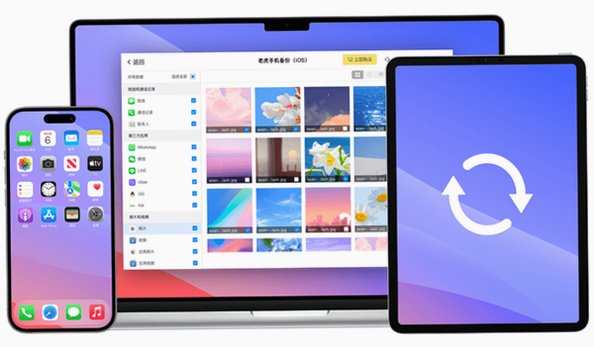
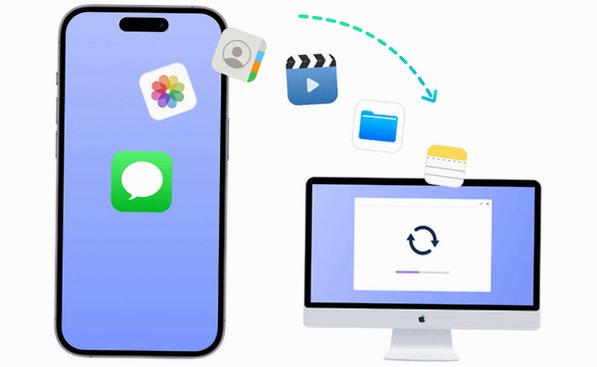
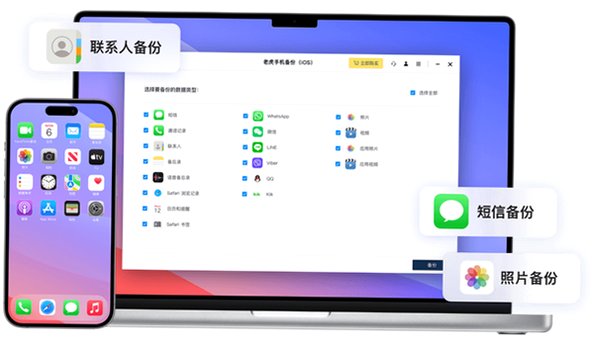



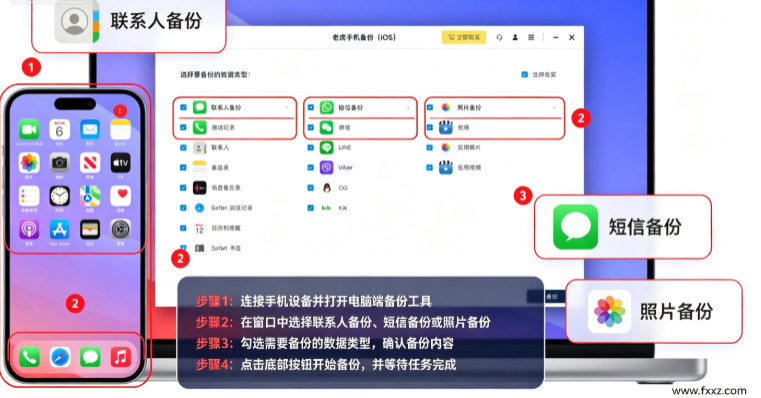
老虎数据备份Mac版针对iOS设备做备份管理,不用整机完整备份,用户可以勾选需要的资料进行备份保存,备份文件存放在Mac本地磁盘,支持备份完成后直接预览内容。支持微信、QQ社交聊天记录、照片视频、通讯录、短信备忘录等多类资料,备份过程不会修改手机内部原始数据,也不会覆盖历史备份,相比iTunes更加灵活。备份后的数据包可以单独导出各类文件,方便换机迁移、资料归档,普通用户无需专业技术即可完成整套备份操作。
老虎数据备份Mac版可以备份哪些内容
1、社交APP聊天数据,支持微信、QQ聊天会话、图片、语音、文件资料备份保存。
2、通讯录与通讯记录,联系人、通话记录、短信、iMessage完整备份。
3、多媒体相册素材,手机照片、视频、截图,原图备份,支持预览查看。
4、系统备忘录数据,备忘录、日历提醒、Safari书签等系统类资料。
5、选择性备份功能,不用整机备份,只勾选需要的分类,节省Mac磁盘空间。
6、多格式导出,备份完成支持HTML、VCF等格式导出,方便查阅归档。
老虎数据备份Mac版怎么备份微信聊天记录
1、使用原装USB数据线,将iPhone连接Mac电脑,手机弹窗点击信任此电脑。
2、启动老虎数据备份Mac版,软件识别接入的iOS设备,进入备份操作界面。
3、在备份选项中勾选微信相关数据分类,设置Mac本地备份存储路径。
4、点击开始备份,等待备份进度走完,数据量越大备份耗时会相应变长。
5、备份结束进入备份预览页面,查看微信会话、图片语音,确认备份完整。
6、可将备份的微信记录导出为HTML文件,直接在浏览器打开查看全部聊天内容。
老虎数据备份Mac版版本参数详情
| 项目 | 参数详情 | 补充说明 |
|---|---|---|
| 软件版本 | v2.3.23.839 | Mac正式发行版本 |
| 适配系统 | macOS10.13及以上 | 兼容Intel、M系列芯片Mac |
| 安装格式 | DMG | Mac镜像安装包 |
| 安装包大小 | 40.4MB | 备份数据包会额外占用磁盘空间 |
| 备份方式 | USB有线备份,不依赖iCloud云端 | 本地保存,不上传第三方服务器 |
| 适用设备 | iPhone、iPad全系列机型 | 无需手机越狱操作 |
老虎数据备份Mac版和iTunes备份对比
| 对比项 | 老虎数据备份Mac版 | iTunes原生备份 |
|---|---|---|
| 备份模式 | 支持选择性勾选分类备份,不用整机备份 | 只能整机完整备份,无法单独选类别 |
| 备份覆盖 | 不会覆盖旧备份,多份备份可以并存 | 默认覆盖旧备份,仅保留最新一份 |
| 备份预览 | 备份完成可以直接预览内部各类数据 | 备份包无法直接预览查看内容 |
| 社交数据 | 支持微信、QQ聊天记录单独备份导出 | 整机打包,不能单独提取社交记录 |
| 导出格式 | 支持HTML、VCF等多种格式导出文件 | 只能整体恢复回手机,不能单独导出文件 |
老虎数据备份Mac版适合什么场景使用
1、iPhone换新手机,提前备份微信聊天、照片通讯录,用于换机迁移资料。
2、想要留存微信聊天记录,把社交会话备份保存到Mac电脑本地归档。
3、手机存储空间不足,将照片视频备份至Mac,释放手机内部存储。
4、不想使用iCloud云端备份,希望全部资料保存在自己Mac本地磁盘。
5、定期做手机资料备份,防止手机损坏丢失,造成重要个人资料遗失。
6、需要查看备份内部内容,不想只能整机恢复,需要选择性导出部分文件。
老虎数据备份Mac版实用操作小技巧
1、备份前确认Mac磁盘预留足够空间,备份大小接近手机已使用存储容量。
2、优先使用原装数据线,非原装线材容易出现识别失败、备份中途中断。
3、备份进行过程不要断开USB连接,中断后需要重新完整执行备份任务。
4、重要备份数据包,建议复制一份到外接硬盘做二次备份,防止磁盘故障。
5、备份微信记录占用空间较大,定期清理老旧无用备份包,释放Mac磁盘。
6、备份完成后打开预览核对关键资料,确认数据完整,再删除手机原始内容。
老虎数据备份Mac版常见故障排查
1、dmg安装包无法打开:系统安全性设置允许运行,终端执行解除隔离命令
xattr -cr。2、识别不到iPhone设备:手机点击信任电脑,更换数据线,重启手机与软件。
3、备份中途中断停止:检查USB连接,关闭占用系统资源的大型软件,重新备份。
4、提示磁盘空间不足:清理Mac磁盘,修改备份保存路径到外接移动硬盘。
5、备份包预览看不到微信记录:备份时确认勾选微信分类,重新完整执行备份。
6、软件闪退崩溃:清理软件缓存,老旧macOS系统版本存在兼容限制,建议升级系统。
老虎数据备份Mac版使用注意事项
1、软件只针对iPhone、iPad iOS设备备份,不支持Mac本机硬盘备份。
2、备份为资料保存导出,不能直接把备份数据写回iPhone,需要借助恢复类工具。
3、备份全程尽量使用原装数据线,无线WiFi备份稳定性不如有线USB模式。
4、备份数据包妥善保管,不要随意删除,删除后备份内资料无法找回。
5、macOS系统升级之后USB权限会重置,设备识别失败需要重新插拔手机点信任。
6、版本更新建议完整下载新版dmg包,直接覆盖旧版本,防止备份配置异常。







 Sony_Xperia_1_VII