



影谷长图打印是一款专注于长图拼接与打印的专业工具,能够帮助用户轻松将多张截图或长网页内容合成一张完整的长图,并支持高质量打印输出。无论是制作聊天记录长图、网页全文截图,还是打印试卷、合同等,它都能提供清晰流畅的解决方案。软件界面简洁,操作直观,即使新手也能快速上手。其智能拼接算法可自动识别图片边缘,实现无缝融合,同时提供多种打印参数调节,满足不同纸张与排版需求。此外,影谷长图打印还内置了批量处理功能,显著提升工作效率,是办公学习与日常生活中的实用利器。
影谷长图打印怎么用?详细操作步骤
1. 从本站下载影谷长图打印电脑版,解压后双击运行安装程序,按照提示完成安装。
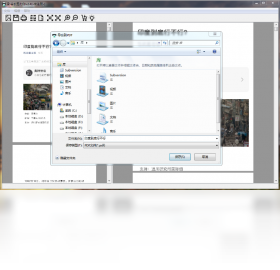
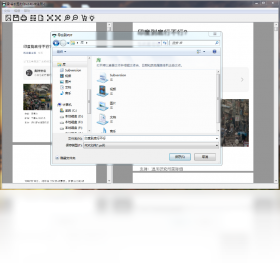
2. 启动软件,在主界面点击“添加图片”按钮,可一次性选择多张需要拼接的图片文件,支持PNG、JPG等常见格式。
3. 在图片列表区域,通过拖拽调整图片顺序,确保拼接顺序正确,也可点击“自动排序”按文件名排列。
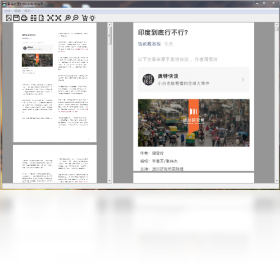
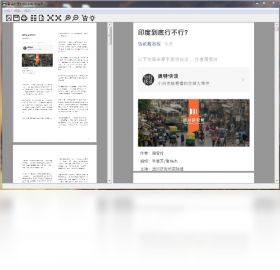
4. 点击“开始拼接”按钮,软件将自动进行图像融合处理,生成一张完整的长图预览效果。
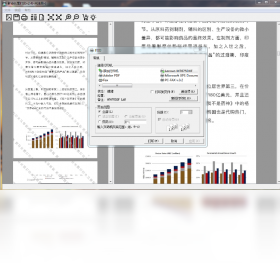
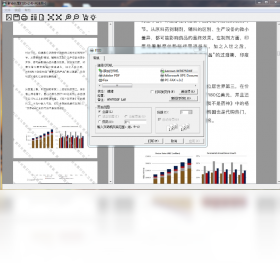
5. 若对拼接效果满意,点击“打印”按钮,在弹出的打印设置中,选择打印机、纸张大小、打印方向等参数。
6. 建议在打印前点击“打印预览”检查排版是否合理,确认无误后即可点击“确定”开始打印。
影谷长图打印拼接图片模糊怎么办?
1. 检查原始图片分辨率是否足够高,如果图片本身像素较低,拼接后放大打印会出现模糊,建议使用高清原图。
2. 在软件设置中,找到“输出质量”或“图像质量”选项,将其调整为“高”或“最佳”,以提高拼接后图片的清晰度。
3. 如果拼接后的长图在屏幕上清晰但打印模糊,可能是打印机设置问题,请在打印设置中将打印质量选为“高”或“照片”模式。
4. 尝试将长图导出为PDF文件,再使用PDF阅读器进行打印,有时能避免软件渲染导致的模糊。
5. 更新显卡驱动至最新版本,以确保图像处理能力正常,减少显示与打印差异。
影谷长图打印能否批量处理图片?
1. 影谷长图打印支持批量导入图片,您可以在主界面点击“批量添加”按钮,一次选择多个文件夹中的图片。
2. 软件会自动将每个文件夹内的图片分别拼接为独立长图,方便处理多组截图。
3. 在批量模式下,您可以通过“批量设置”统一调整输出格式、图片质量等参数,提高处理效率。
4. 处理完成后,每一组长图都会自动保存到指定目录,文件名带有源文件夹名称,便于识别。
5. 如需批量打印,可以勾选“自动打印”选项,软件将依次发送到打印机,实现无人值守打印。
影谷长图打印快捷键大全
| 快捷键 | 功能 |
|---|---|
| Ctrl+O | 导入图片 |
| Ctrl+S | 保存长图 |
| Ctrl+P | 打开打印设置 |
| Ctrl+Z | 撤销上一步操作 |
| Ctrl+Y | 重做上一步操作 |
| Ctrl+A | 全选图片 |
| Delete | 删除选中的图片 |
影谷长图打印的运行配置要求高吗?
| 配置项 | 最低要求 | 推荐配置 |
|---|---|---|
| 操作系统 | Windows 7 | Windows 10/11 |
| 处理器 | 1 GHz 双核 | 2.4 GHz 四核及以上 |
| 内存 | 2 GB | 4 GB 以上 |
| 硬盘空间 | 200 MB 可用空间 | 1 GB 以上 |
| 显卡 | 支持 DirectX 9 | 独立显卡,支持硬件加速 |
| 显示器分辨率 | 1024×768 | 1920×1080 或更高 |
影谷长图打印有哪些实用小技巧?
1. 当需要截取整个网页长图时,可以先使用浏览器自带的“整页截图”功能,然后再导入到影谷长图打印中进行拼接和打印。
2. 拼接聊天记录时,建议将每张截图的高度保持一致,这样拼接效果更自然,可以使用图片处理软件预先裁剪。
3. 如果打印的纸张较长,可以选择“连续纸”或“自定义纸张”模式,同时调整页边距,避免内容被截断。
4. 影谷长图打印支持添加水印,您可以在“设置”中开启水印功能,输入文字或上传Logo,保护原创内容。
5. 对于经常打印长图的用户,可以将常用打印参数保存为“预设方案”,下次直接选择即可一键打印。







