
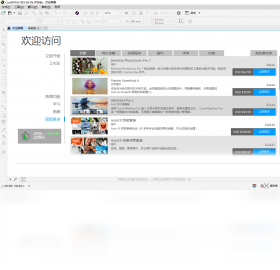
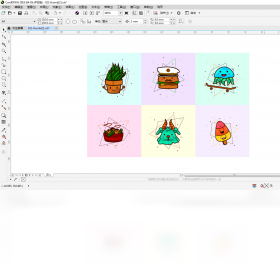
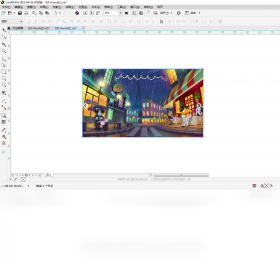
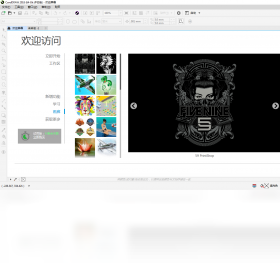
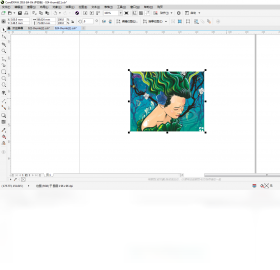



coreldraw电脑版是一款由加拿大Corel公司出品的专业矢量图形设计与排版软件,凭借其强大的图形绘制、页面布局、位图编辑及字体管理能力,长期占据平面设计、广告制作、包装印刷等领域的核心地位。该软件以直观的交互工具和高效的性能著称,支持Windows系统下从初学者到资深设计师的多样化创作需求。无论是制作Logo、海报、画册,还是进行复杂的插画与网页图形设计,CorelDRAW都能提供流畅的解决方案。其独有的交互式工具和丰富的预设模板,大幅提升了设计效率,让创意表达更加自由。本文将为新手及进阶用户梳理该软件的实用技巧与常见问题,助力您快速上手并发挥软件最大潜能。
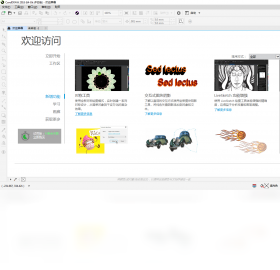
CorelDRAW电脑版学习版和正式版有哪些区别?
1. 功能限制:学习版通常提供完整功能但仅限非商业用途,部分高级功能如PDF导出、云协作可能被禁用;正式版则解锁全部功能,并允许商业使用。
2. 使用期限:学习版有固定试用期(如30天),过期后需购买订阅或永久许可;正式版则根据授权模式永久有效或按年订阅。
3. 水印问题:学习版导出的文件常带有软件水印,影响专业交付;正式版导出文件无任何水印,可放心用于印刷和商业发布。
4. 技术支持:学习版不提供官方技术支持或更新服务,而正式版用户可获得在线客服、版本升级及补丁修复。
5. 价格策略:学习版免费或低价,适合学生和评估用途;正式版价格较高,但包含Splash、Painter等套件,性价比更优。
6. 合规风险:使用学习版进行商业活动属于侵权,可能面临法律风险,而正式版拥有完整授权,保障设计成果的合法性。
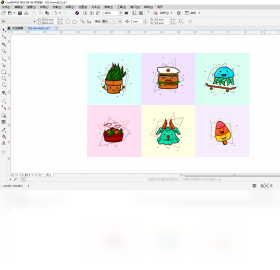
CorelDRAW电脑版文件打不开怎么解决?
1. 检查文件格式:确认文件是否为CorelDRAW支持的格式(如.cdr、.cdt、.pat),若为旧版文件,建议使用高版本软件打开或通过“文件-打开”手动选择。
2. 修复软件安装:打开控制面板,找到CorelDRAW程序,选择“修复”功能,完成后重启电脑再尝试打开文件。
3. 关闭冲突插件:部分第三方插件可能导致加载失败,可暂时禁用插件(通过工具-选项-工作区-插件)后重试。
4. 以兼容模式运行:右键软件快捷方式,选择“属性-兼容性”,勾选“以Windows 8/10兼容模式运行”,并尝试勾选“以管理员身份运行”。
5. 文件损坏修复:使用软件自带的“恢复文件”功能或导入到AI中另存为PDF,再转回CDR格式。
6. 更新显卡驱动:过时的显卡驱动可能引发图形渲染错误,更新驱动或调整软件中的硬件加速设置(工具-选项-显示)可解决问题。
CorelDRAW电脑版快捷键大全
| 快捷键 | 功能 |
|---|---|
| Ctrl+N | 新建文档 |
| Ctrl+O | 打开文件 |
| Ctrl+S | 保存文件 |
| Ctrl+P | 打印 |
| Ctrl+Z | 撤销 |
| Ctrl+Shift+Z | 重做 |
| Ctrl+C / V | 复制 / 粘贴 |
| F8 | 切换到文本工具 |
| F10 | 形状工具 |
| 空格键 | 临时切换挑选工具 |
| Alt+方向键 | 微调对象位置 |
| Ctrl+Q | 将轮廓转换为对象 |
| Ctrl+U | 群组 |
| Ctrl+G | 组合对象 |
| Ctrl+Shift+Q | 取消群组 |
CorelDRAW电脑版对电脑配置要求高吗?
| 配置项 | 最低要求 | 推荐配置 |
|---|---|---|
| 操作系统 | Windows 10(64位) | Windows 11(64位) |
| CPU | Intel Core i3/AMD A4 | Intel Core i5及以上 |
| 内存 | 4 GB RAM | 16 GB RAM或更高 |
| 硬盘空间 | 4 GB可用空间 | SSD 10 GB以上 |
| 显卡 | 支持DirectX 11的GPU | 独立显卡,2 GB显存 |
| 显示器 | 1280×720分辨率 | 1920×1080或更高 |
| 其他 | 鼠标或绘图板 | 高精度数位板 |
CorelDRAW电脑版中如何快速对齐多个对象?
1. 选中所有需要对齐的对象:使用“挑选工具”框选或按住Shift键逐个点击选择多个对象。
2. 打开对齐与分布泊坞窗:在“窗口-泊坞窗-对齐与分布”中调出面板,或按快捷键Ctrl+Shift+A。
3. 设置对齐基准:在面板顶部选择“对齐对象到”选项,可设置对齐到页面边缘、中心或指定对象。
4. 选择对齐方式:点击水平左对齐、居中对齐、右对齐等图标,垂直顶部、居中、底部同理,可同时应用水平与垂直对齐。
5. 使用分布功能:若需均匀间距,在“分布”区域勾选“水平分散间距”或“垂直分散间距”,并设置间距数值。
6. 快速应用:点击“应用”按钮,对象即刻按设定对齐,也能在属性栏中直接点击对齐图标快速操作。
CorelDRAW电脑版文字转曲后还能恢复吗?
1. 立即撤销:若刚执行转曲操作,可立即按Ctrl+Z撤销,但若已进行其他操作,撤销可能失效。
2. 使用“撤销”泊坞窗:在“窗口-泊坞窗-撤销”中可查看历史记录,点击转曲步骤之前的状态恢复。
3. 重新输入文字:最简单的方法,若文本量不大,直接删除转曲对象,使用“文本工具”重新输入并设置样式。
4. 利用备份文件:若开启自动备份(工具-选项-工作区-保存),可从备份文件夹中找回未转曲的版本。
5. 借助第三方恢复插件:部分插件如“MagicTEXT”能解析转曲路径并还原为可编辑文本,但成功率并非100%。
6. 转换前预防:在转曲前复制一份文字图层或另存副本,是避免不可逆操作的最佳习惯。
CorelDRAW电脑版中如何制作立体阴影效果?
1. 绘制基础对象:使用矩形或椭圆工具创建形状,并填充颜色。
2. 选择阴影工具:在左侧工具栏中找到“阴影工具”(图标为矩形带阴影),点击选中对象。
3. 拖动创建阴影:从对象边缘向外拖动鼠标,即可生成阴影,阴影方向及距离随拖动变化。
4. 调整阴影属性:在属性栏中可设置阴影的不透明度、羽化、颜色、透视类型等参数,实现不同效果。
5. 制作立体感:将阴影与对象分离(右键-拆分阴影),移动阴影位置并调整模糊度,模拟光源照射下的立体投影。
6. 进阶技巧:复制阴影层并填充渐变,增加深度感,或者结合“轮廓图”工具进一步丰富立体形态。







 Poco_F7_Ultra


