



金舟音频大师电脑版是一款集录音、剪辑、格式转换、变调变速于一体的全能型音频处理工具,凭借简洁直观的操作界面和强大的底层算法,成为众多自媒体创作者、播客主播及办公人群处理声音素材的首选。软件支持MP3、WAV、AAC、FLAC等主流格式互转,内置降噪、混响、均衡器等专业级音效,同时提供人声伴奏分离、音频拼接等特色功能。无论是制作铃声、剪辑课程录音,还是优化视频配音,金舟音频大师都能高效完成,且输出音质损失极小。其轻量化的安装包与不占资源的运行特性,让老电脑也能流畅使用,真正降低音频处理门槛。
金舟音频大师电脑版怎么进行音频降噪处理?
1. 打开金舟音频大师电脑版,在主界面点击“音频降噪”功能模块,进入降噪操作窗口。
2. 点击“添加文件”按钮,将需要处理的音频文件导入,支持批量添加,方便同时处理多个文件。
3. 文件添加完成后,在下方设置区域选择降噪强度,软件提供“轻度”“中度”“强力”三个档位,可根据原始音频的噪音程度进行选择。
4. 点击“预览”按钮试听降噪效果,若感觉降噪过度导致声音失真,可降低强度档位,直至获得理想听感。
5. 确认效果后,设置输出格式(建议保持原格式或选WAV无损格式),点击“开始处理”按钮,等待进度条完成即可,处理后的文件自动保存至指定文件夹。
金舟音频大师电脑版支持哪些音频格式转换?
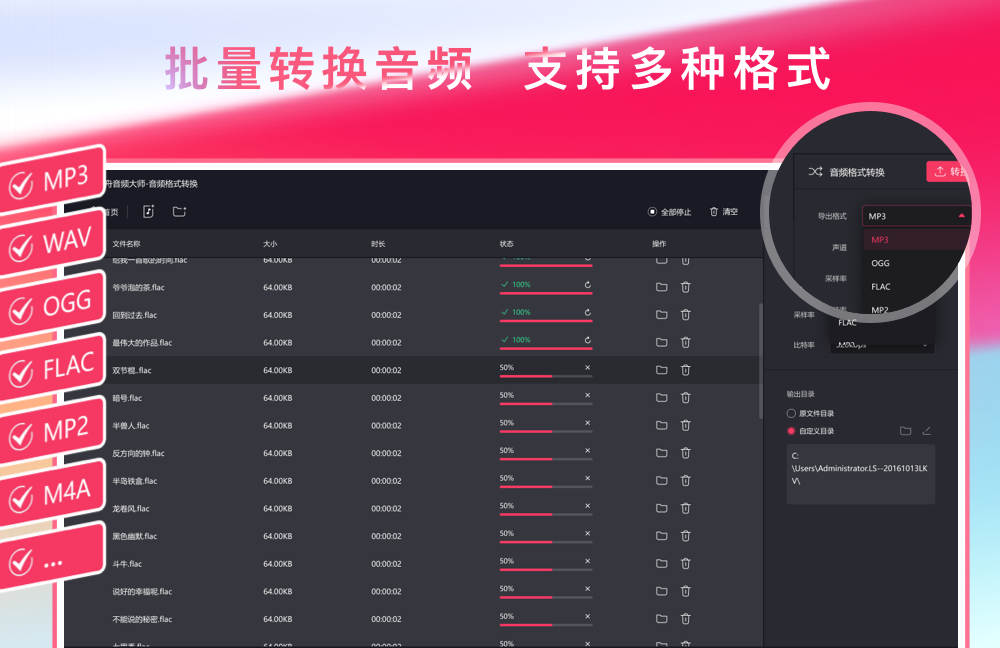
1. 在金舟音频大师电脑版主界面点击“音频转换”功能,进入转换工具页面。
2. 通过点击“添加文件”或将音频文件直接拖拽至窗口内,支持MP3、WAV、M4A、AAC、OGG、FLAC、APE等常见格式,几乎覆盖所有主流音频类型。
3. 文件导入后,在“输出格式”下拉菜单中选择目标格式,例如将M4A转为MP3,选择MP3即可。
4. 如需调整音质,可点击“高级设置”按钮,自定义编码方式、采样率、比特率等参数,满足高保真或小体积的不同需求。
5. 设置完毕后,点击“开始转换”按钮,软件会采用多核并行加速技术,快速完成转换,且转换过程中不会损坏原始文件。
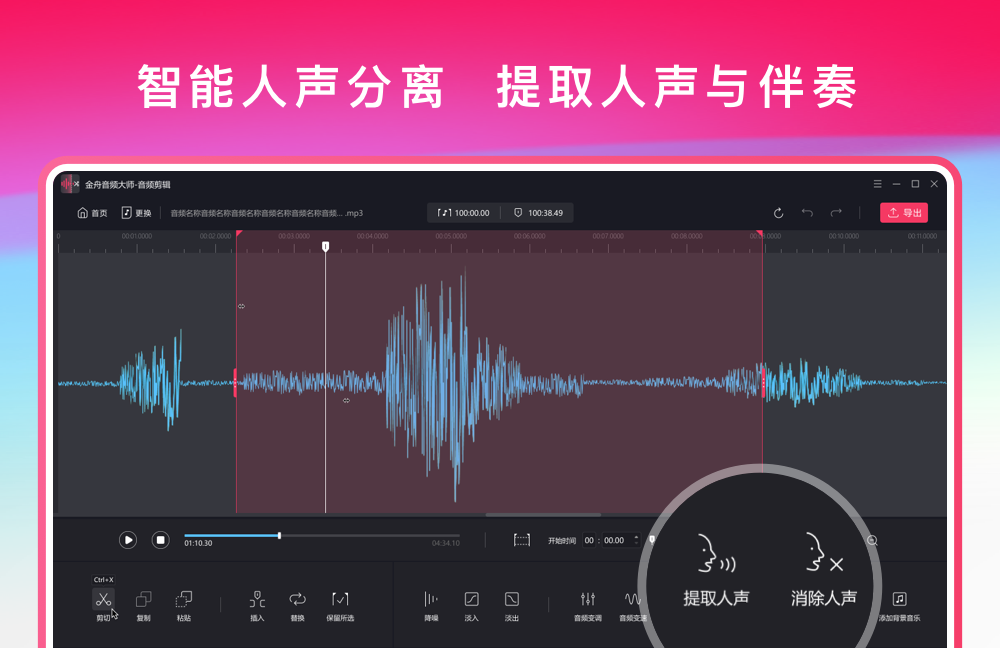
金舟音频大师电脑版如何实现人声与伴奏分离?
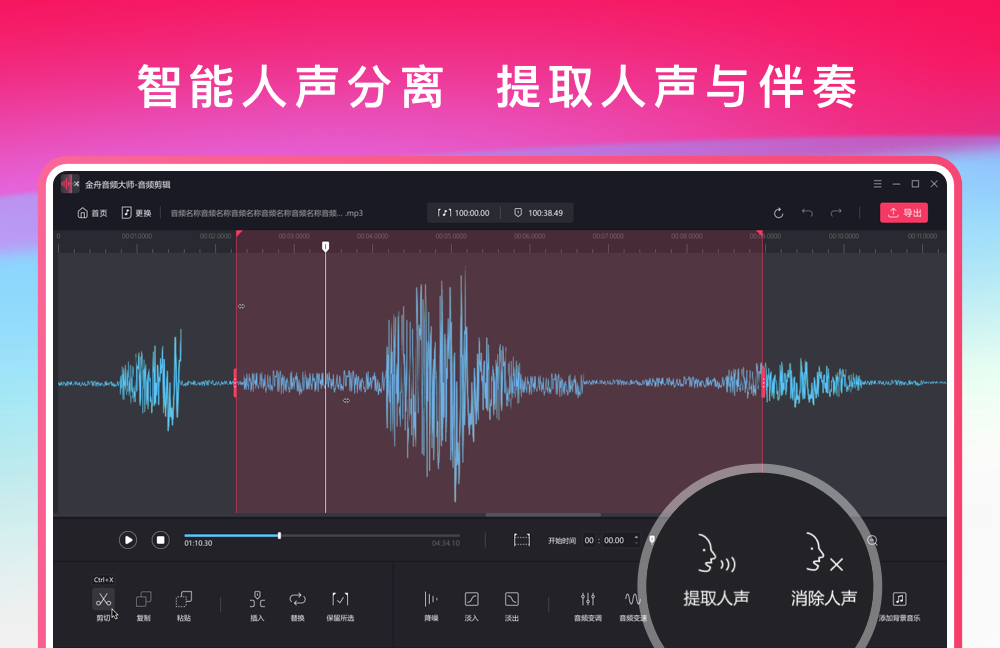
1. 启动金舟音频大师电脑版,在首页找到“人声分离”图标并点击进入。
2. 点击“上传音频”按钮,选择需要分离的歌曲或含人声的音频文件,建议优先选择MP3或WAV格式以保证处理效果。
3. 在分离模式中勾选“人声与伴奏分离”选项,软件内置AI算法会自动识别声道中的频率特征。
4. 点击“开始分离”按钮,等待几秒至几十秒(根据文件时长而定),完成后界面会同时生成两个独立文件,一个为人声,另一个为伴奏。
5. 点击“播放”按钮可试听分离效果,若人声残留或伴奏不干净,可调整“分离强度”滑块再次处理,直到满意。
6. 最后点击“保存”按钮,分别设置人声和伴奏的输出目录,即可导出到本地,用于制作伴奏带或消音练习。
金舟音频大师电脑版剪辑音频时如何裁剪片段?
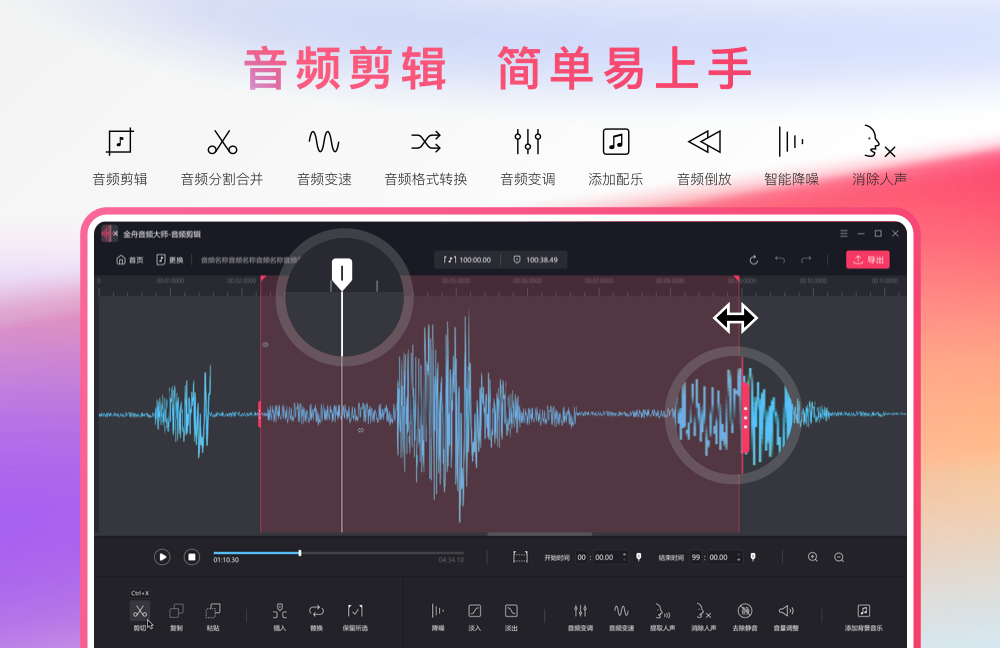
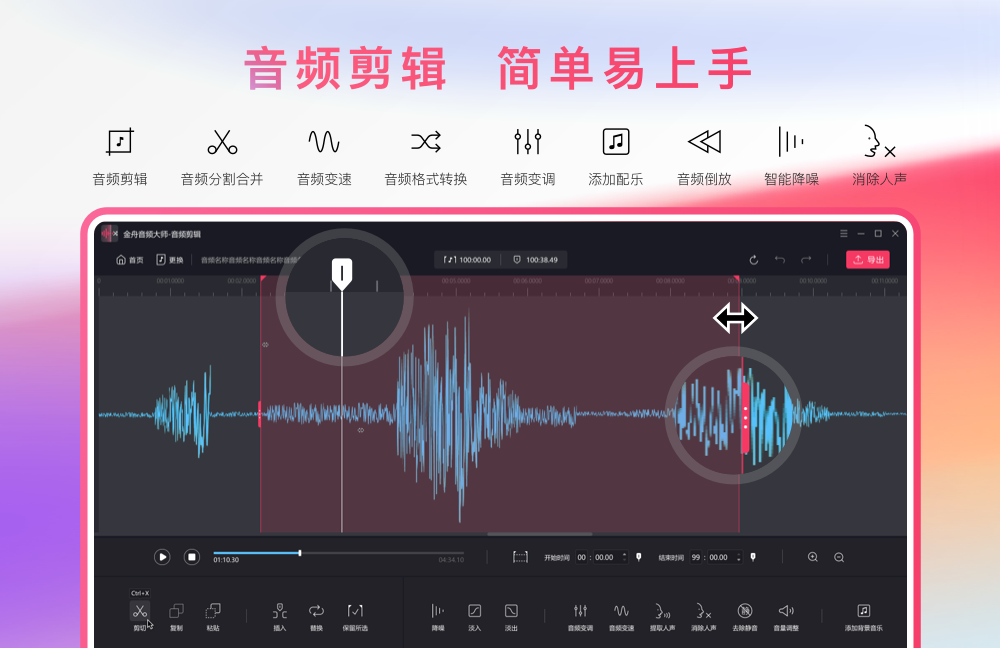
1. 打开金舟音频大师电脑版,点击“音频剪辑”功能模块,进入剪辑界面。
2. 导入需要剪辑的音频文件,软件会自动加载波形图,并显示总时长和当前播放位置。
3. 在波形图上用鼠标左键拖动选择要保留的片段,或使用“开始时间”和“结束时间”输入框精确设置裁剪范围。
4. 点击“剪切”按钮,软件会删除选区外的部分;若只想删除选区内内容,可点击“删除”按钮,两种操作灵活组合。
5. 如需对多个片段进行拼接,可重复添加文件到同一工程,然后拖动调整每个片段的排列顺序。
6. 完成剪辑后,点击“导出”按钮,选择输出格式和质量参数,即可保存最终音频文件。
金舟音频大师电脑版如何调整音频的语速和音调?
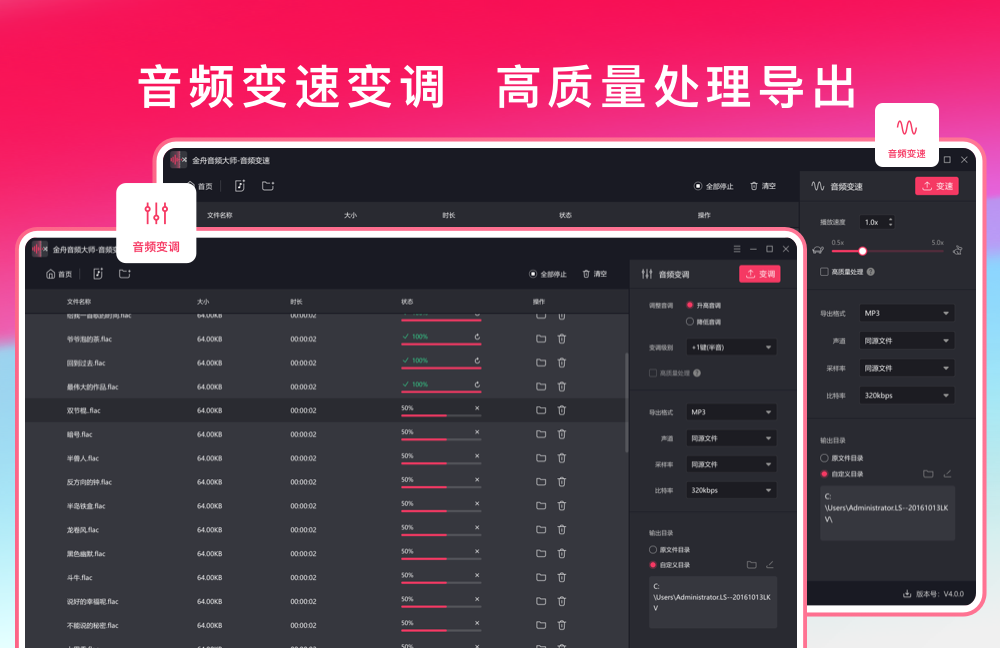
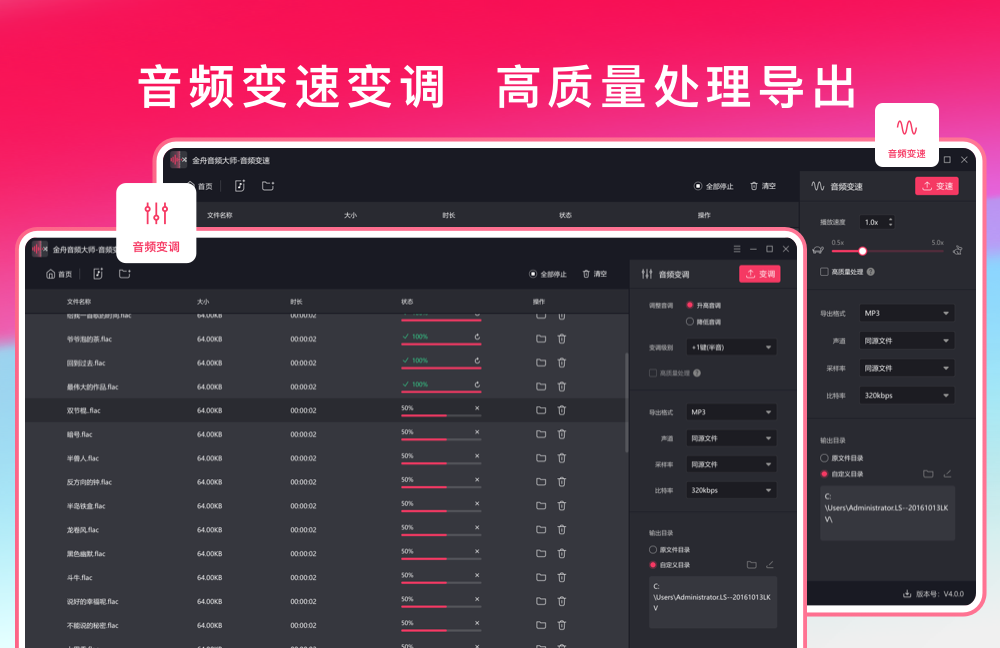
1. 启动金舟音频大师电脑版,在主界面选择“变调变速”功能入口。
2. 导入需要处理的音频文件,支持常见音频格式,导入后自动播放一遍便于后续对比。
3. 在“变速”区域拖动滑块,向左减慢语速(如0.5倍),向右加快语速(最高2倍),也可直接输入百分比数值精确调整。
4. 在“变调”区域拖动滑块,向上提升音调(如+3个半音),向下降低音调(如-4个半音),并支持实时试听效果。
5. 若需要同时保留音色不变,可勾选“保持音高”选项,这样变速时声音不会变尖或变粗。
6. 调整满意后,点击“导出”按钮,设置输出格式,即可生成新音频文件。
金舟音频大师电脑版录音功能如何操作?
1. 打开金舟音频大师电脑版,点击主界面的“录音机”功能模块。
2. 确保麦克风已正确连接并设为系统默认录音设备,可在系统声音设置中检查。
3. 在录音界面选择录音格式(如MP3、WAV)和采样率(推荐44100Hz),如需录制系统内部声音,可勾选“立体声混音”选项。
4. 点击红色圆形按钮开始录音,此时可对着麦克风说话或播放需要录制的音源,界面会显示实时波形和计时。
5. 录音过程中可随时点击“暂停”按钮暂时中断,再次点击“继续”恢复录制,避免环境噪音干扰。
6. 完成录音后点击“停止”按钮,软件自动弹出保存窗口,命名文件并选择保存位置,之后可立即进行剪辑或格式转换。
金舟音频大师电脑版有哪些实用快捷键?
| 快捷键 | 功能说明 |
|---|---|
| Ctrl+O | 快速导入音频文件 |
| Ctrl+S | 保存当前编辑工程 |
| 空格键 | 播放/暂停音频预览 |
| Ctrl+Z | 撤销上一步操作 |
| Ctrl+Y | 重做被撤销的操作 |
金舟音频大师电脑版运行需要什么配置?
| 项目 | 最低要求 | 推荐配置 |
|---|---|---|
| 操作系统 | Windows 7 64位 | Windows 10/11 64位 |
| CPU | 1.5GHz双核处理器 | 2.5GHz四核及以上 |
| 内存 | 2GB | 4GB及以上 |
| 硬盘空间 | 200MB可用空间 | 500MB以上SSD |
| 声卡 | 兼容DirectX的声卡 | 高保真声卡或外置声卡 |
金舟音频大师电脑版录制播客节目有什么技巧?
1. 使用金舟音频大师电脑版的“录音机”功能,选择WAV格式录制人声,保留更多细节便于后期处理。
2. 录制时保持麦克风距离15-20厘米,并使用防喷罩,避免喷麦噪音影响音质。
3. 录音完成后,先应用“降噪”功能去除环境底噪,再使用“均衡器”增强中频人声的清晰度。
4. 若需要添加背景音乐,可用“混音”功能将人声与音乐叠加,并适当降低音乐音量至-20dB左右,避免掩盖人声。
5. 最后使用“音频剪辑”裁剪掉开头结尾的空白和口误部分,导出为MP3格式,比特率设置为192kbps即可满足播客平台要求。
6. 定期保存工程文件,方便后续修改或重新导出,同时利用“批量处理”功能可快速为一期节目的多个片段统一添加淡入淡出效果。







 Poco_X7_Pro




