

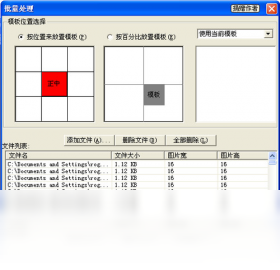
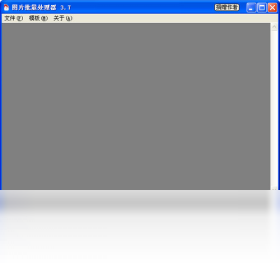



图片批量处理器是一款专为高效处理大量图片而设计的实用工具,它集图片格式转换、尺寸调整、重命名、添加水印、压缩优化等功能于一体,能够帮助用户彻底告别繁琐的重复性操作。无论是电商卖家处理商品图、设计师批量导出素材,还是普通用户整理家庭照片,图片批量处理器都能提供稳定、快速的解决方案。软件操作界面简洁直观,处理过程支持多线程并行,极大提升工作效率,让你在几分钟内完成原本需要数小时的工作量。下面就来详细了解一下这款软件的强大功能与使用技巧。
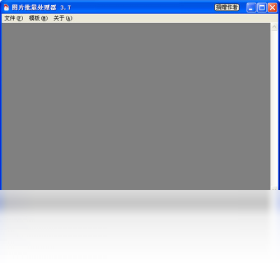
图片批量处理器怎么添加水印?具体步骤是什么?
1. 打开图片批量处理器,在主界面点击“添加文件”或“添加文件夹”按钮,将需要处理的图片批量导入软件中。
2. 在左侧功能列表中选择“水印”选项卡,然后点击“添加水印”按钮,可以选择文字水印或图片水印。
3. 若选择文字水印,在文本框中输入水印内容,并设置字体、字号、颜色、透明度等参数;若选择图片水印,则上传水印图片并调整其大小和透明度。
4. 调整水印位置,软件提供九宫格定位和自定义坐标两种方式,可以直接在预览窗口中拖动水印到合适位置。
5. 确认无误后,点击“开始处理”按钮,软件将自动为所有图片添加水印,处理完成后可查看输出文件夹中的成果。
图片批量处理器如何批量转换格式?操作复杂吗?
1. 启动图片批量处理器,点击“添加文件”导入所有需要转换格式的图片,支持JPG、PNG、BMP、GIF、WEBP等常见格式。
2. 在左侧功能列表中选择“转换格式”选项卡,在输出格式下拉菜单中选择目标格式,例如将JPG转换为PNG。
3. 如有需要,可以设置输出图片的质量参数,对于JPG格式可调整压缩率,对于PNG可调整压缩级别。
4. 设置输出目录,点击“浏览”按钮选择保存位置,也可以勾选“与原文件相同目录”选项。
5. 点击“开始处理”按钮,软件会以多线程方式快速转换所有图片,实时显示进度条,完成后自动打开输出文件夹。
图片批量处理器支持批量重命名吗?如何操作?
1. 打开软件并导入需要重命名的图片文件,可以一次性导入整个文件夹的图片。
2. 在功能列表中选择“重命名”选项卡,在命名规则中可以选择“序号+原名”、“日期+序号”、“自定义前缀+序号”等多种模式。
3. 在“起始序号”和“步长”输入框中设置编号起点和递增值,例如起始为1,步长为1。
4. 在“自定义前缀”输入框中填写想要添加的文字,比如“旅行照片_”,最终文件名将显示在预览列表中。
5. 确认命名规则无误后,点击“开始处理”,软件将瞬间完成所有图片的重命名操作,避免手动逐一修改的麻烦。
图片批量处理器能压缩图片大小吗?如何设置压缩比?
1. 启动图片批量处理器,导入需要压缩的图片,支持单个添加或整个文件夹批量导入。
2. 选择“压缩优化”选项卡,这里可以看到“压缩级别”滑块,从1到100,数值越小压缩率越高但质量损失越大。
3. 为了平衡质量和大小,建议将滑块设置在50-70之间,也可以勾选“自动压缩到指定大小”并输入目标KB或MB数值。
4. 在“输出设置”中选择图片格式,通常JPG格式压缩效果最佳,若需透明背景则选择PNG。
5. 点击“开始处理”按钮,软件将自动优化每一张图片,压缩结束后可以在输出目录中查看压缩前后的大小对比。
图片批量处理器的快捷键有哪些?如何提高操作效率?
| 快捷键 | 功能说明 |
|---|---|
| Ctrl+O | 打开文件/文件夹 |
| Ctrl+S | 保存当前设置方案 |
| Ctrl+Z | 撤销上一步操作 |
| Ctrl+Y | 恢复重做 |
| F5 | 开始处理任务 |
| F6 | 暂停当前任务 |
| F7 | 停止当前任务 |
| Ctrl+P | 打开参数设置 |
图片批量处理器运行需要什么配置?要求高吗?
| 配置项 | 最低要求 | 推荐配置 |
|---|---|---|
| 操作系统 | Windows 7 | Windows 10/11 |
| CPU | 双核 1.6 GHz | 四核及以上 |
| 内存 | 2 GB RAM | 4 GB RAM 或更高 |
| 硬盘空间 | 100 MB 可用 | 500 MB 以上 |
| 显卡 | 普通集成显卡 | 独立显卡更佳 |
| 其他 | .NET Framework 4.5 | .NET Framework 4.7+ |

图片批量处理器处理大量图片会不会卡顿?怎么优化?
1. 当导入数千张图片时,建议将图片先分散到多个文件夹,分批处理,避免一次性加载过多导致内存占用过高。
2. 关闭其他不必要的后台程序,释放系统资源,特别是在处理超大分辨率图片时。
3. 在软件设置中,可以调整“线程数”,根据CPU核心数合理设置,例如四核处理器可设置为4线程。
4. 尽量使用固态硬盘(SSD)存储源文件和输出文件,机械硬盘的读写速度会成为瓶颈。
5. 如果任务量极大,可以在“选项”中勾选“处理完成后自动关机”,让软件在夜间无人值守时完成工作。
图片批量处理器的批量缩放功能怎么用?如何保持画质?
1. 打开软件导入需要缩放的图片,在功能列表中选择“尺寸调整”选项卡。
2. 在缩放模式中,可以选择“按比例缩放”或“指定宽度和高度”,输入目标尺寸数值。
3. 为了避免图片变形,建议勾选“锁定纵横比”,这样只需输入宽度或高度,另一项自动计算。
4. 在“质量设置”中,选择“高质量缩放算法”,例如Lanczos或Bicubic,能最大程度保留图像细节。
5. 点击“开始处理”,软件将按照设定尺寸批量缩放图片,处理完成后检查输出图片的清晰度是否满足需求。
图片批量处理器能批量美化图片吗?有哪些滤镜?
1. 软件内置多种滤镜效果,在“美化滤镜”选项卡中可以看到“黑白”、“复古”、“暖色”、“冷色”、“锐化”、“模糊”等选项。
2. 点击任意滤镜,预览窗口中会实时显示效果,同时可以调整滤镜强度滑块,从0到100。
3. 还可以叠加多个滤镜,例如先“锐化”再“复古”,实现更丰富的视觉效果。
4. 对于人像图片,可以使用“人像美颜”功能,自动磨皮、增白、红润等,一键优化肤色。
5. 设置完成后,点击“开始处理”即可将所有图片应用相同滤镜,保持风格统一。
图片批量处理器的输出目录可以自定义吗?支持哪些格式?
1. 在软件主界面底部,可以看到“输出目录”设置项,点击“浏览”按钮可以选择任意本地文件夹作为输出路径。
2. 也可以勾选“与原文件相同目录”,这样处理后的图片将直接覆盖原文件(建议提前备份)。
3. 在“输出格式”中,支持JPG、PNG、BMP、GIF、TIFF、WEBP等几乎所有主流图片格式,满足不同用途需求。
4. 对于需要保留透明背景的图片,建议输出为PNG格式;对于摄影作品,JPG高画质模式更合适。
5. 点击“开始处理”后,软件会按照设定将处理完的图片保存到指定目录,并在完成后自动打开该目录方便查看。







 Windows 10


