
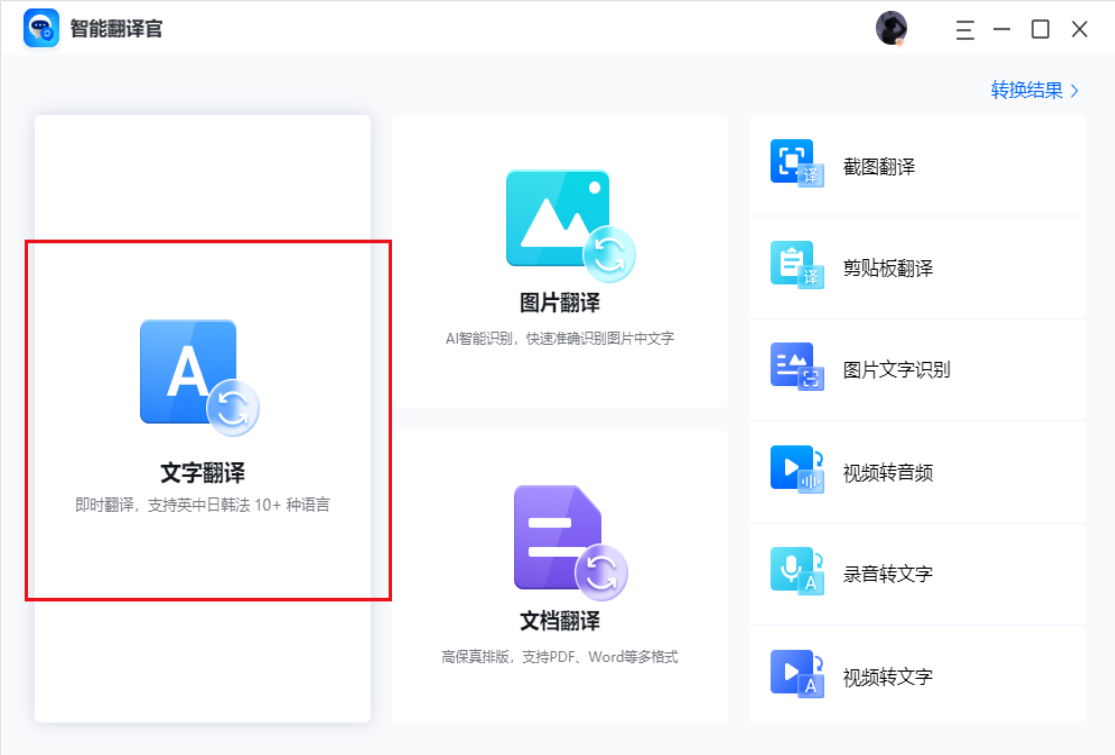
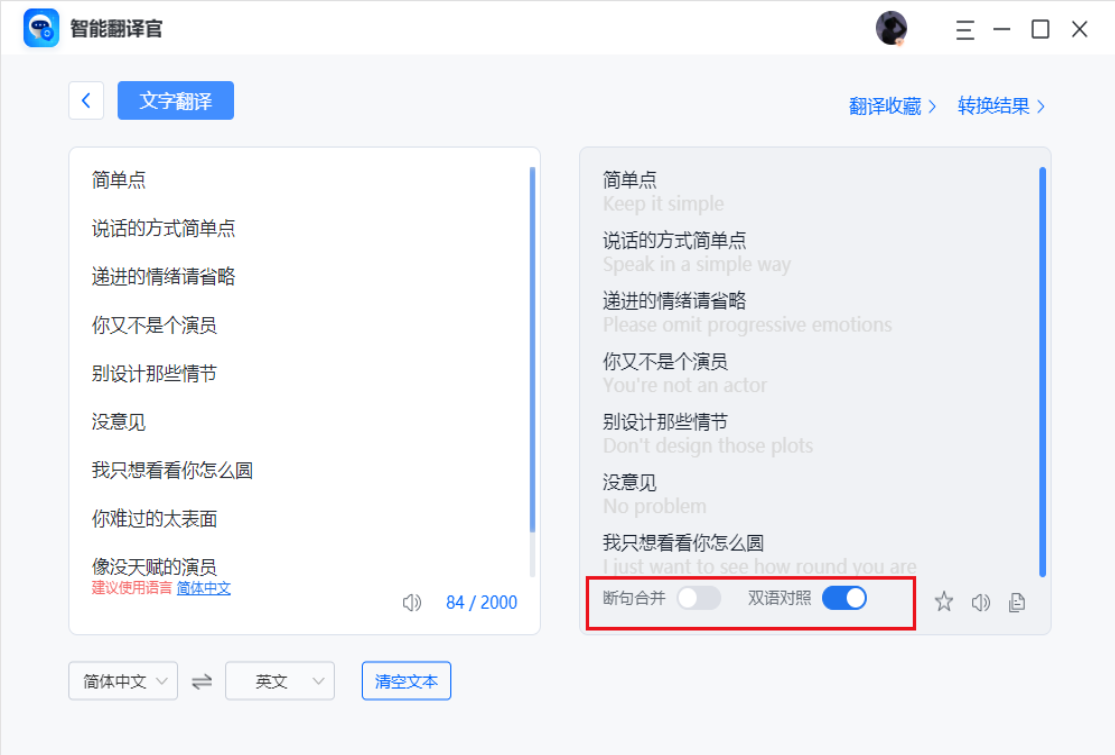
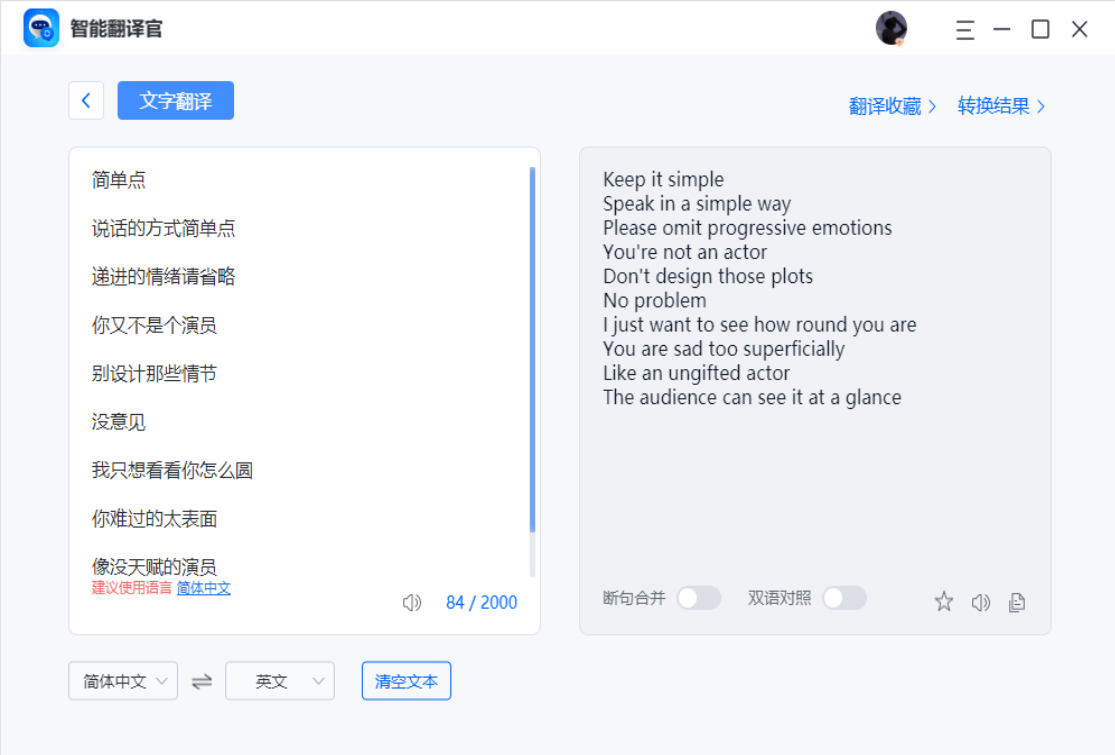




智能翻译官是一款集文本翻译、语音翻译、拍照翻译、同声传译等多功能于一体的专业翻译软件,凭借强大的AI引擎和丰富的语种支持,为用户提供精准、流畅的跨语言沟通体验。无论是商务洽谈、出国旅行、外语学习还是文献阅读,智能翻译官都能成为你得力的语言助手。软件界面简洁友好,操作便捷,翻译速度快,支持中英日韩法德俄等数十种常用语言互译,并内置专业术语库,满足不同场景下的翻译需求。智能翻译官电脑版在保留移动端核心功能的基础上,针对PC大屏优化了交互体验,支持划词翻译、截图翻译等高效操作,让电脑用户也能轻松享受高品质的翻译服务。
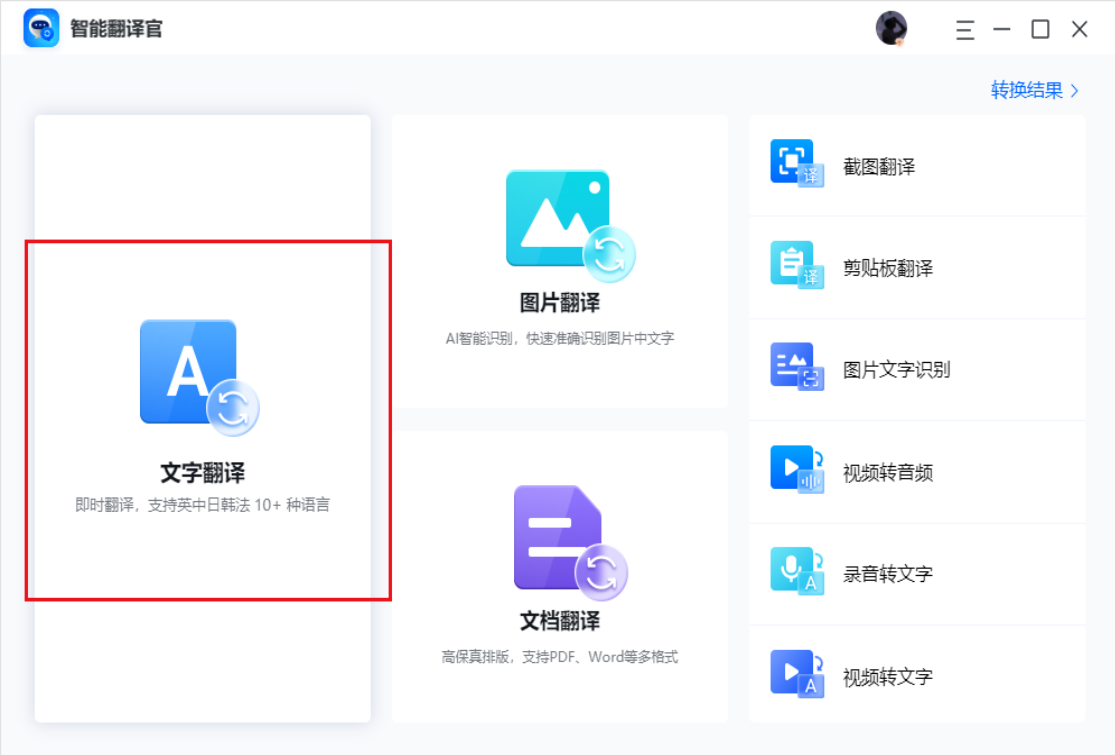
智能翻译官翻译准确吗?
1. 智能翻译官采用先进的神经网络机器翻译技术,基于海量语料库训练,翻译准确率在同类软件中处于领先水平。
2. 软件支持上下文语义理解,能够根据语境调整翻译结果,避免生硬的逐字翻译,使译文更自然流畅。
3. 针对专业领域,智能翻译官提供了医学、法律、金融、科技等多个垂直领域的术语库,用户可在设置中切换,提升专业文本的翻译精度。
4. 用户可对翻译结果进行反馈,系统会持续优化模型,不断提高翻译质量。
5. 经过实测,智能翻译官在常见日常用语、商务邮件、学术摘要等方面的翻译表现均优于普通词典软件,值得信赖。
智能翻译官的语音翻译好用吗?
1. 智能翻译官支持中、英、日、韩、法、俄、西等主流语种的语音识别与翻译,识别准确率高,反应迅速。
2. 用户只需点击麦克风按钮,说出源语言内容,软件便会自动识别并即时显示、播报翻译结果,实现无障碍交流。
3. 在嘈杂环境下,可开启降噪模式,提高语音识别率,确保翻译的准确性。
4. 语音翻译支持自动语种检测,无需手动选择,方便快捷,适合会议、旅行等场景使用。
5. 此外,软件还提供了同声传译功能,适合观看外语直播或参加线上国际会议时实时获取字幕翻译。
智能翻译官支持拍照翻译吗?操作步骤是什么?
1. 智能翻译官电脑版同样支持拍照翻译功能,点击主界面的“拍照翻译”图标进入。
2. 使用电脑摄像头拍摄纸质文档、路牌、菜单等含有外语文字的图像,软件会自动识别图片中的文字。
3. 识别后,可选择需要翻译的区域,或直接点击“全图翻译”,软件将快速输出覆盖原图或对照排版的译文。
4. 拍照翻译支持批量处理,一次可导入多张图片,适合翻译多页合同或书籍,提高工作效率。
5. 翻译结果可导出为TXT、Word或PDF文档,方便保存或打印。
6. 若图片文字不清晰,可先对图片进行预处理,如增强对比度、旋转校正等,以提升识别准确率。
智能翻译官可以翻译哪些语言?
1. 智能翻译官目前支持超过100种语言的文本翻译,覆盖全球主要语言,包括英、日、韩、法、德、俄、西、葡、意、阿拉伯等。
2. 语音翻译支持约30种主流语言,拍照翻译支持约50种语言的文字识别与翻译。
3. 用户还可以添加自定义术语词典,让翻译结果更符合个人或企业的表达习惯。
4. 对于小语种,如泰语、越南语、土耳其语、希伯来语等,智能翻译官同样提供高质量的互译服务。
5. 软件会定期更新语言包,不断优化小语种的翻译效果,满足用户多元化的需求。
6. 在翻译时,用户可选择正式或非正式语气,软件会调整译文的风格,更贴合实际交流场景。
智能翻译官电脑版有哪些快捷操作?
| 快捷键 | 功能 |
|---|---|
| Ctrl+Alt+T | 快速打开翻译主界面 |
| Ctrl+Alt+S | 开启截图翻译 |
| 双击Ctrl | 划词翻译(需在设置中启用) |
| Ctrl+Alt+V | 语音翻译(按住说话) |
| Ctrl+Alt+C | 复制翻译结果 |
| Ctrl+Alt+M | 静音/开启朗读 |
智能翻译官电脑版对配置要求高吗?
| 配置项 | 最低要求 | 推荐配置 |
|---|---|---|
| 操作系统 | Windows 7/8/10/11 | Windows 10/11 64位 |
| CPU | 1.5GHz双核 | 2.4GHz四核及以上 |
| 内存 | 2GB | 4GB及以上 |
| 硬盘空间 | 200MB可用 | 500MB以上可用 |
| 网络 | 需联网使用 | 稳定宽带 |
| 其他 | 麦克风(语音翻译) | 高清摄像头(拍照翻译) |
智能翻译官的划词翻译怎么设置?
1. 在智能翻译官主界面,点击右上角“菜单”按钮,选择“设置”。
2. 在设置窗口中找到“划词翻译”选项卡,勾选“启用划词翻译”复选框。
3. 设置触发方式,可选“双击Ctrl键”或“鼠标选中后显示小图标”,推荐使用小图标模式。
4. 选择划词翻译的目标语言,例如将外语翻译为中文,或中译英。
5. 点击“高级设置”,可调整翻译结果的显示方式(如悬浮窗、页面侧边栏)以及是否播放发音。
6. 完成设置后,在任意文档、网页或PDF中选中文字,即可快速获取翻译结果,无需切换窗口。
智能翻译官如何批量翻译文档?
1. 打开智能翻译官电脑版,点击“文档翻译”功能模块。
2. 支持上传Word、PDF、TXT、Excel、PPT等常见格式,一次最多可添加10个文件。
3. 设置源语言和目标语言,若不确定源语言,可勾选“自动检测”。
4. 点击“开始翻译”按钮,软件将自动处理文件,并保留原排版格式。
5. 翻译完成后,可预览译文,并可导出为双语对照文档或仅译文文档。
6. 对于超大文件,建议分批翻译,避免内存占用过高导致程序卡顿。
7. 批量翻译功能尤其适合翻译产品说明书、合同、学术论文等,大幅提升效率。
智能翻译官离线可以用吗?
1. 智能翻译官的在线翻译功能需要连接网络才能使用,翻译质量更高,语种更全。
2. 为了满足无网络环境下的需求,软件提供了离线语言包下载功能,可在“设置-离线包管理”中下载常用语言对。
3. 离线翻译支持文本翻译和语音翻译(需下载对应语音包),但拍照翻译和文档翻译暂不支持离线。
4. 下载离线包后,即使在没有Wi-Fi或移动数据的环境下,也能进行基础翻译。
5. 建议提前下载所需语言包,如中英离线包,以便在出国或网络不稳定时使用。
6. 离线翻译的准确度略低于在线翻译,但应急使用完全足够。







