
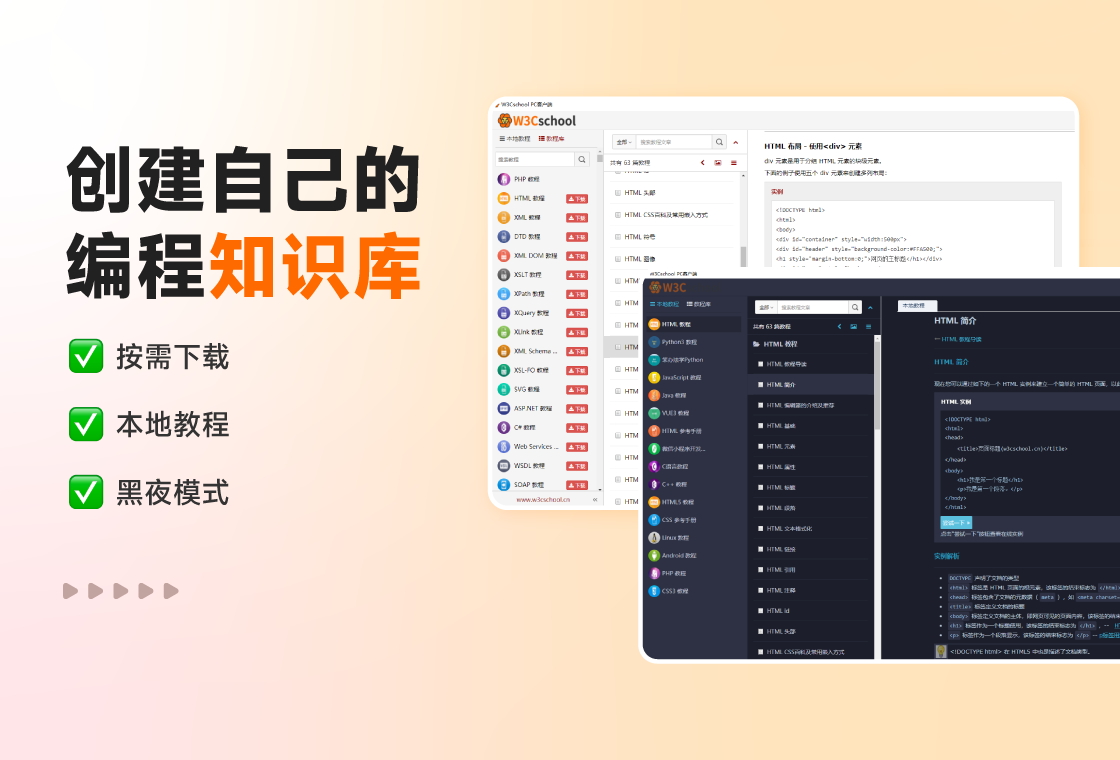
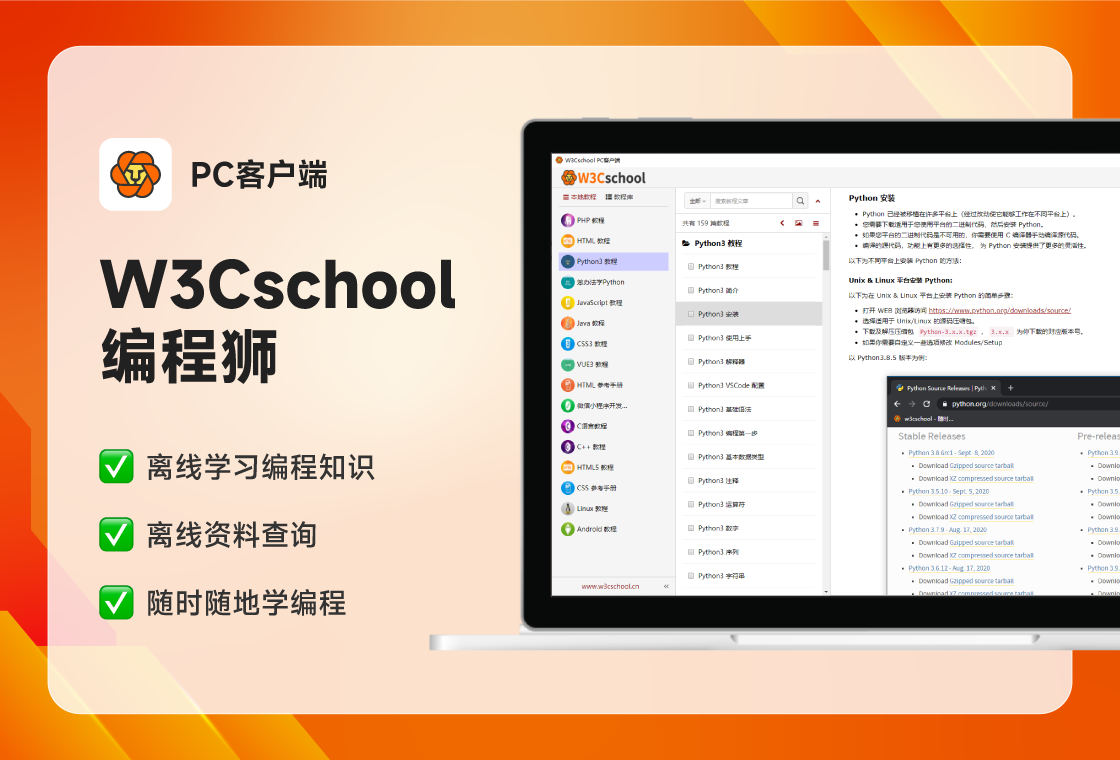

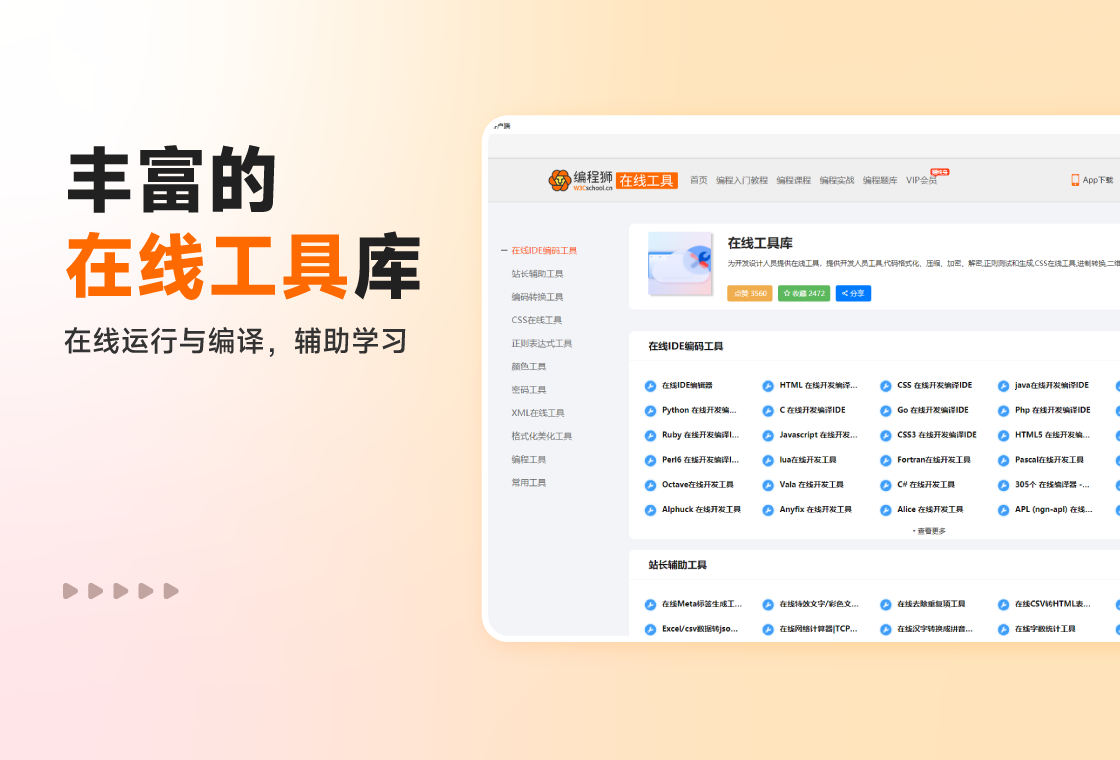





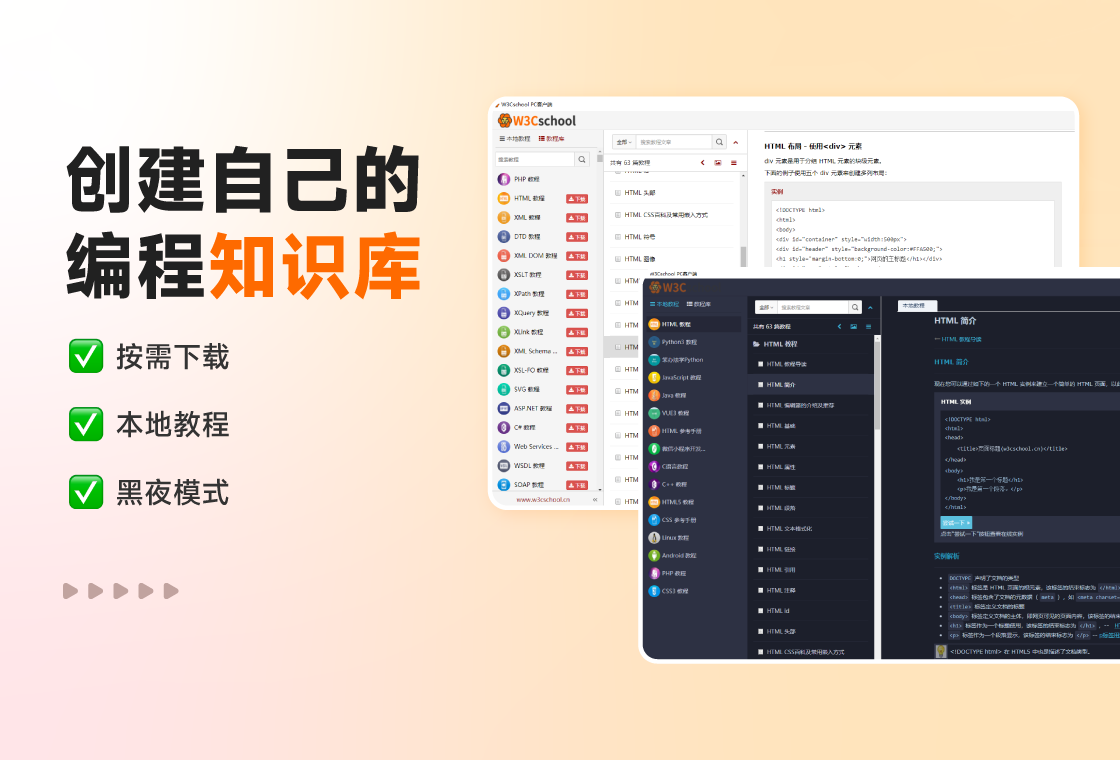
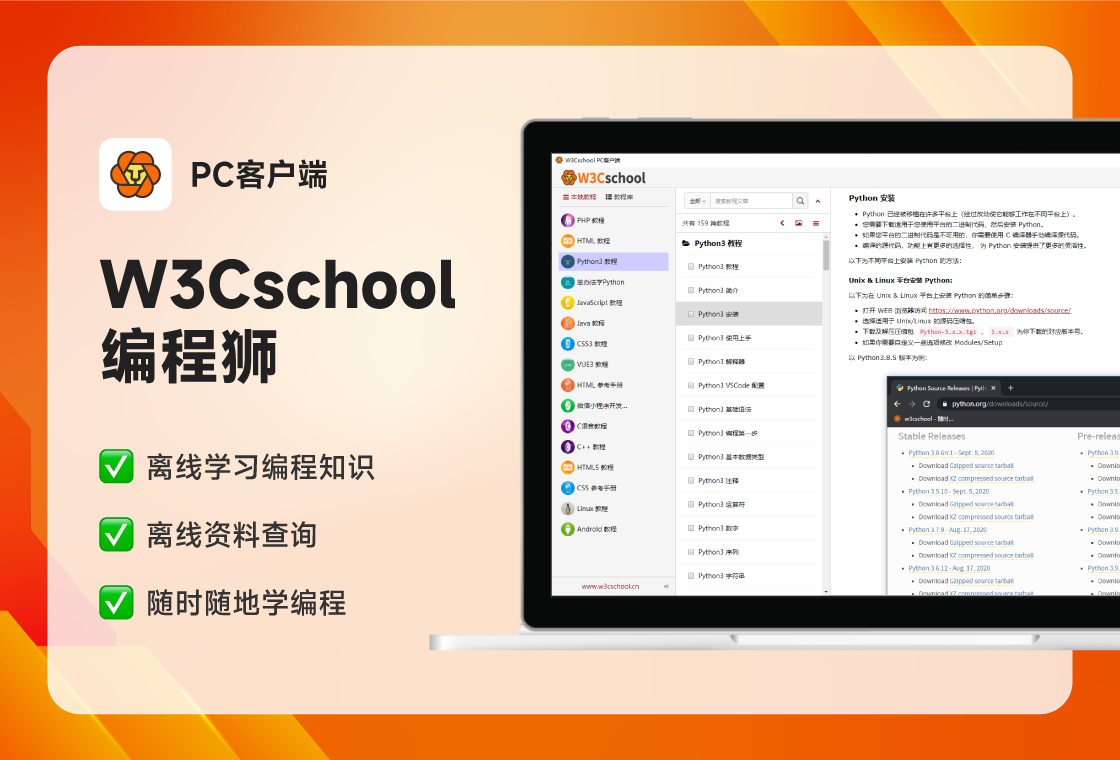
W3Cschool电脑版是一款专为编程学习者和开发者打造的综合性离线学习工具,它汇聚了海量前端、后端、移动端及数据库等领域的精选教程与实战案例。软件界面清爽,内容组织科学,支持全文检索与书签管理,让用户即便在没有网络的环境下也能随时随地查阅技术文档、巩固知识体系。无论是刚入门的新手还是经验丰富的工程师,都能通过W3Cschool电脑版高效获取所需技能,是提升编程水平的得力助手。
W3Cschool电脑版怎么使用教程功能?
1. 下载并安装W3Cschool电脑版后,双击桌面图标启动软件。
2. 在主界面左侧可以看到清晰的教程分类目录,如HTML/CSS、JavaScript、Python等,点击即可展开对应章节。
3. 选择感兴趣的章节,右侧会显示详细的教学内容,包括代码示例、运行结果和文字解析。
4. 利用顶部搜索框输入关键词,可以快速定位到相关知识点,节省查找时间。
5. 在阅读过程中,可以点击界面上的“收藏”按钮,将重要教程保存到个人书架,方便后续复习。
6. 点击“笔记”图标,可为当前页面添加自定义备注,增强学习效果。
W3Cschool电脑版支持离线阅读吗?
1. 支持。W3Cschool电脑版内置了完整的教程资源包,首次启动时即可使用离线内容。
2. 用户可以在设置中开启“离线模式”,此后打开软件将不再消耗网络流量。
3. 软件会定期检查更新,但只有用户手动点击“同步”按钮时才会下载最新内容。
4. 即使处于离线状态,搜索、书签、笔记等本地功能依然可以正常使用。
5. 若要彻底离线使用,请确保在联网状态下提前下载好所有需要的教程模块。
W3Cschool电脑版和网页版有什么区别?
1. W3Cschool电脑版是独立应用程序,无需浏览器即可访问,启动速度更快。
2. 电脑版提供了更专注的学习环境,没有无关网页广告干扰。
3. 电脑版支持全局快捷键呼出搜索框,操作更为便捷。
4. 电脑版允许用户自定义字体大小、背景颜色等阅读参数,个性化程度更高。
5. 电脑版的数据存储在本地,隐私安全性优于网页版。
6. 网页版更新频率高于电脑版,但电脑版的核心教程内容保持一致。
W3Cschool电脑版如何导入自己的文档?
1. 在W3Cschool电脑版主界面点击“我的文库”标签。
2. 选择“导入”按钮,支持导入PDF、TXT、Markdown等常见格式文件。
3. 文件导入后,软件会自动解析内容并生成索引,便于检索。
4. 用户可以为导入的文档设置标签和分类,方便管理。
5. 导入的文档同样支持搜索、笔记和书签功能,与内置教程体验一致。
6. 若需删除文档,右键点击文件选择“移除”即可。

W3Cschool电脑版代码示例可以复制吗?
1. 可以。将鼠标移动到代码块右上角,会出现“复制代码”按钮,点击即可复制到剪贴板。
2. 也可以直接选中代码文字,使用Ctrl+C复制,但需注意格式可能稍有变化。
3. 复制后的代码可以直接粘贴到编辑器或终端中运行测试。
4. 代码示例均经过测试,确保在主流环境下能够正确运行。
5. 若复制过程中遇到乱码,请检查系统剪贴板设置或更换字体。
W3Cschool电脑版快捷键大全
| 快捷键 | 功能 |
|---|---|
| Ctrl + F | 在当前页面内查找关键词 |
| Ctrl + D | 收藏当前教程页面 |
| Ctrl + N | 新建笔记 |
| Ctrl + S | 保存当前笔记或设置 |
| Ctrl + ← | 返回上一页 |
| Ctrl + → | 前进到下一页 |
W3Cschool电脑版配置要求高吗?
| 配置项 | 最低要求 | 推荐配置 |
|---|---|---|
| 操作系统 | Windows 7 | Windows 10/11 |
| 处理器 | 1 GHz 双核 | 2 GHz 四核及以上 |
| 内存 | 2 GB | 4 GB 及以上 |
| 硬盘空间 | 500 MB 可用空间 | 1 GB 以上可用空间 |
| 屏幕分辨率 | 1024×768 | 1920×1080 或更高 |
W3Cschool电脑版学习路线怎么规划?
1. 首先从基础开始,依次学习HTML、CSS和JavaScript,掌握网页制作的核心技术。
2. 接着可以选择后端语言,如Python或Node.js,了解服务器端开发逻辑。
3. 学习数据库知识,如MySQL或MongoDB,理解数据存储与查询。
4. 参与W3Cschool电脑版内置的实战项目,将所学知识综合运用。
5. 定期查看“每日推荐”栏目,了解行业新动态和进阶技巧。
6. 利用笔记功能记录易错点,形成自己的知识库。
W3Cschool电脑版如何备份学习数据?
1. 打开W3Cschool电脑版,进入“设置”菜单。
2. 选择“数据备份”选项,点击“立即备份”按钮。
3. 软件会将书签、笔记、设置等数据压缩成一个文件,保存到指定目录。
4. 建议将备份文件存储到云盘或外部存储设备,防止数据丢失。
5. 如需恢复数据,选择“从备份恢复”并指定备份文件即可。
6. 定期备份可确保学习进度不会因系统故障而丢失。







 Sony_Xperia_1_VII


