
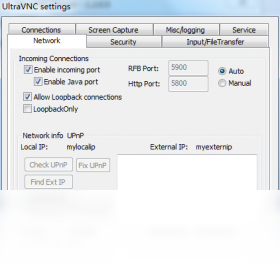
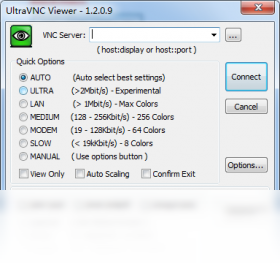




UltraVNC是一款功能强大的远程控制软件,它基于VNC协议,能够帮助用户轻松实现跨网络的远程桌面访问与控制。无论是IT运维、技术支持还是个人远程办公,UltraVNC都能提供流畅、稳定且安全的远程操作体验。该软件支持文件传输、聊天、多显示器管理等多种实用功能,并且完全免费开源,深受全球用户信赖。通过UltraVNC,您可以随时随地进行远程协助、服务器管理或访问家中电脑,极大提升工作效率与灵活性。
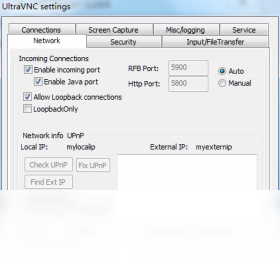
UltraVNC和TightVNC有什么区别?哪个更好用?
1. 从协议基础来看,两者都基于VNC协议,但UltraVNC增加了许多扩展功能,如文件传输、加密插件等,而TightVNC则注重带宽优化。
2. 在性能上,UltraVNC在局域网和高速网络下表现更佳,支持更多的颜色深度和屏幕分辨率选项。
3. 安全方面,UltraVNC支持更强大的身份验证和SSH隧道,而TightVNC默认安全机制相对简单。
4. 易用性上,TightVNC界面更简洁,适合新手,但UltraVNC功能更全面,适合高级用户。
5. 如果您需要文件传输和更高级的远程管理,推荐选择UltraVNC;如果仅需简单远程桌面,TightVNC也是一个不错的选择。
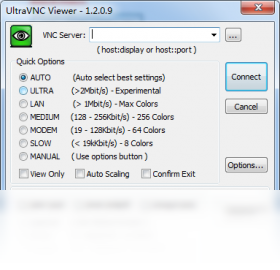
如何配置UltraVNC实现内网穿透远程访问?
1. 首先确保UltraVNC服务器端已正确安装,并设置一个强密码。
2. 在服务器端配置端口映射或使用端口转发工具,将默认端口5900映射到公网。
3. 使用动态DNS服务(如花生壳)将动态IP绑定到域名,方便记忆和访问。
4. 在客户端输入域名或IP地址,以及端口号,尝试连接。
5. 若连接不上,检查防火墙是否允许5900端口通过,并确认路由器端口映射是否生效。
6. 为增加安全性,可配置VPN或SSH隧道再使用UltraVNC。
UltraVNC如何设置开机自启动?
1. 在UltraVNC服务器端打开“管理”窗口,点击“属性”按钮。
2. 在“服务”选项卡中,勾选“加载时自动启动”选项。
3. 确认服务启动方式为“自动”,并点击“应用”保存设置。
4. 将UltraVNC服务器快捷方式复制到Windows启动文件夹(按Win+R输入shell:startup回车)。
5. 重启电脑测试是否生效,若未生效可右键快捷方式选择“以管理员身份运行”并再次设置。
UltraVNC 常用快捷键
| 快捷键 | 功能说明 |
|---|---|
| Ctrl+Alt+Del | 发送系统热键到远程主机 |
| Ctrl+Esc | 打开远程开始菜单 |
| Alt+Tab | 切换远程窗口 |
| F8 | 查看连接状态 |
| Win+L | 锁定远程计算机 |
UltraVNC 配置需求
| 项目 | 最低要求 |
|---|---|
| 操作系统 | Windows XP及以上 |
| CPU | 1GHz处理器 |
| 内存 | 512MB RAM |
| 硬盘空间 | 20MB可用空间 |
| 网络 | 宽带连接 |
UltraVNC连接时提示无法连接到主机怎么办?
1. 检查主机IP地址是否正确,并确认端口是否为默认5900。
2. 在主机上测试本机连接(使用127.0.0.1)看是否正常,以排除软件问题。
3. 检查主机防火墙是否放行UltraVNC相关端口,或临时关闭防火墙测试。
4. 确认主机上的UltraVNC服务已经启动(查看系统托盘图标)。
5. 若跨网络,检查路由器端口映射是否正确,并确认主机IP为局域网IP。
6. 尝试使用域名或公网IP连接,确保网络互通。
UltraVNC 的加密与安全设置技巧
1. 在UltraVNC服务器属性中,选择“加密”选项卡,启用加密模式。
2. 安装额外的加密插件(如MSRC4插件),提升数据传输安全性。
3. 设置高强度密码,并定期更换。
4. 限制允许连接的客户端IP地址,防止未授权访问。
5. 使用VPN或SSH隧道作为第一层保护,再叠加UltraVNC加密。
6. 开启日志记录,监控异常连接尝试。
UltraVNC 常见问题与解决方法大全
1. 连接后黑屏:可能是屏幕分辨率或显卡驱动问题,尝试调整远程分辨率或更新驱动。
2. 鼠标不同步:检查鼠标设置,关闭本地鼠标加速,或使用“绝对坐标”模式。
3. 文件传输失败:确保有足够权限,并检查防火墙是否阻止了传输端口。
4. 连接断开频繁:网络不稳定,尝试降低颜色深度或使用压缩模式。
5. 键盘输入无效:在客户端按Ctrl+Shift切换输入法,或重新获取焦点。
6. 服务无法启动:以管理员身份运行,或重新安装服务。







