
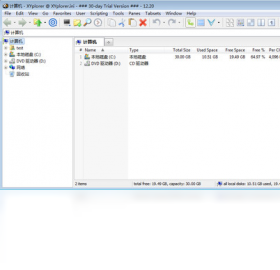




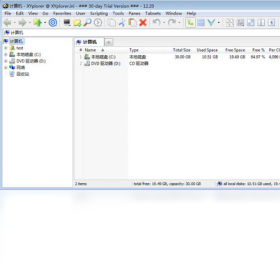
XYplorer电脑版是一款专为Windows平台打造的高效文件管理工具,凭借其便携式设计、多标签页浏览和强大的文件搜索功能,深受高级用户与办公人群喜爱。该软件支持双窗格操作、批量重命名、颜色标签以及可自定义的界面布局,能极大提升日常文件整理效率。XYplorer电脑版还内置了文件预览、文件夹大小分析、重复文件查找等实用工具,配合其轻量化的引擎,即便处理海量数据也能保持流畅响应。无论是普通用户还是系统管理员,都能通过XYplorer获得更直观、更灵活的文件管理体验。
XYplorer有哪些实用功能?
1. 多标签页与双窗格:支持同时打开多个文件夹标签,并可切换为双窗格模式,方便对照移动或复制文件。
2. 增强型搜索:内置强大的文件名搜索与内容搜索功能,支持布尔运算符、正则表达式以及模糊匹配。
3. 批量重命名工具:提供丰富的命名规则模板,可一次性为大量文件添加序号、日期或替换字符。
4. 颜色标签与筛选:用户可为不同文件夹或文件类型设置颜色标签,快速识别并筛选目标内容。
5. 文件预览面板:无需打开外部程序即可预览图片、文本、PDF等常见格式文件。
6. 便携式运行:支持安装到U盘等移动设备,随时随地使用个人配置与收藏夹。
XYplorer怎么设置中文界面?
1. 首先确保下载的XYplorer版本包含多语言支持(官方安装包或便携版通常默认支持)。
2. 启动软件后,在顶部菜单栏点击“Tools”菜单,选择“Customize”子菜单下的“Language”选项。
3. 在弹出的语言列表中,找到并选择“Chinese (Simplified)”或“简体中文”选项。
4. 点击“OK”或“Apply”按钮,软件会提示重启以应用语言更改。
5. 重启后界面即变为中文,若部分未翻译完全,可尝试下载最新语言包覆盖至软件Languages目录。
6. 若菜单中无中文选项,请检查软件是否为官方原版,某些精简版可能移除了语言文件。
XYplorer快捷键大全
1. 新建标签页:Ctrl+T,快速打开新标签并定位到当前目录。
2. 关闭当前标签:Ctrl+W,关闭活动标签页并自动切换到相邻标签。
3. 切换双窗格:Ctrl+U,在单窗格与双窗格模式间快速切换。
4. 打开搜索栏:Ctrl+F,聚焦到搜索输入框,输入关键字即时过滤文件。
5. 复制文件路径:Ctrl+Shift+C,复制当前选中文件的完整路径到剪贴板。
6. 快速预览文件:空格键,无需鼠标点击即可开启预览面板。
7. 刷新视图:F5,重新加载当前目录内容以显示最新变化。
8. 打开上级目录:Backspace,快速进入父级文件夹,提升导航效率。
XYplorer配置要求高吗?
1. 操作系统:Windows 7、8、10、11均可运行,支持32位及64位系统。
2. 处理器:Intel Pentium 4或同级别以上处理器即可流畅使用。
3. 内存:最低512MB,推荐1GB及以上以支持多标签与搜索功能。
4. 硬盘空间:安装仅需约50MB可用空间,若需使用便携版则需额外存储空间。
5. 显示器:分辨率建议1024×768或更高,以获得最佳界面显示效果。
6. 其他:无需独立显卡,无需额外运行库,软件体积小、启动快,配置需求极低。
XYplorer如何备份个人配置?
1. 打开XYplorer,点击“工具”菜单,选择“配置”选项(或直接使用快捷键F9)。
2. 在配置窗口左侧选择“启动与退出”类别,找到“保存设置”区域。
3. 勾选“自动保存设置于退出时”选项,并设置配置文件的存储路径(默认在软件安装目录或AppData下)。
4. 若需手动备份,可点击“工具”菜单下的“备份配置”按钮,选择目标位置保存备份文件(.xyc格式)。
5. 恢复配置时,在另一台设备上安装相同版本后,通过“工具”-“恢复配置”导入该备份文件即可。
6. 建议定期备份配置文件,以免因系统重装或软件升级导致个人设置丢失。
XYplorer有哪些使用技巧?
1. 使用“收藏夹”功能将常用文件夹固定到侧边栏,一键直达,减少重复导航时间。
2. 启用“快速过滤”功能(快捷键Ctrl+Alt+F),输入关键字时即时隐藏不相关文件,尤其在文件杂乱时特别高效。
3. 利用“颜色筛选”功能为不同项目文件夹设置不同背景色,便于视觉区分,提升工作效率。
4. 自定义工具栏按钮,将常用的复制、移动、压缩等操作放到显眼位置,减少鼠标点击次数。
5. 善用“文件标签”功能,为重要文件添加备注标签,后续可通过标签快速搜索定位。
6. 开启“便携模式”后,将整个软件目录放在云盘同步文件夹中,即可实现多设备配置自动同步。







 Poco_X7_Pro


