
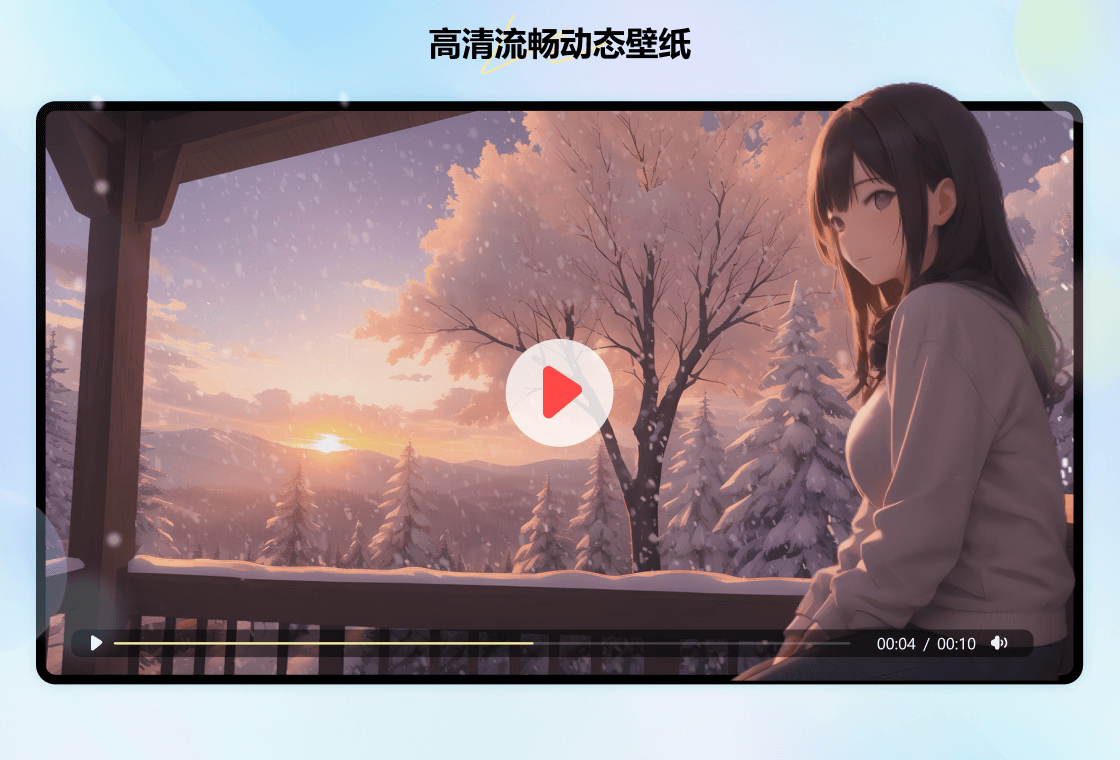
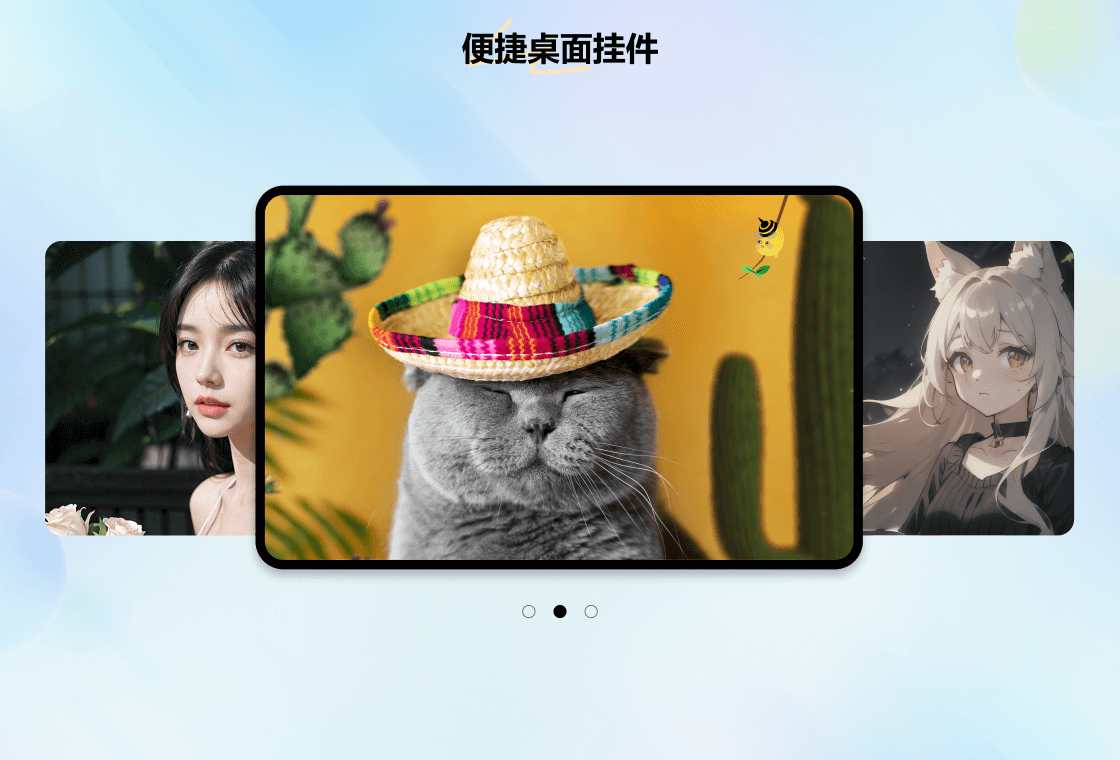
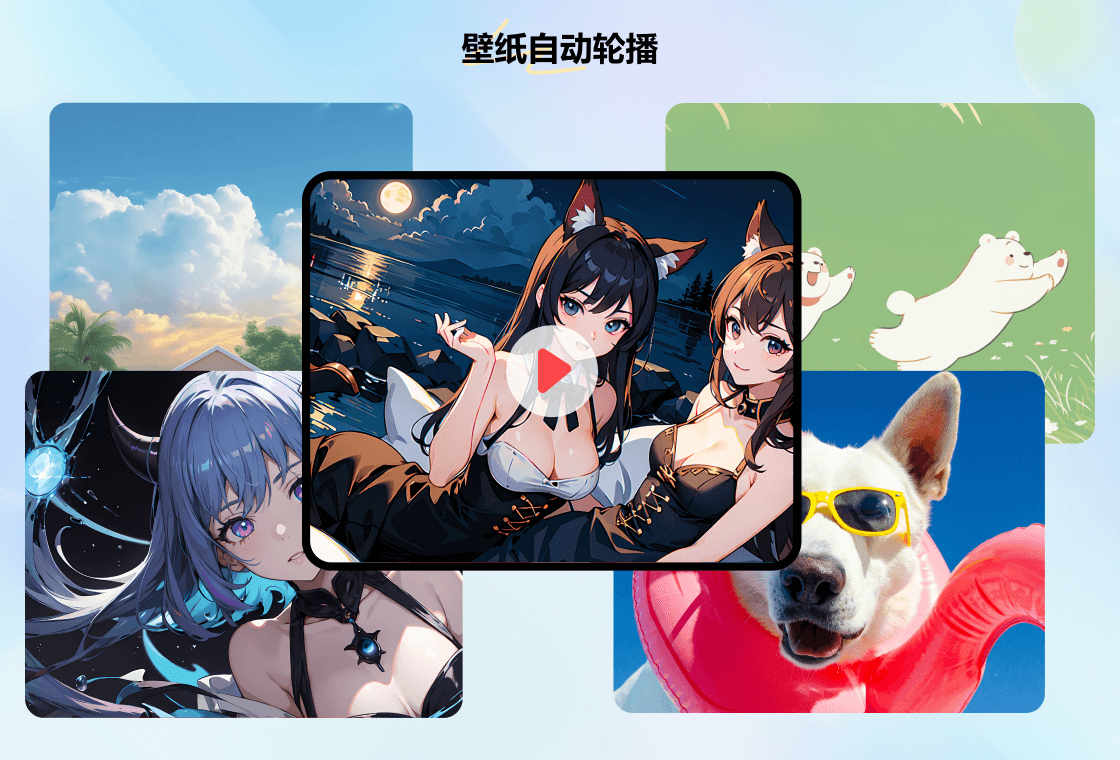
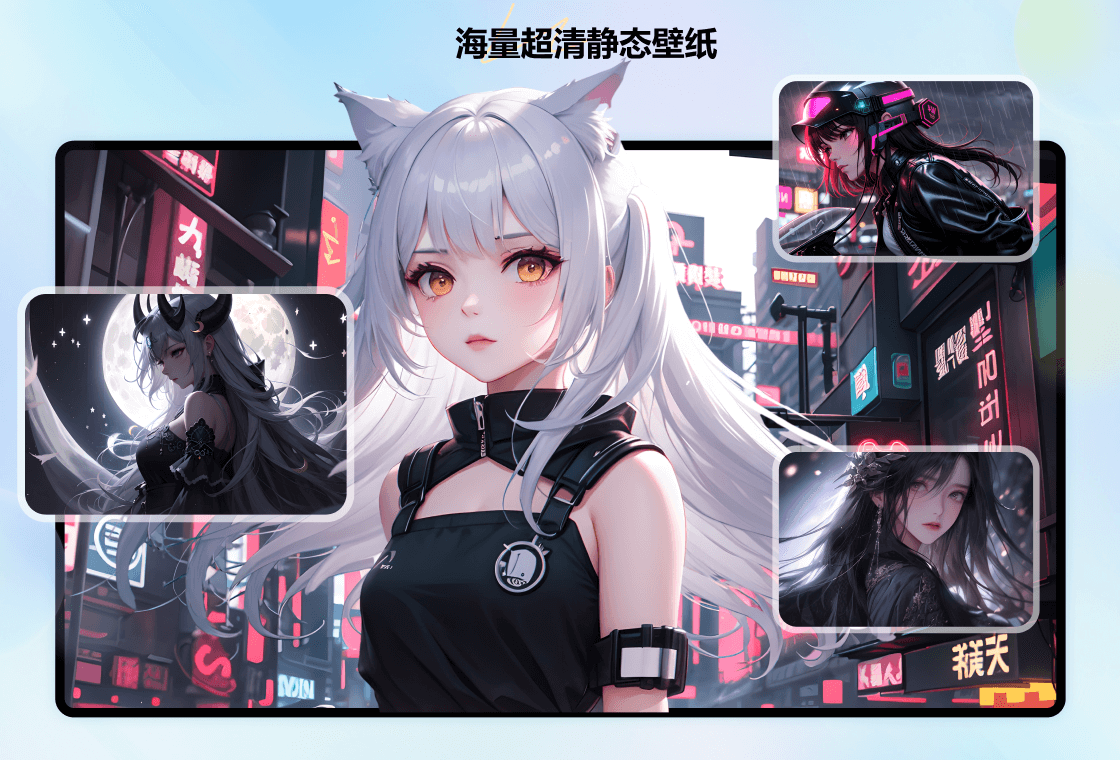
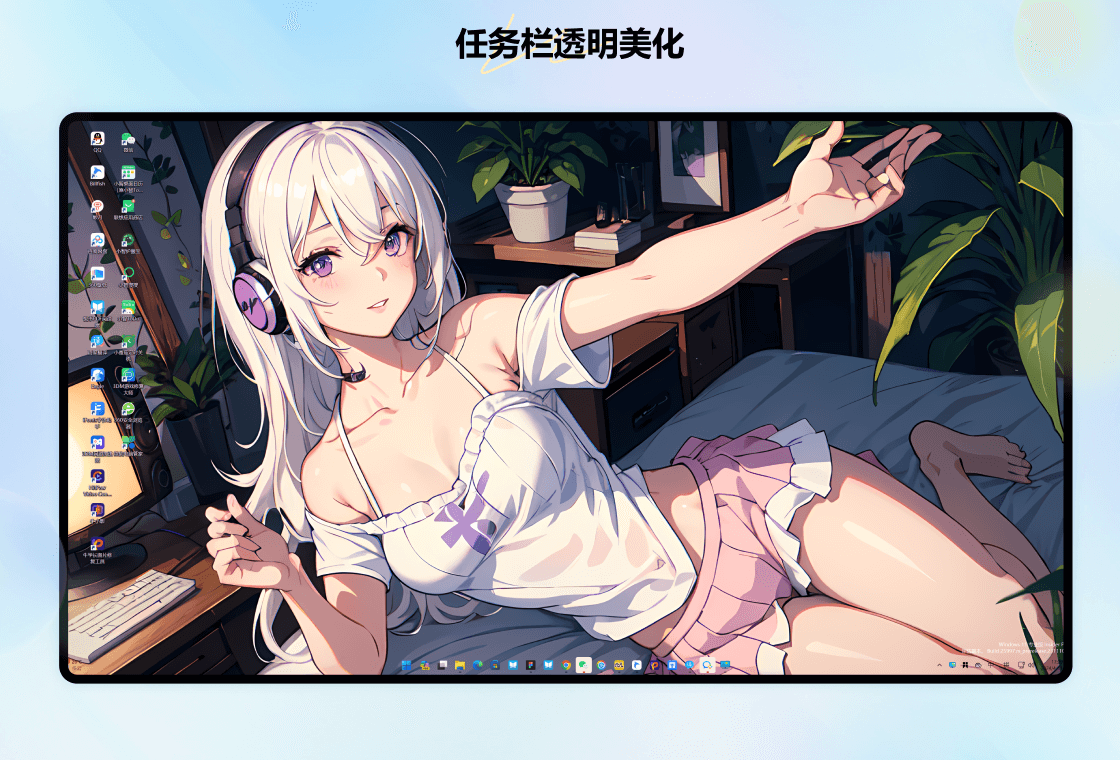
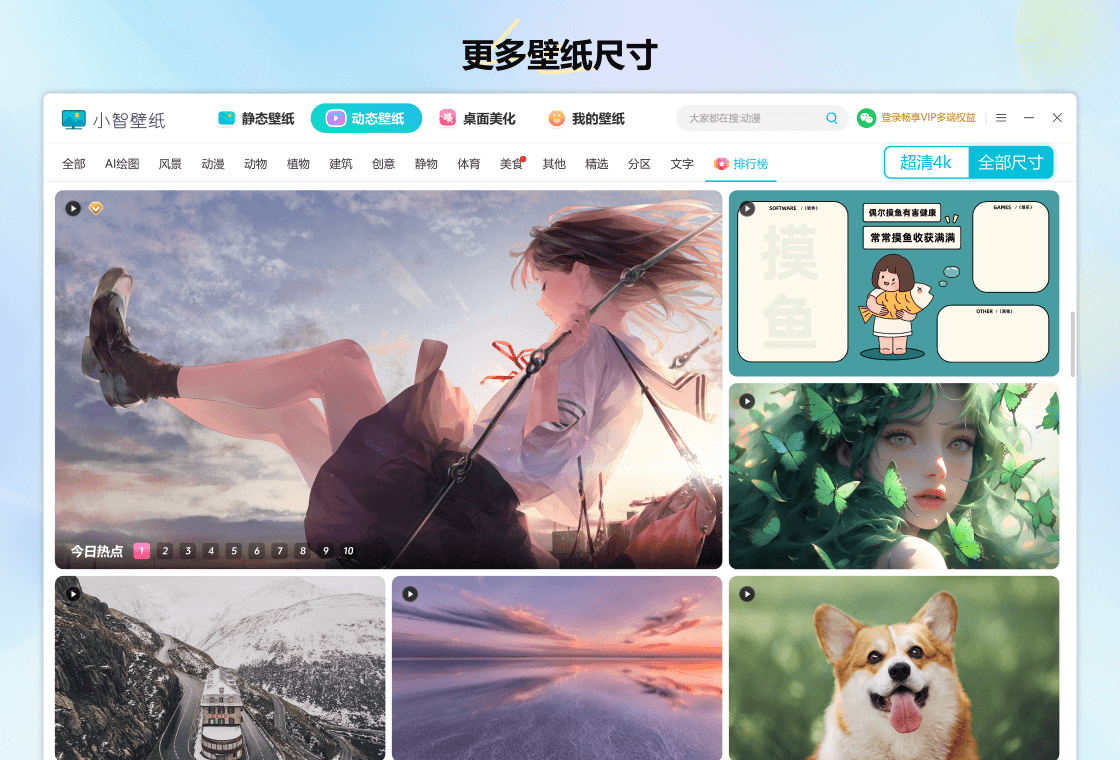



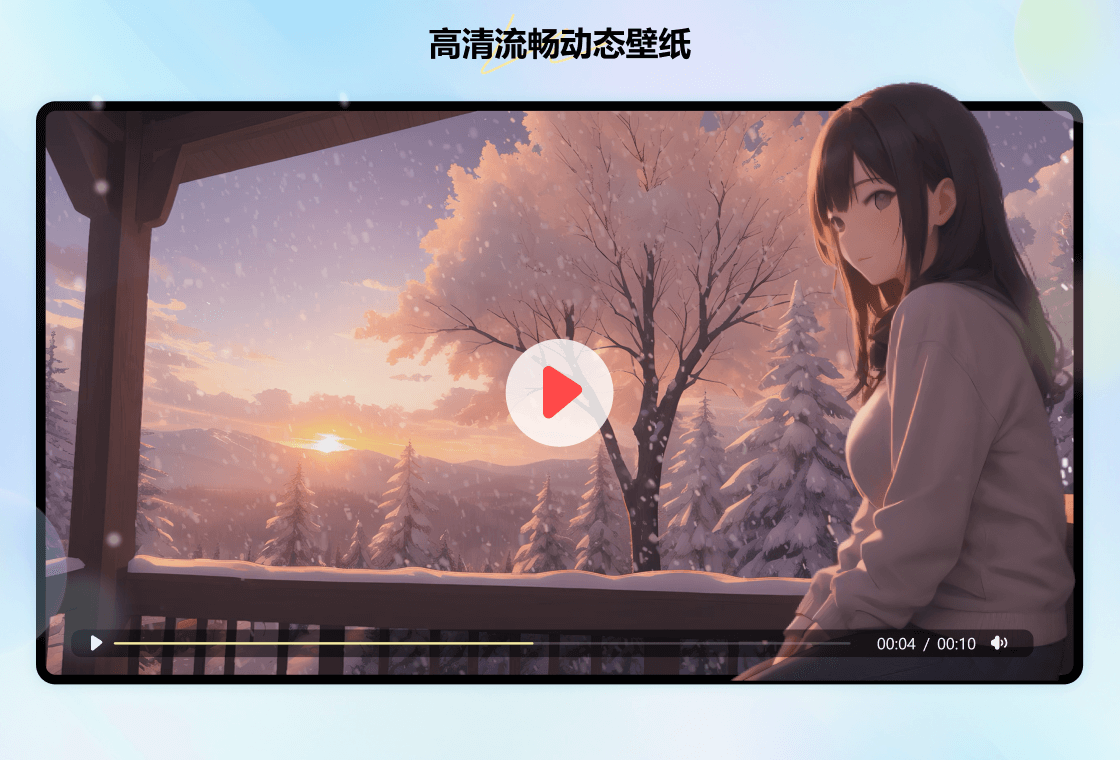
小智壁纸电脑版是一款专为Windows用户打造的桌面美化工具,集海量高清壁纸资源与智能换壁纸功能于一体。软件内置分类齐全的壁纸库,涵盖风景、动漫、游戏、影视明星等热门类别,并支持每日更新与个性化推荐,让用户轻松找到心仪的桌面背景。小智壁纸电脑版操作界面简洁直观,支持一键应用、定时更换、多屏适配等实用功能,即使是电脑新手也能快速上手,瞬间提升桌面颜值与使用乐趣。
小智壁纸电脑版如何设置壁纸自动更换?
1. 下载并安装小智壁纸电脑版,打开软件进入主界面。
2. 在左侧导航栏找到“壁纸管理”或“自动更换”功能入口,点击进入。
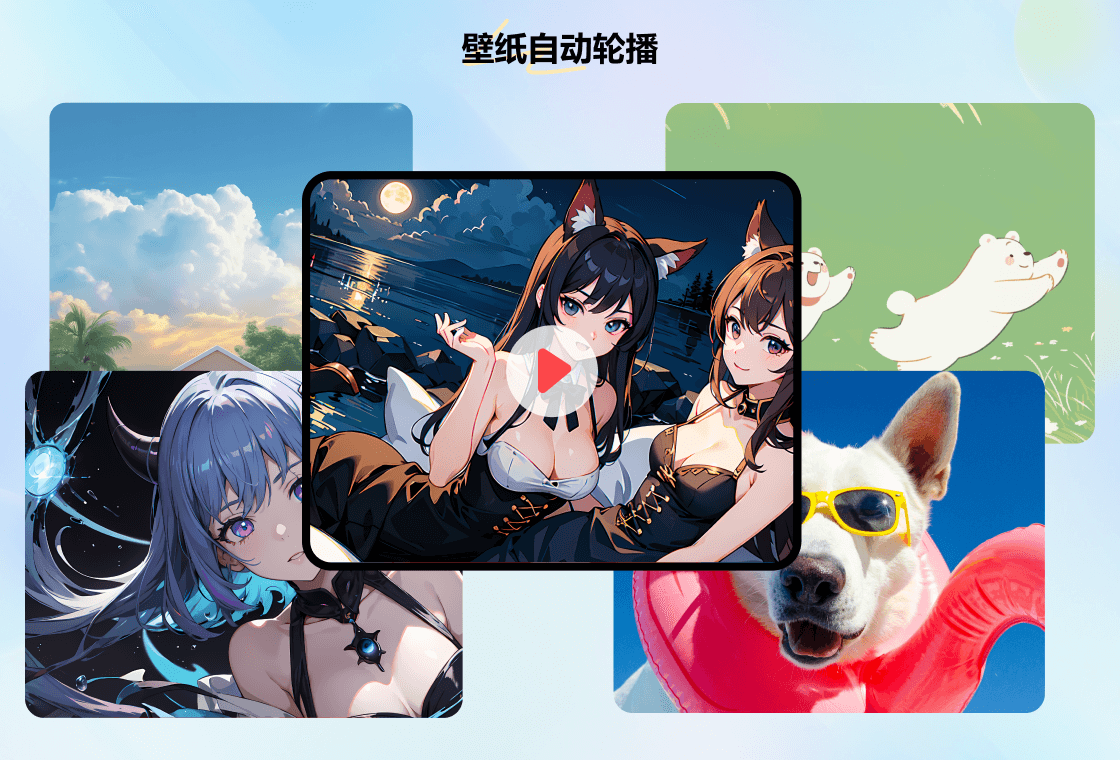
3. 开启“自动更换壁纸”开关,默认间隔时间为30分钟,用户可根据偏好调整时间,如10分钟、1小时等。
4. 选择壁纸更换范围,可指定某个分类或勾选“使用全部壁纸”,也支持自定义壁纸文件夹。
5. 设置完成后点击“保存”按钮,软件将按设定自动轮换桌面壁纸,无需手动干预。
6. 如需暂停自动更换,只需在系统托盘图标上右键选择“暂停自动更换”即可。
小智壁纸电脑版壁纸下载保存在哪个文件夹?
1. 打开小智壁纸电脑版,点击右上角“菜单”图标,选择“设置”选项。
2. 在“下载设置”板块中,可以看到“壁纸保存位置”一栏,默认路径为“C:\Users\用户名\Pictures\小智壁纸”。
3. 点击“更改”按钮可以自定义保存文件夹,选择新的目录后点击“确定”。
4. 手动下载的壁纸会直接存入该文件夹,自动更换下载的壁纸同样会保存于此。
5. 若需快速定位文件,可在软件内右键任意壁纸缩略图,选择“打开所在文件夹”即可跳转。
小智壁纸电脑版支持哪些壁纸分辨率?
1. 小智壁纸电脑版内置的壁纸资源覆盖多种分辨率,包括1920×1080、2560×1440、3840×2160等主流尺寸。
2. 在壁纸详情页中,会清晰标注该图片的分辨率,用户可通过筛选功能按分辨率大小过滤。
3. 对于4K及以上分辨率的用户,软件会自动推荐适配的高清壁纸,确保画面清晰不拉伸。
4. 当壁纸分辨率与屏幕不匹配时,软件提供“填充”、“适应”、“拉伸”三种显示模式供选择。
5. 多显示器用户可在“显示设置”中为每台显示器分别指定壁纸,实现多屏不同画面效果。
小智壁纸电脑版如何将本地图片设为壁纸?
1. 启动小智壁纸电脑版,在主界面点击“本地壁纸”或“导入图片”按钮。
2. 在弹出的文件选择窗口中,选中想要设为壁纸的本地图片,支持jpg、png、bmp等常见格式。
3. 图片导入后会自动出现在“我的收藏”分类中,右键点击该图片可预览效果。
4. 选择“设为壁纸”按钮,图片立即应用为当前桌面背景。
5. 如需循环播放本地图片,可勾选“加入自动更换列表”,软件将按设定时间轮换。
小智壁纸电脑版快捷键大全
| 快捷键 | 功能说明 |
|---|---|
| Ctrl + ← | 切换到上一张壁纸 |
| Ctrl + → | 切换到下一张壁纸 |
| Ctrl + F | 快速搜索壁纸 |
| Ctrl + D | 将当前壁纸加入收藏 |
| Ctrl + S | 立即保存当前壁纸到本地 |
| Ctrl + P | 暂停/继续自动更换 |
| Ctrl + L | 打开壁纸库分类面板 |
| Ctrl + T | 开启/关闭定时更换 |
小智壁纸电脑版配置需求高吗?
| 配置项 | 最低要求 | 推荐配置 |
|---|---|---|
| 操作系统 | Windows 7 | Windows 10/11 |
| 处理器 | 1GHz及以上 | 双核2.0GHz及以上 |
| 内存 | 1GB | 4GB及以上 |
| 硬盘空间 | 200MB可用空间 | 1GB以上(用于缓存壁纸) |
| 显卡 | 支持DirectX 9.0c | 支持DirectX 11及以上 |
| 网络 | 宽带连接 | 宽带连接(建议10Mbps以上) |
小智壁纸电脑版如何卸载干净?
1. 关闭小智壁纸电脑版,确保托盘图标退出。
2. 打开“控制面板”或“设置”中的“应用管理”,找到“小智壁纸”,右键选择“卸载”。
3. 卸载完成后,删除残留文件夹:进入“C:\Program Files\小智壁纸”和“C:\Users\用户名\AppData\Roaming\小智壁纸”,手动删除相关目录。
4. 清理注册表:按Win+R输入regedit打开注册表编辑器,搜索“小智壁纸”,删除相关键值(注意备份)。
5. 最后清空回收站,重启电脑,确保卸载彻底。
小智壁纸电脑版使用中有哪些实用技巧?
1. 使用“每日精选”功能,每天自动推荐10张高质量壁纸,无需手动搜索。
2. 在“壁纸分类”中,可以按“颜色”筛选壁纸,方便搭配桌面图标或任务栏色调。
3. 利用“收藏夹”功能,将喜欢的壁纸集中管理,切换时更快捷。
4. 开启“智能壁纸”,软件会根据当前时间自动切换白天/黑夜风格壁纸。
5. 在“设置”中开启“开机自启”,软件启动后自动应用上次使用的壁纸,无需手动操作。







 Windows 10
 OnePlus_15


