



浮云音频降噪电脑版是一款专注于音频降噪处理的专业工具,它能够有效去除录音、视频或直播中的环境噪音、电流声、风扇声等杂音,让声音变得干净清晰。软件采用智能算法,操作简单,适合主播、视频创作者、会议用户等各类人群使用。无论是实时降噪还是后期处理,浮云音频降噪都能提供出色的效果,极大提升音频品质,是您不可或缺的音频伴侣。
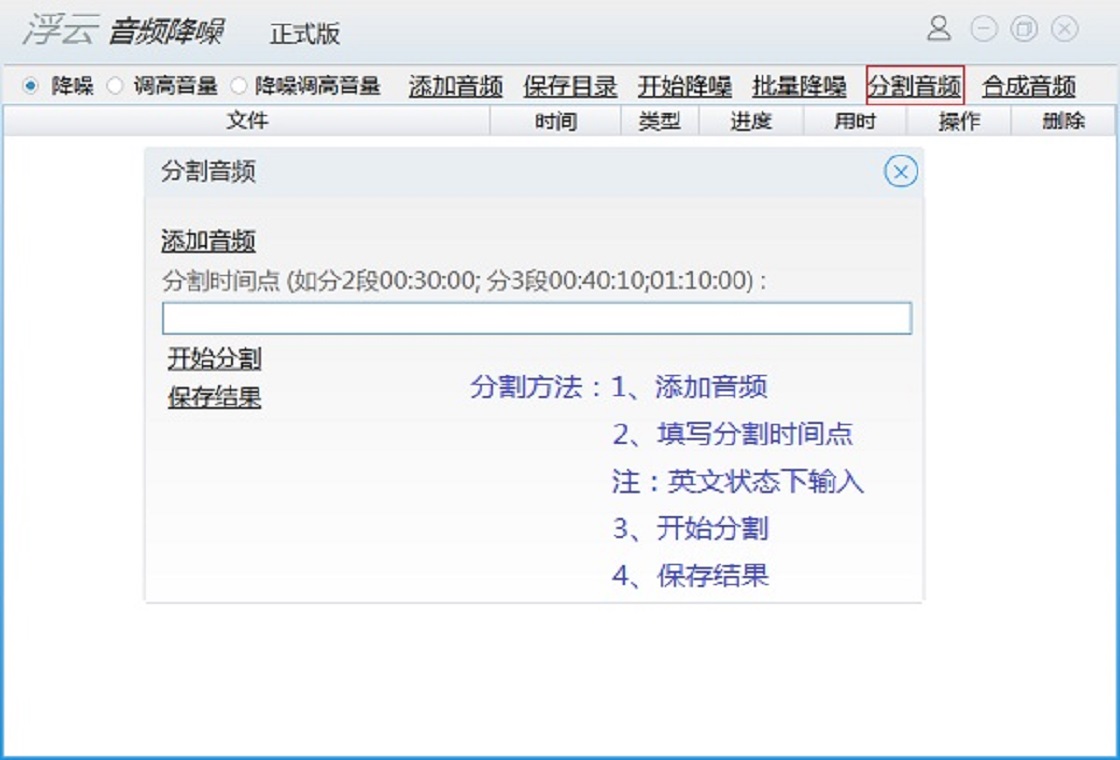
浮云音频降噪电脑版怎么用才能达到最佳效果?
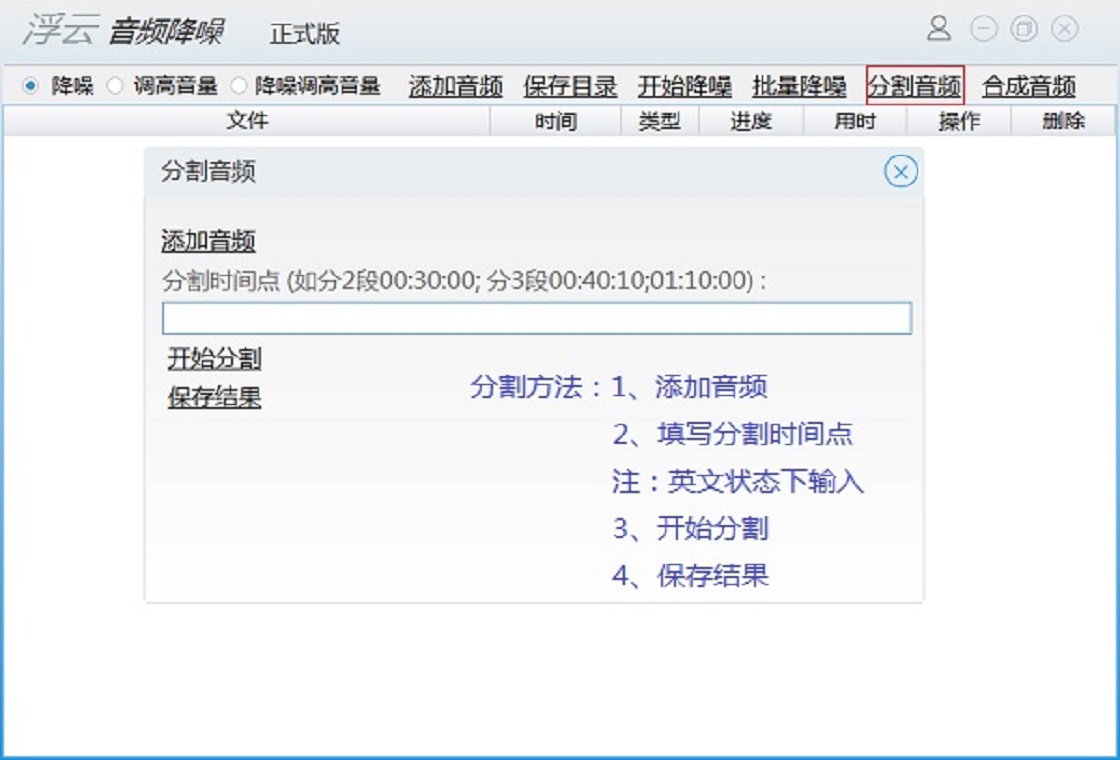
1. 首先,从本站下载浮云音频降噪电脑版安装包,解压后双击运行安装程序,按照提示完成安装。
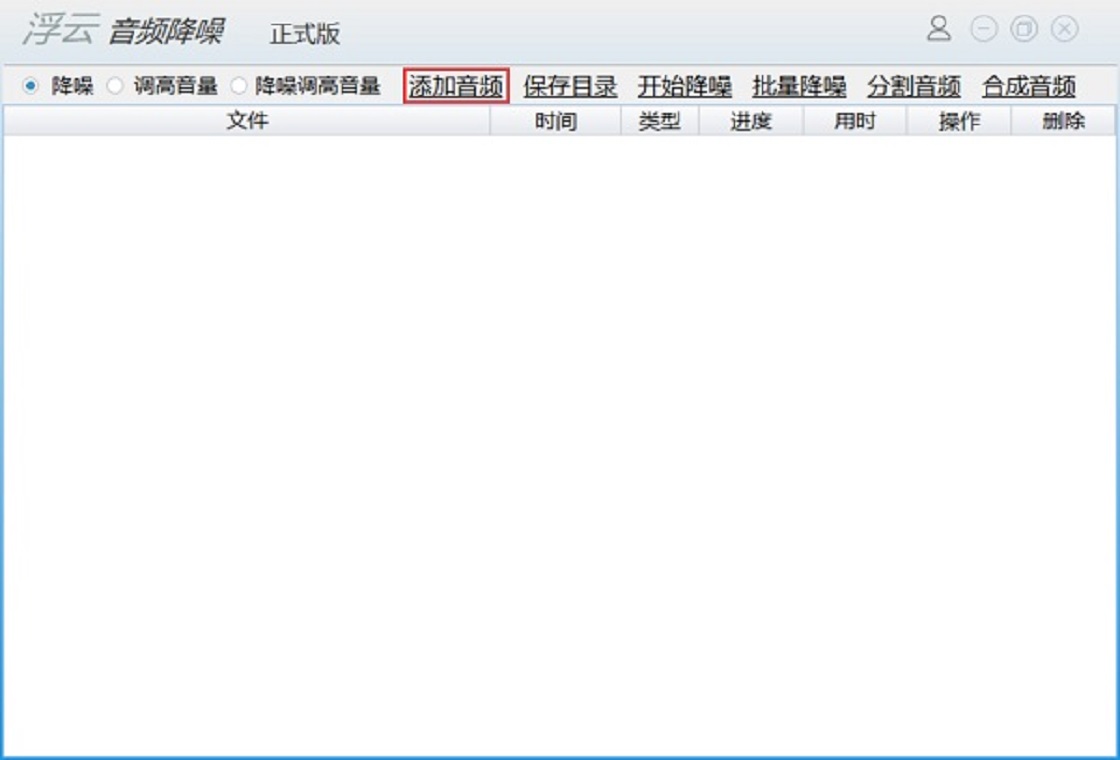
2. 打开软件,在主界面选择“实时降噪”或“文件降噪”模式,根据您的使用场景进行选择。
3. 在“输入设备”中选择您的麦克风或音频输入源,在“输出设备”中选择耳机或扬声器。
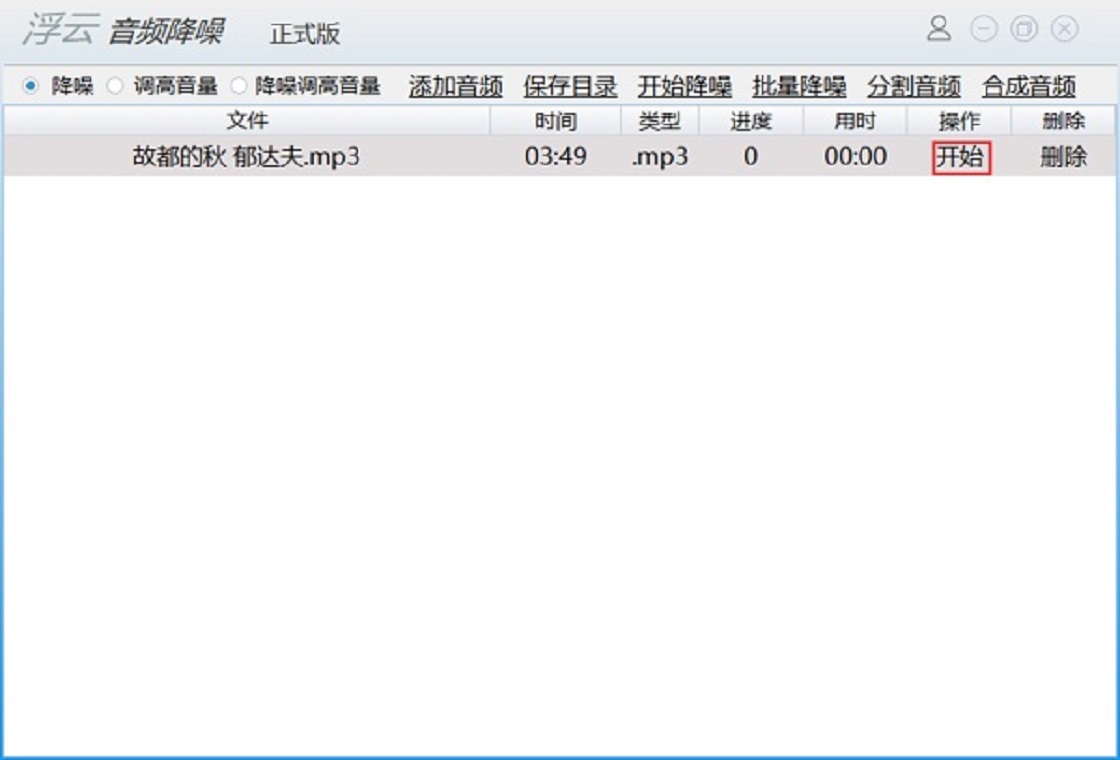
4. 点击“开始降噪”按钮,软件会自动分析环境噪音并进行智能处理,您可以通过拖动“降噪强度”滑块调节降噪程度。
5. 对于录制的音频文件,可以直接拖入文件到软件窗口,选择降噪级别后点击“导出”即可保存处理后的文件。
6. 建议在安静的环境下录制,并保持麦克风与嘴巴的距离适中,这样降噪效果会更棒。
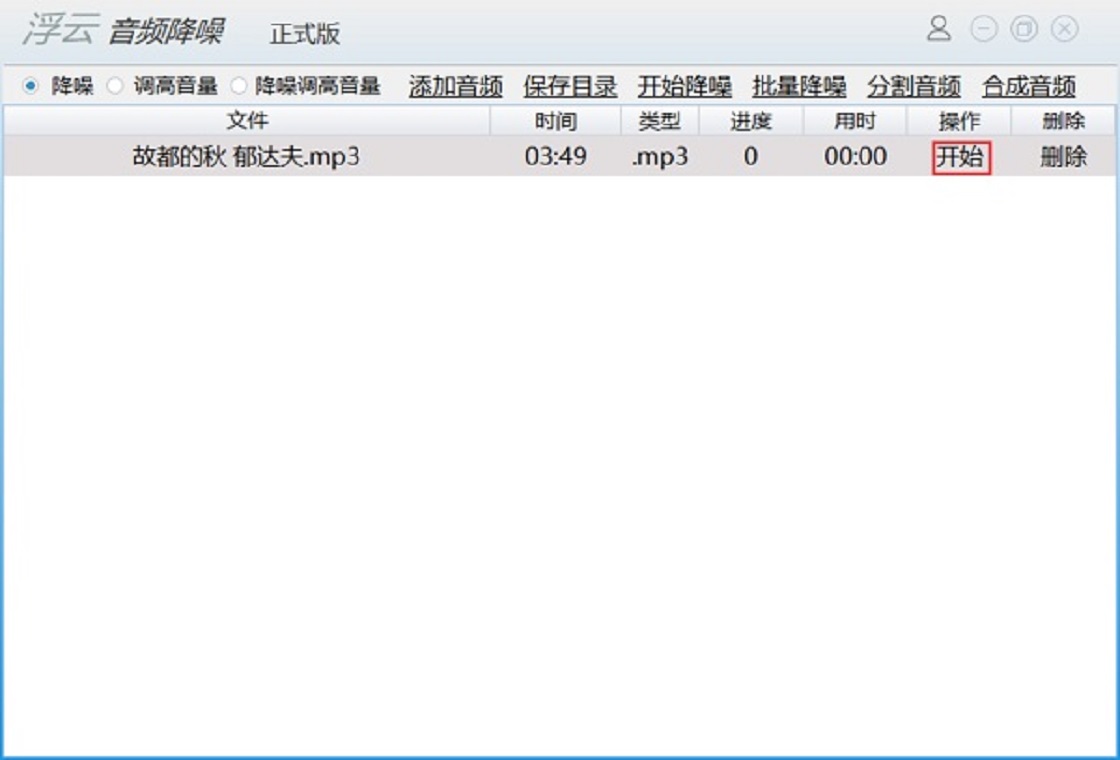
浮云音频降噪电脑版支持哪些音频格式?
1. 浮云音频降噪电脑版支持常见的音频格式,如MP3、WAV、FLAC、AAC、OGG等。
2. 对于视频文件中的音频,也支持直接导入AVI、MP4、MKV等视频格式进行音频提取和降噪。
3. 导出时可以选择保存为无损格式或压缩格式,满足不同场景需求。
4. 软件还支持批量处理多个文件,大大提高工作效率。
5. 如果遇到不支持的格式,建议先使用音频转换工具转为WAV再导入。
浮云音频降噪电脑版和手机版有什么区别?
1. 电脑版功能更加全面,支持更精细的参数调节和更强大的处理能力。
2. 电脑版可以处理更长的音频文件,且处理速度更快。
3. 电脑版支持插件扩展,可以搭配其他音频软件使用。
4. 手机版则更便携,适合户外或移动场景下的快速降噪需求。
5. 两者账号数据不互通,但处理效果基本一致。
浮云音频降噪电脑版如何设置快捷键?
| 功能 | 快捷键 |
|---|---|
| 开始/停止降噪 | Ctrl+1 |
| 暂停/继续 | Ctrl+2 |
| 重置设置 | Ctrl+R |
| 打开文件 | Ctrl+O |
| 保存文件 | Ctrl+S |
浮云音频降噪电脑版对电脑配置要求高吗?
| 配置项 | 最低要求 | 推荐配置 |
|---|---|---|
| 操作系统 | Windows 7 | Windows 10/11 |
| 处理器 | 1.5GHz双核 | 2.4GHz四核及以上 |
| 内存 | 2GB | 4GB及以上 |
| 硬盘空间 | 200MB | 500MB以上 |
| 声卡 | 兼容DirectSound | 专业音频接口更佳 |
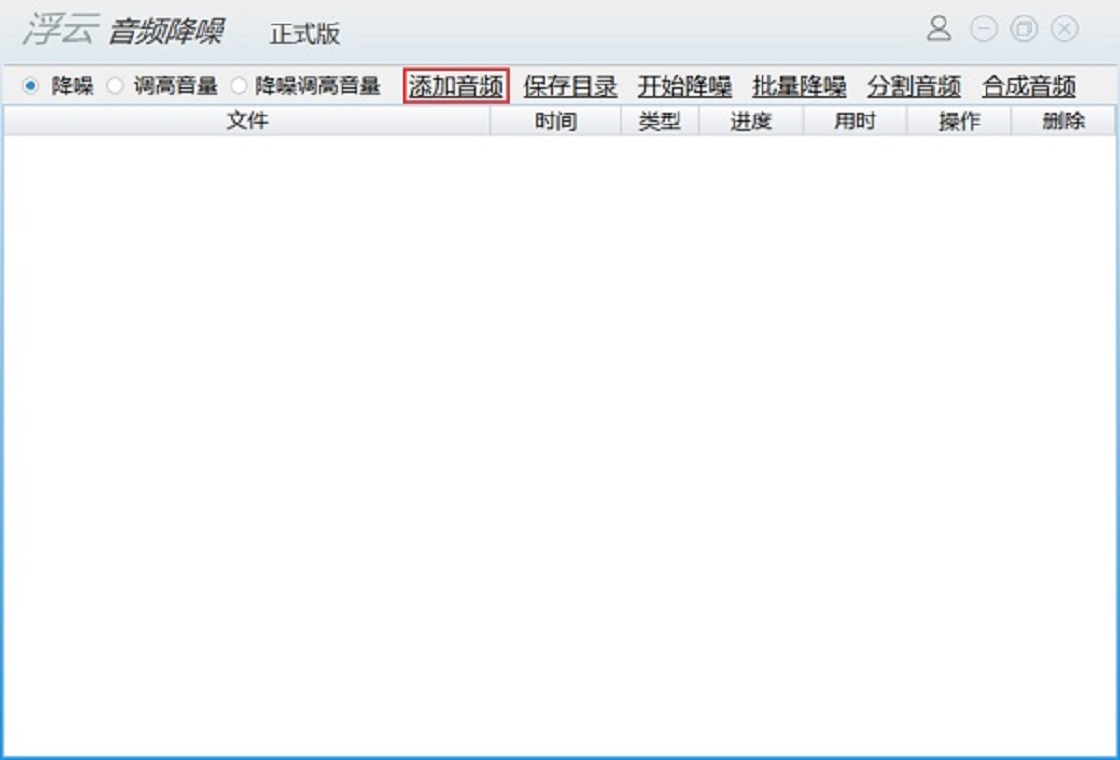
浮云音频降噪电脑版常见问题解答
1. 为什么降噪后声音有失真?可能是降噪强度设置过高,建议降低强度或选择“柔和”模式。
2. 实时降噪有延迟怎么办?在设置中调整“缓冲大小”,减小延迟但可能增加CPU占用。
3. 软件无法识别麦克风?请检查麦克风是否被系统禁用,或更新声卡驱动。
4. 处理后的文件在哪里?默认保存在源文件同目录下的“降噪输出”文件夹中。
5. 如何恢复默认设置?点击右上角的“重置”按钮即可恢复所有参数为默认值。
浮云音频降噪电脑版使用技巧分享
1. 在录制视频前,先静音录制10秒环境音,然后使用“环境采样”功能,软件会自动学习并消除类似噪音。
2. 对于人声对白,可选择“人声增强”预设,突出语音清晰度。
3. 降噪时配合“噪声门”功能,可以进一步消除静音部分的微弱噪音。
4. 如果音频中有音乐,建议选择“音乐模式”,避免破坏音质。
5. 定期更新软件,可以享受最新的降噪算法优化。







 Motorola_Edge_60_Pro




