




AI抠图魔术师是一款基于人工智能技术的智能抠图工具,专为设计师、电商运营、自媒体创作者以及普通用户提供高效便捷的图片处理体验。软件采用深度学习算法,能够精准识别图像中的主体与背景,实现一键自动抠图,无论是人物、商品还是复杂边缘的毛发、树叶等细节,都能轻松处理。AI抠图魔术师电脑版不仅支持批量处理,还内置了换背景、图片编辑、智能修复等多种实用功能,让图片处理变得前所未有的简单。操作界面简洁直观,即使没有专业设计功底也能快速上手,大幅提升工作效率,成为日常图片处理的得力助手。
AI抠图魔术师有哪些核心功能?
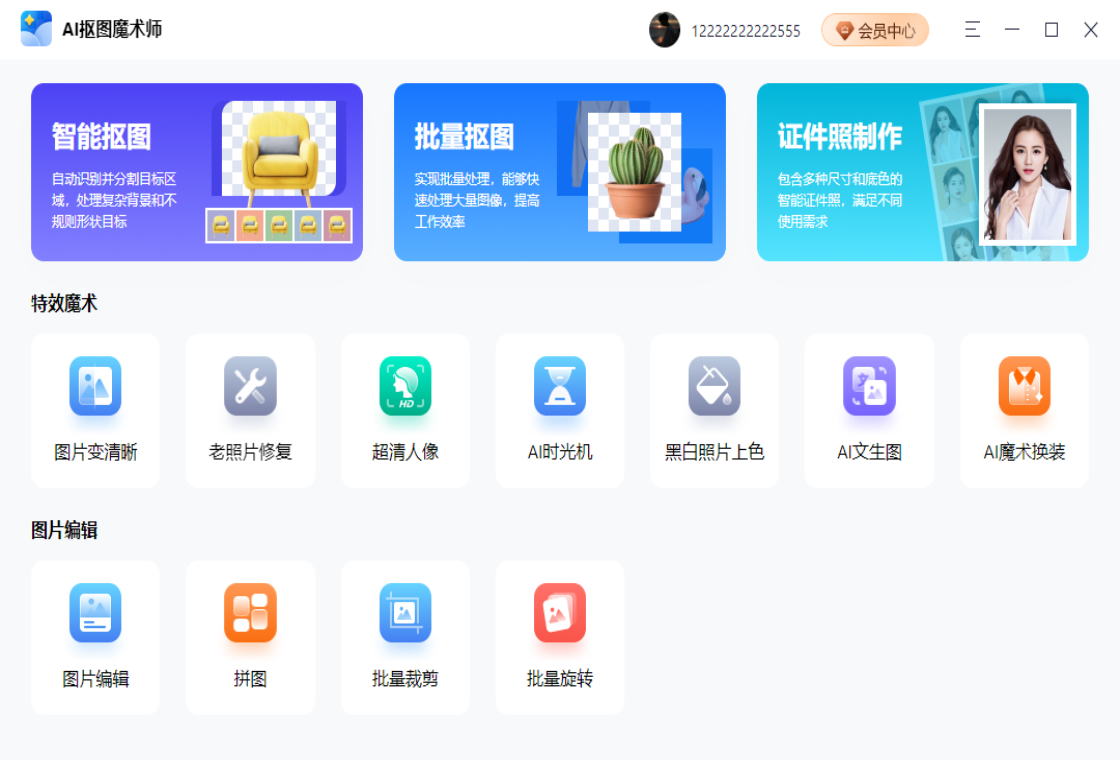
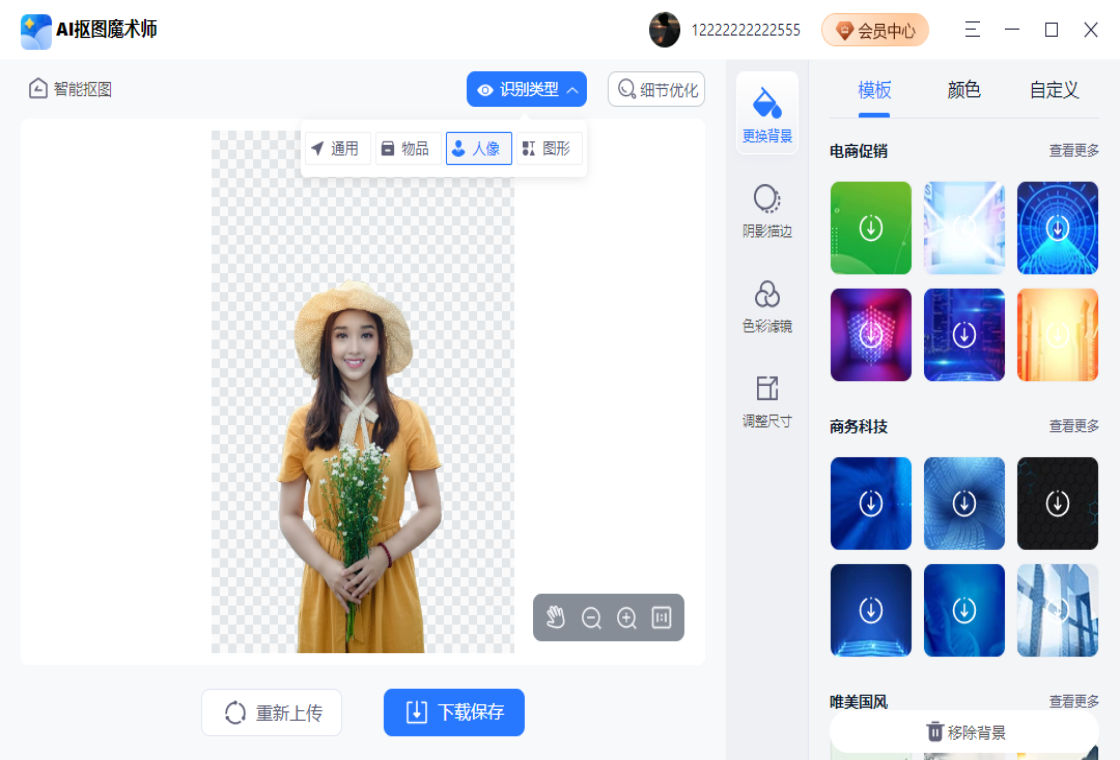
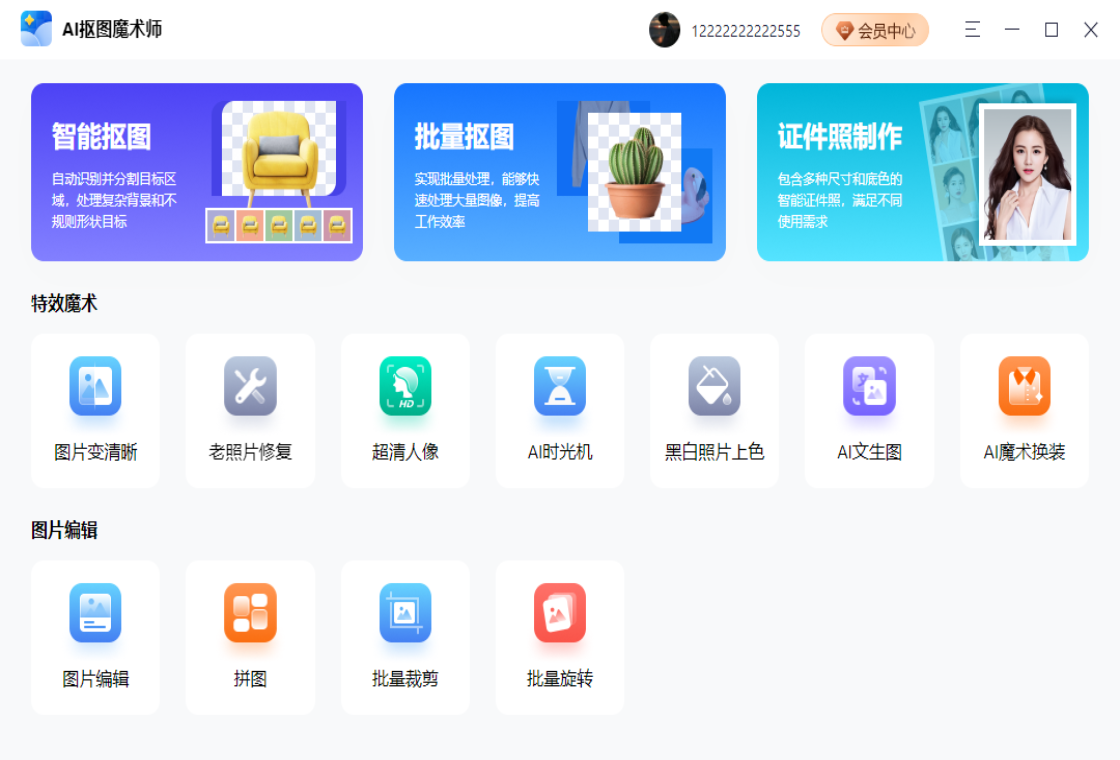
1. 智能自动抠图:利用AI算法自动识别图片主体,一键完成抠图,无需手动描边。
2. 精细边缘处理:针对头发丝、动物毛发等复杂边缘,自动优化处理,使抠图效果更加自然。
3. 批量处理:支持同时导入多张图片进行批量抠图,极大节省时间,适合电商和摄影后期。
4. 换背景功能:内置多种背景模板,也可自定义上传背景图,快速实现背景替换。
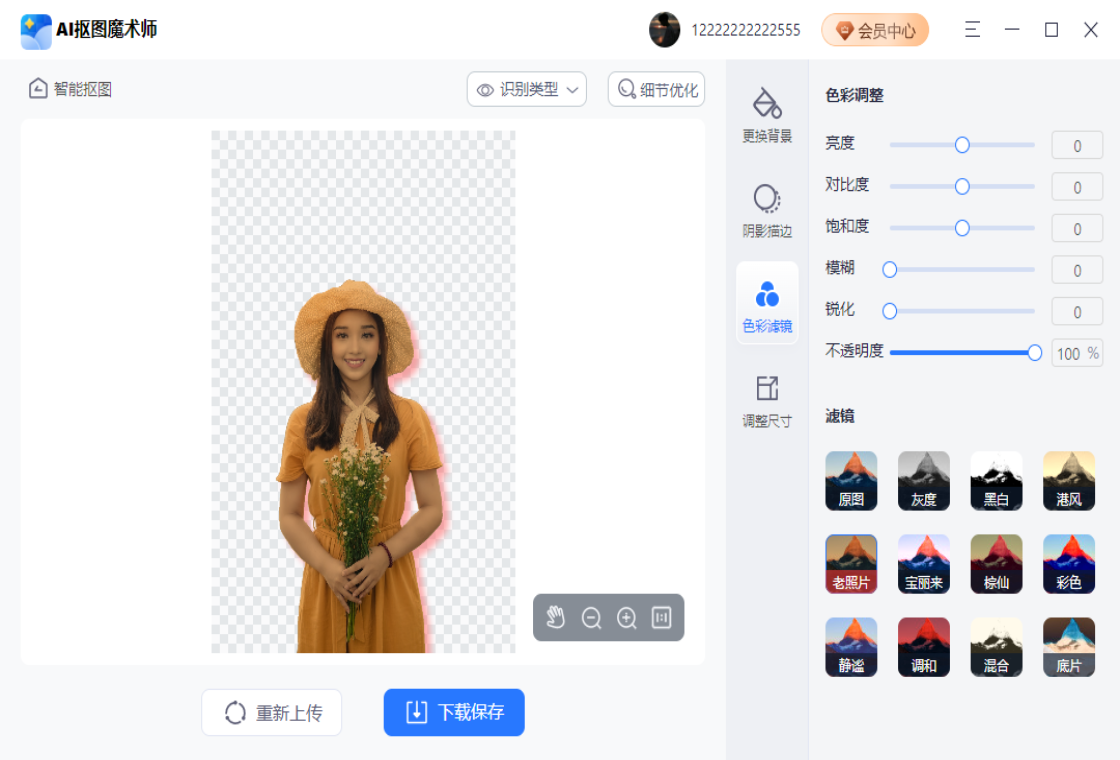
5. 图片编辑与修复:提供基础编辑工具,如裁剪、旋转、调色,以及瑕疵修复、去水印等增强功能。
6. 导出多种格式:支持导出PNG、JPG、WebP等常用格式,满足不同场景需求。
AI抠图魔术师怎么使用才能达到最佳效果?
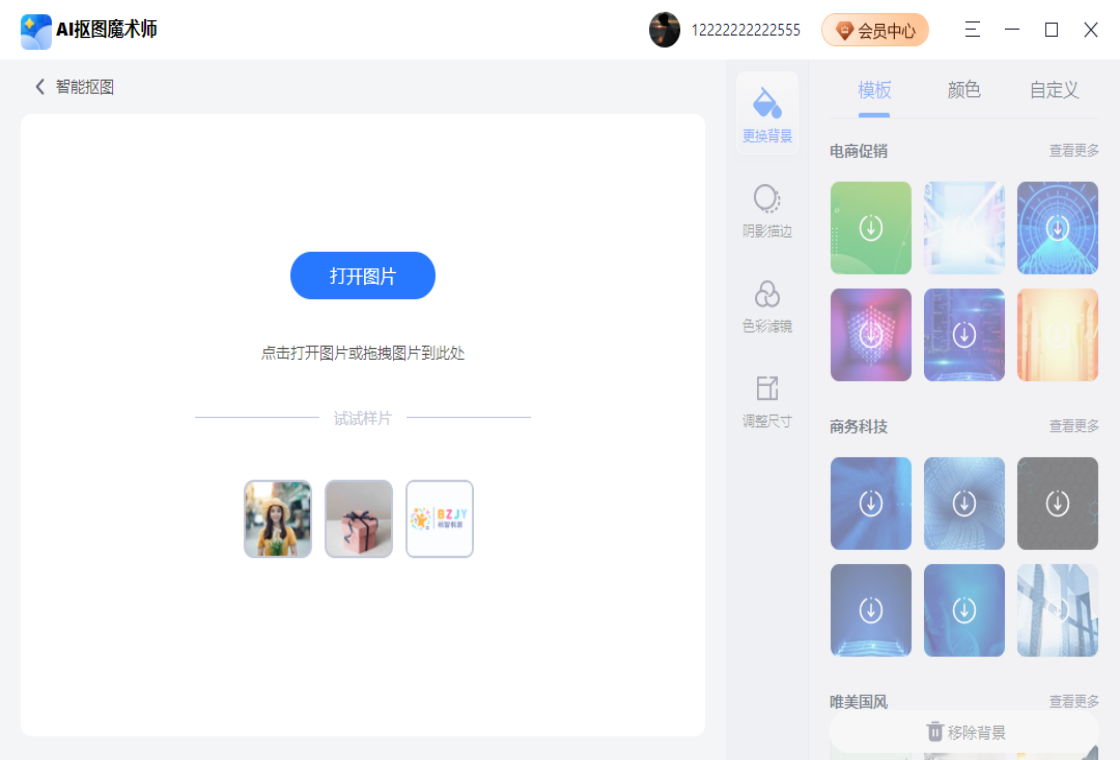
1. 下载并安装AI抠图魔术师电脑版,双击桌面图标启动软件。
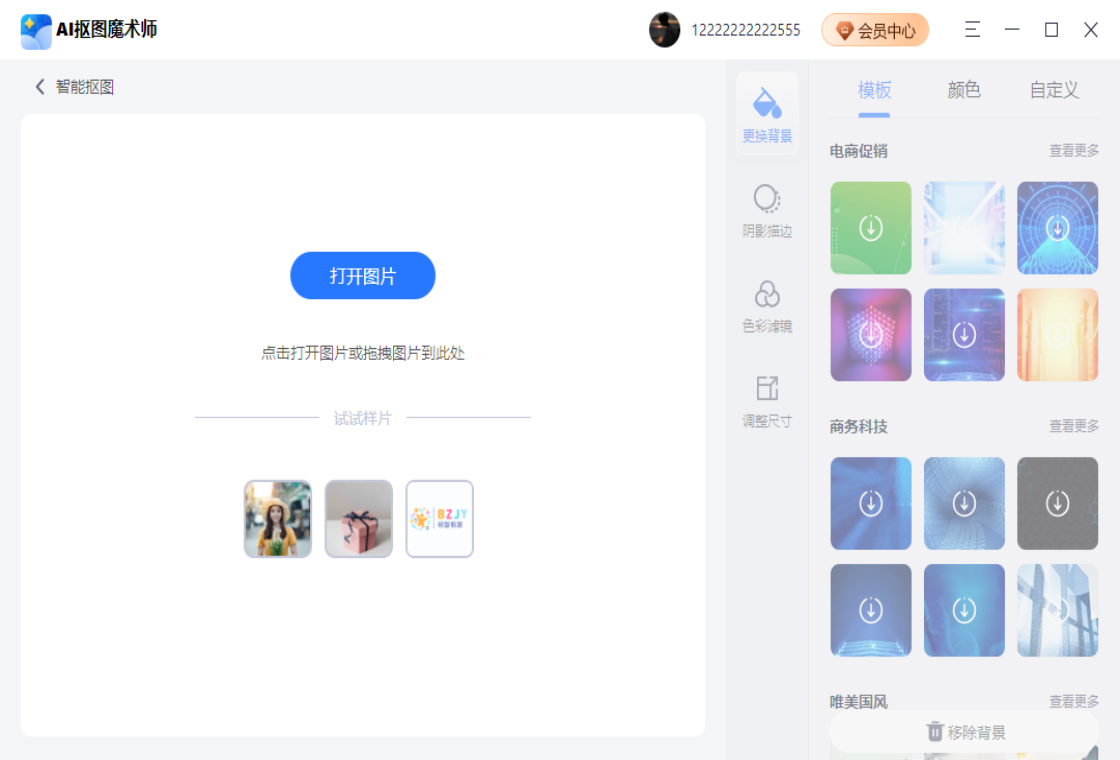
2. 点击“打开图片”按钮,导入需要处理的图片,支持JPG、PNG、BMP等常见格式。
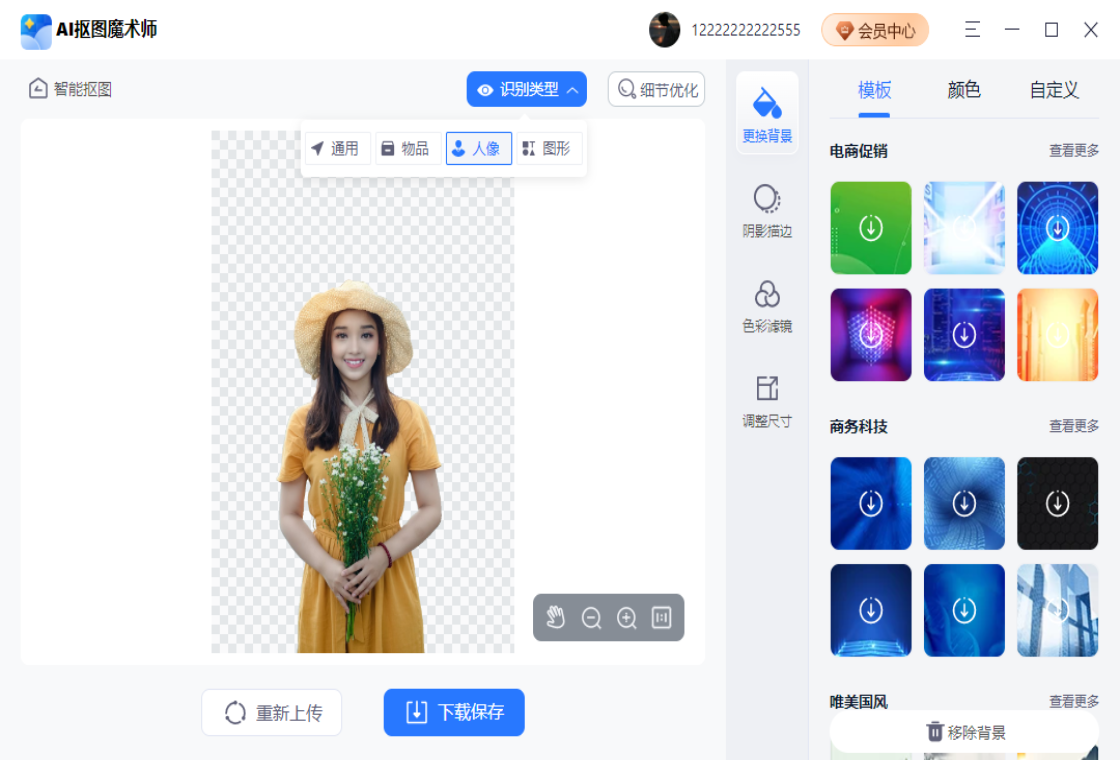
3. 点击“一键抠图”按钮,软件会自动分析并去除背景,生成透明背景的抠图结果。
4. 如果边缘有残留或缺失,可点击“边缘修复”工具,用画笔涂抹需要保留或去除的区域。
5. 满意后,点击“保存”按钮,选择保存路径和格式,即可得到无背景的透明图片。
6. 如需换背景,可在右侧面板选择背景颜色或上传自定义背景图,然后点击“导出”即可。
AI抠图魔术师支持哪些图片格式?
1. 导入格式:支持JPEG、PNG、BMP、TIFF、WebP等主流图片格式。
2. 导出格式:支持导出PNG(透明背景)、JPG、WebP,以及带透明通道的TIFF。
3. 批量导入:可一次性导入整个文件夹的图片,支持拖拽操作。
4. 高分辨率支持:支持处理超高分辨率图片,满足专业设计需求。
5. 导出质量设置:可自定义压缩级别,平衡画质与文件大小。
AI抠图魔术师常见问题解答
1. AI抠图魔术师是免费软件吗?答:软件提供免费试用版,基本功能完全免费,高级功能需付费解锁。
2. AI抠图魔术师对电脑配置要求高吗?答:软件采用优化算法,普通配置即可流畅运行,但处理超大图片时建议使用较高配置。
3. 抠图结果不理想怎么办?答:可以手动使用“边缘优化”和“选区调整”工具进行微调,或调整AI敏感度参数。
4. 软件是否支持批量抠图?答:支持,免费版可批量处理10张以内,高级版无限制。
5. 抠图后的图片能直接用于印刷吗?答:可以,只要导出时选择高分辨率PNG或TIFF格式即可。
AI抠图魔术师快捷键大全
| 操作 | 快捷键 |
|---|---|
| 打开图片 | Ctrl+O |
| 保存图片 | Ctrl+S |
| 撤销操作 | Ctrl+Z |
| 重做操作 | Ctrl+Y |
| 一键抠图 | Ctrl+Shift+A |
| 放大视图 | Ctrl++ |
| 缩小视图 | Ctrl+- |
| 适应屏幕 | Ctrl+0 |
AI抠图魔术师运行配置需求
| 配置项 | 最低配置 | 推荐配置 |
|---|---|---|
| 操作系统 | Windows 7/8/10/11 | Windows 10/11 64位 |
| CPU | Intel Core i3 或同级 | Intel Core i5 或更高 |
| 内存 | 4GB | 8GB 及以上 |
| 显卡 | 集成显卡 | 独立显卡,支持OpenGL 3.3 |
| 硬盘空间 | 500MB 可用空间 | 1GB 以上可用空间 |
| 显示器分辨率 | 1280×720 | 1920×1080 或更高 |
AI抠图魔术师使用技巧与秘籍
1. 拍摄时尽量选择主体与背景颜色差异较大的图片,可提高AI识别准确率。
2. 对于毛发边缘,可先使用“一键抠图”后,再用“边缘修复”工具手动涂抹,效果更佳。
3. 批量处理时,建议先处理一张测试图,调整好参数后再批量应用,避免浪费。
4. 换背景时,可使用“阴影”功能为人物添加自然阴影,让合成更真实。
5. 保存时选择PNG格式可获得无损透明背景,适合二次编辑。







 Windows 10


