
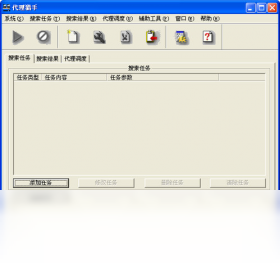




代理猎手(Proxy Hunter)是一款老牌且功能强大的代理服务器搜索与验证工具,它能够高效地扫描互联网上的免费代理IP,并自动进行连通性及匿名度测试,帮助用户轻松获取稳定可用的代理资源。无论您是普通网民需要访问特定网站,还是网络工作者需要批量管理代理,代理猎手都能凭借其强大的搜索算法和灵活的验证策略,成为您网络应用中的得力助手。软件界面简洁直观,操作流程清晰,即便您是初次接触代理工具的用户,也能快速上手并掌握其核心功能,从而提升网络访问的效率与安全性。接下来,我们将从下载安装、核心功能、使用技巧等方面,为您全面解析这款实用工具。
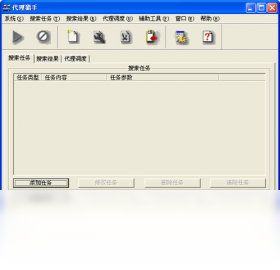
代理猎手(Proxy Hunter)如何批量验证代理IP的可用性?
1. 在代理猎手主界面中,点击“验证代理”或“开始验证”按钮,软件将自动对列表中已导入的代理IP进行并发验证。
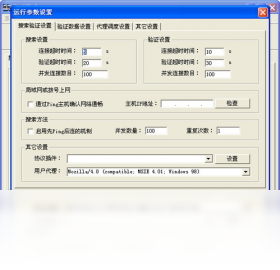
2. 验证过程中,您可以在“验证设置”中指定验证URL(例如http://www.baidu.com),软件会向该地址发送请求以判断代理是否能够正常访问目标网站。
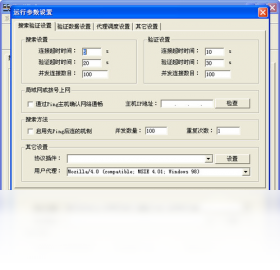
3. 您还可以设置验证超时时间与验证线程数,线程数越高验证速度越快,但也会占用更多系统资源,建议根据电脑配置合理调整。
4. 验证完成后,软件会为每个代理IP标注状态,如“可用”、“超时”或“无效”,您可以根据状态筛选并保留优质代理。
5. 对于验证通过的代理,软件还会进一步检测其匿名度级别(如透明、普匿、高匿),高匿代理更能保护您的真实IP地址。
6. 最后,您可以将验证结果导出为文本文件,方便在其他软件或脚本中直接调用这些可用代理。
代理猎手(Proxy Hunter)搜索代理时如何设置关键字过滤条件?
1. 在代理猎手的“搜索代理”功能模块中,点击“新建任务”以创建一个新的搜索任务。
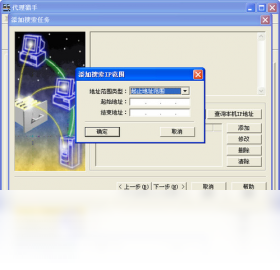
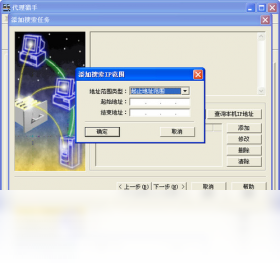
2. 在任务设置窗口中,您需要指定搜索范围,例如选择从“公开代理列表网站”或“IP地址段”进行扫描,这里我们以IP地址段为例。
3. 在“IP地址范围”输入框中,填入起始IP和结束IP,软件将遍历该范围内的所有可能地址,探测开放代理端口的服务器。
4. 接着,在“端口”设置中,您可以输入常见的代理端口(如8080、3128、1080等),或自定义端口列表,以提高扫描效率。
5. 为了让搜索结果更精准,您可以在“关键字”或“过滤条件”区域,设置代理所在国家或地区的筛选关键词,例如输入“CN”仅搜索中国地区的代理。
6. 设置完成后,点击“开始搜索”,软件将自动扫描并列出所有响应代理服务的IP地址,随后您就可以对这些候选代理进行验证操作了。
代理猎手(Proxy Hunter)使用时下载速度慢如何解决?
1. 首先检查您当前使用的代理IP是否稳定且带宽充足,优先选择验证延迟低、响应时间短的代理,避免使用过慢或已失效的代理。
2. 在代理猎手的“系统设置”中,适当调大“验证并发数”和“搜索并发数”,但不要超过您网络带宽的上限,否则可能导致网络拥塞。
3. 如果同时运行多个网络任务(如下载、视频播放),请关闭不必要的程序,释放系统资源,为代理猎手留出更多带宽。
4. 尝试更换不同的验证URL,有些目标网站响应较慢,导致代理验证结果偏低,可以选用响应迅速的常用网站进行测试。
5. 清理本地DNS缓存,打开命令提示符输入“ipconfig /flushdns”并回车,有助于提升代理服务器的域名解析速度。
6. 若代理本身速度较慢,建议使用“验证所有代理”功能,剔除速度不达标的代理,只保留连接速度较快的优质代理进行日常使用。
代理猎手(Proxy Hunter)支持哪些代理协议类型?
1. 代理猎手(Proxy Hunter)主要支持HTTP代理、HTTPS代理以及SOCKS4/SOCKS5代理协议,覆盖了绝大多数网络应用场景。
2. 对于HTTP代理,它适用于网页浏览、文件下载等基于HTTP协议的流量,是使用最广泛的代理类型。
3. HTTPS代理则增加了SSL加密传输,适合访问需要安全连接的网站,如网上银行、邮箱等。
4. SOCKS4代理支持TCP连接,而SOCKS5代理进一步支持UDP协议和身份验证,适合游戏、聊天工具等更复杂的网络应用。
5. 在软件“代理列表”中,每一个代理IP都会标注其协议类型,您可以根据需求筛选特定协议的代理。
6. 若您不确定哪种协议适合,可以选择“全部类型”,软件在验证时会自动测试并标记每个代理所支持的协议。
代理猎手(Proxy Hunter)如何将可用代理导出并应用?
1. 在代理猎手主界面,完成代理搜索与验证后,切换到“可用代理”或“验证结果”标签页,勾选您需要导出的优质代理。
2. 点击“导出”按钮,选择导出格式,例如“IP:端口”的纯文本文件,或者可直接被其他代理工具识别的列表文件。
3. 在弹出的保存对话框中,指定文件保存路径和文件名,并点击“保存”即可生成代理列表文件。
4. 应用方面,如果您需要将这些代理用于浏览器,可以在浏览器网络设置中手动输入代理IP和端口,或使用浏览器扩展自动切换。
5. 如果用于下载工具(如迅雷、IDM),则在下载工具的代理设置中指向该代理文件或手动填写代理地址。
6. 对于开发者,还可以通过脚本定时调用代理猎手的命令行接口,实现代理池的自动化更新与应用。
代理猎手(Proxy Hunter)常见使用误区有哪些?
1. 误区一:认为代理猎手可以破解任何网站限制。实际上,它只是提供代理连接,能否访问取决于代理IP本身是否被目标网站屏蔽。
2. 误区二:搜索到的代理越多越好。实际上,大量无效代理会拖慢验证速度,建议通过关键字过滤和端口限定来提高代理质量。
3. 误区三:验证通过一次就永久有效。代理IP是动态变化的,可能几分钟后就失效,建议定期重新验证并更新代理列表。
4. 误区四:忽略匿名度级别。透明代理会暴露您的真实IP,使用前请务必选择高匿代理,以保护隐私安全。
5. 误区五:并发数设置越高越好。过高的并发数不仅占用大量系统资源,还可能导致IP被封禁,建议根据网络环境调整至适中水平。
代理猎手(Proxy Hunter)快捷键与配置需求速查表
| 快捷键/功能 | 操作说明 |
|---|---|
| Ctrl + N | 新建搜索任务 |
| Ctrl + V | 开始验证选中代理 |
| Ctrl + E | 导出可用代理 |
| Ctrl + S | 保存当前配置 |
| F5 | 刷新代理状态 |
| Ctrl + F | 快速查找代理 |
| 配置项 | 推荐值 |
| 操作系统 | Windows 7/8/10/11(32位或64位) |
| 处理器 | 1 GHz 或更高 |
| 内存 | 512 MB 以上(建议1 GB) |
| 硬盘空间 | 至少 20 MB 可用空间 |
| 网络 | 需联网使用,建议宽带连接 |
通过上述多个维度的详细讲解,相信您已经对代理猎手(Proxy Hunter)的下载、配置与实际操作有了全面而深入的认识。无论是代理搜索、验证还是应用,掌握正确的操作方法和技巧都能让您事半功倍。建议您在实际使用中多尝试不同的参数组合,找到最适合自己网络环境的设置,从而发挥出这款工具的最大效能。如果在使用过程中遇到其他疑问,欢迎参考软件自带的帮助文档或访问相关技术论坛获取更多支持。







 Windows 10


