

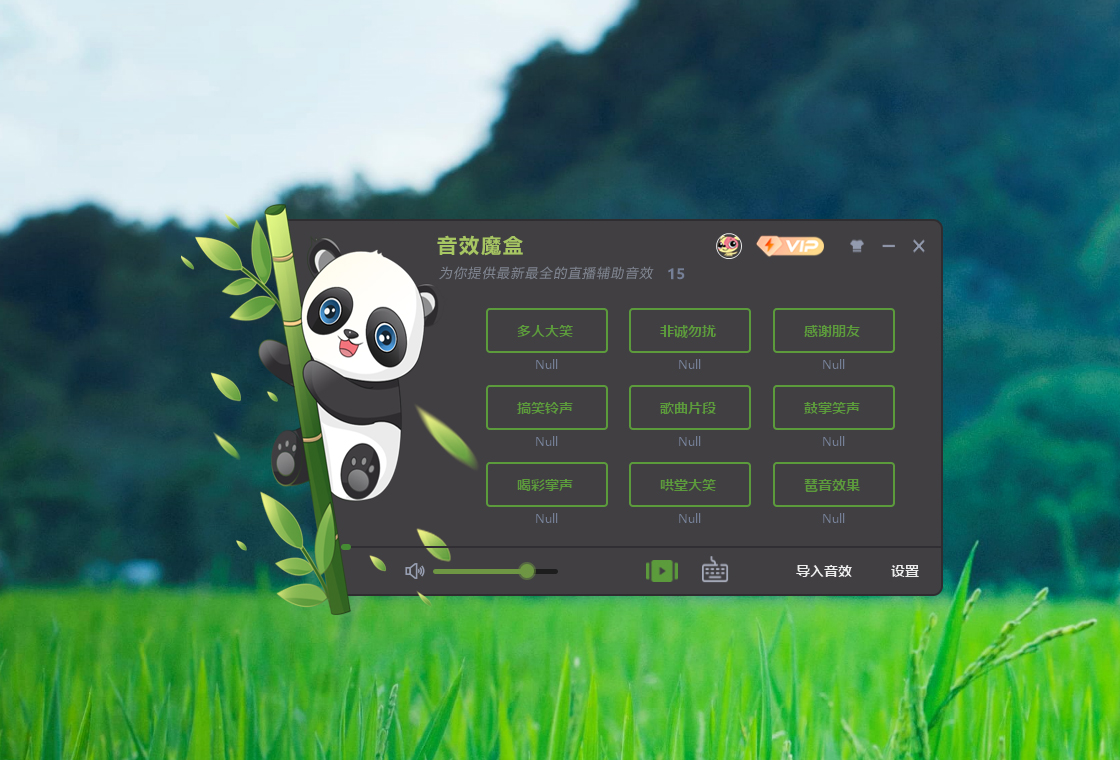
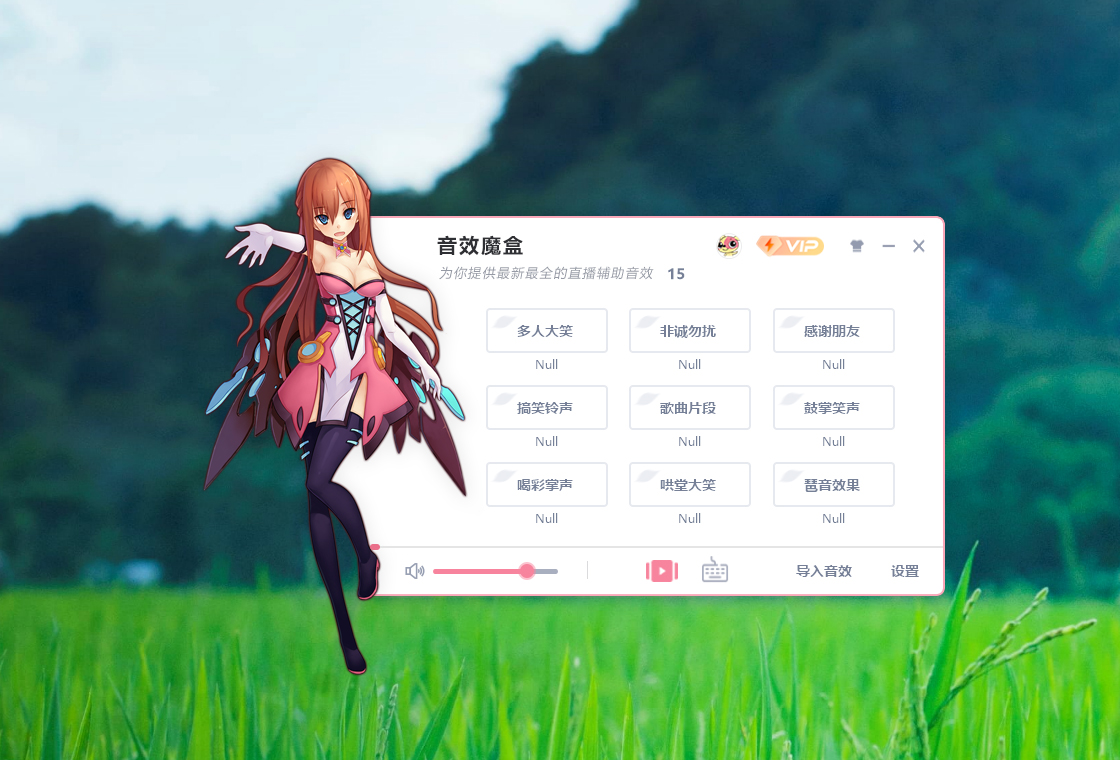




音效魔盒电脑版是一款功能强大的音频处理与音效增强工具,它集成了丰富的音效预设、实时变声、环境模拟以及多轨混音等实用功能,能够满足用户从日常娱乐到专业制作的多样化需求。无论是游戏直播、语音聊天、音乐制作还是影音播放,音效魔盒都能为用户带来沉浸式的听觉体验。软件界面简洁直观,操作便捷,即使是没有音频基础的新手也能快速上手,轻松打造出个性化的声音效果。

音效魔盒怎么设置才能让声音更好听?
1. 首先确保音效魔盒已正确安装并成功启动,在任务栏或桌面找到音效魔盒的图标,双击打开主界面。
2. 在主界面上方找到“音效预设”或“效果库”选项卡,点击进入预设选择页面,这里提供了多种分类的音效,如“混响”、“变声”、“均衡器”等。
3. 根据使用场景选择预设,比如在游戏直播时可以选择“电竞音效”或“变声器”分类下的预设,在听音乐时可以选择“音乐模式”或“重低音”预设,点击预设即可应用。
4. 如果对预设效果不满意,可以点击“自定义”按钮,进入详细参数调节界面,通过调整混响强度、均衡器频段增益、压缩器阈值等参数来打造专属音效。
5. 调节完成后,点击“保存”按钮将自定义音效保存到“我的预设”中,方便下次直接调用。
6. 最后点击“启用音效”或“应用”按钮,使设置生效,此时可以通过播放测试音频或进行语音通话来试听效果。
音效魔盒会不会占用很多系统资源,影响电脑性能?
1. 音效魔盒在开发时已针对性能进行了优化,正常情况下CPU占用率在1%-5%之间,内存占用在50MB-150MB左右,对系统性能影响极小。
2. 但如果同时运行大量其他大型软件,可能会出现轻微卡顿,此时可以点击主界面右下角的“设置”图标,进入“性能”选项卡,将“处理质量”调整为“均衡”或“低延迟”模式。
3. 在“声音输出”设置中,选择合适的采样率和缓冲区大小,建议采样率设为44100Hz,缓冲区设为512,既能保证音质又能降低资源占用。
4. 关闭不需要的后置效果,比如在“效果链”中取消勾选一些不常用的效果器,可有效降低CPU负担。
5. 如果电脑配置较低,建议关闭“实时频谱显示”和“可视化界面”等装饰性功能,这些功能会额外消耗少量资源。
6. 通过上述设置,音效魔盒即可在不影响系统运行的情况下流畅工作。
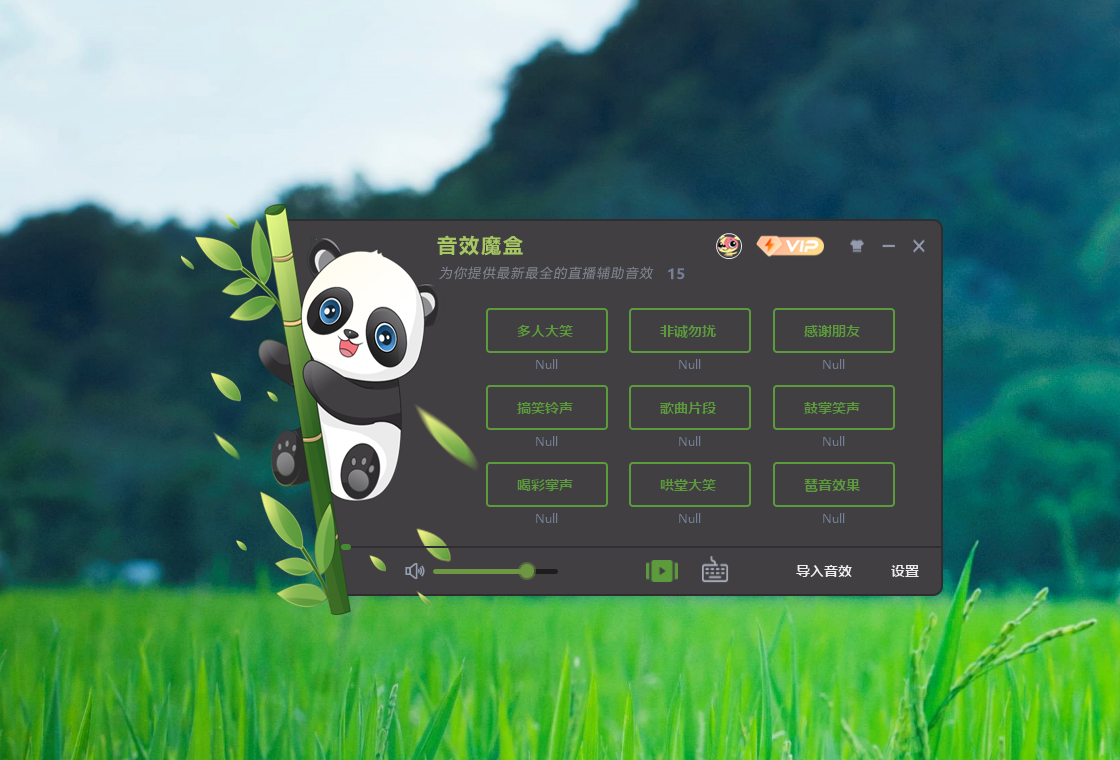
音效魔盒怎么在游戏里开启实时变声功能?
1. 打开音效魔盒主界面,在左侧功能栏中点击“变声器”模块,进入变声设置页面。
2. 在变声器页面中,可以看到多种预设变声效果,例如“萝莉音”、“大叔音”、“机器人音”等,选择一种喜欢的变声效果。
3. 点击“测试”按钮,对着麦克风说话,即可听到变声后的效果,如果不满意可以点击“高级设置”,调整音调、共振峰、低音增强等参数。
4. 设置好变声效果后,需要在“输出设备”下拉菜单中选择“音效魔盒虚拟麦克风”,确保游戏或语音软件采集的是经过变声处理的声音。
5. 进入游戏或语音软件(如微信、QQ、YY),在音频设置中将麦克风设备更改为“音效魔盒虚拟麦克风”,即可在游戏内使用变声功能。
6. 若游戏内变声无效,请检查音效魔盒是否已开启“全局生效”模式,并在“系统设置”中勾选“启用系统级麦克风增强”。
音效魔盒有哪些实用快捷键,能提升操作效率?
| 快捷键 | 功能说明 |
|---|---|
| Ctrl + B | 快速开关音效增强功能 |
| Ctrl + V | 切换变声器开关 |
| Ctrl + M | 静音/取消静音 |
| Ctrl + P | 打开预设切换面板 |
| Ctrl + S | 快速保存当前音效配置 |
| Ctrl + R | 重置当前效果为默认 |
音效魔盒支持哪些音频格式,能处理无损音乐吗?
1. 音效魔盒支持常见的音频格式,包括MP3、WAV、FLAC、APE、AAC、OGG、M4A等,基本覆盖了主流音乐和语音文件格式。
2. 对于无损音乐,如FLAC和APE,音效魔盒能够完美解析,并提供高精度的音效处理,不会因格式转换造成音质损失。
3. 在导入音频文件时,可点击主界面“文件”菜单下的“打开音频”,选择目标文件,软件会自动识别格式并加载。
4. 如果需要批量处理多个音频文件,可以点击“批量处理”按钮,将文件拖拽至待处理列表,然后统一应用音效。
5. 处理完成后,点击“导出”按钮,可选择导出格式,支持输出为MP3、WAV等,并支持设置码率、采样率等参数。
音效魔盒在直播时如何实现背景音乐与麦克风声音混合?
1. 打开音效魔盒,点击“混音器”选项卡,这里可以管理多个音频输入源。
2. 在“音乐播放”区域,点击“添加”按钮,导入需要播放的背景音乐文件,软件会播放该音乐。
3. 在“麦克风”区域,确保已选择正确的输入设备,并调整好音量大小。
4. 调整“音乐”和“麦克风”的音量滑块,使两者比例合适,同时可点击“闪避”按钮开启闪避功能,当检测到人声时自动降低音乐音量。
5. 点击“路由”按钮,将混音后的输出指向“虚拟输出设备”,即音效魔盒的虚拟声卡。
6. 直播软件中,将音频输入设置为“音效魔盒虚拟声卡”,即可让观众听到混合后的声音。
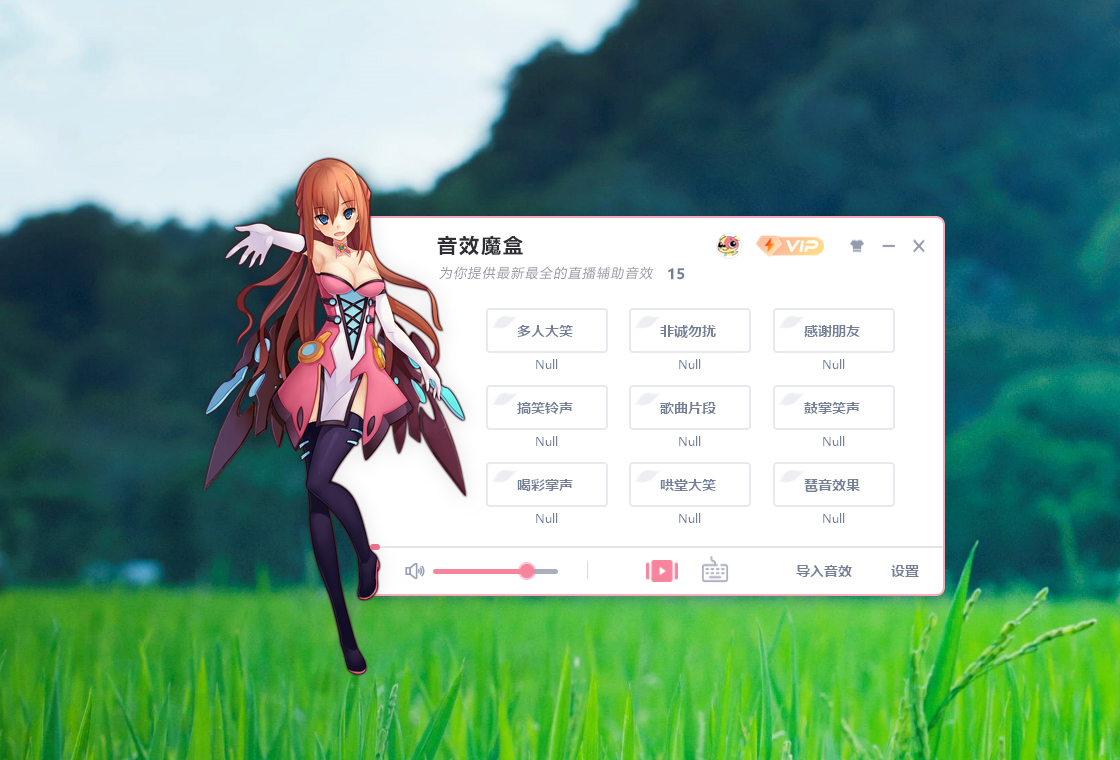
音效魔盒对电脑配置有什么要求?
| 配置项 | 最低要求 | 推荐要求 |
|---|---|---|
| 操作系统 | Windows 7/8/10 | Windows 10/11 64位 |
| CPU | 双核 1.6GHz | 四核 2.4GHz及以上 |
| 内存 | 2GB | 4GB及以上 |
| 硬盘空间 | 200MB可用空间 | 500MB以上可用空间 |
| 声卡 | 兼容DirectSound的声卡 | 支持ASIO的独立声卡 |
| 麦克风 | 普通麦克风 | 降噪麦克风 |







 Windows 11




