
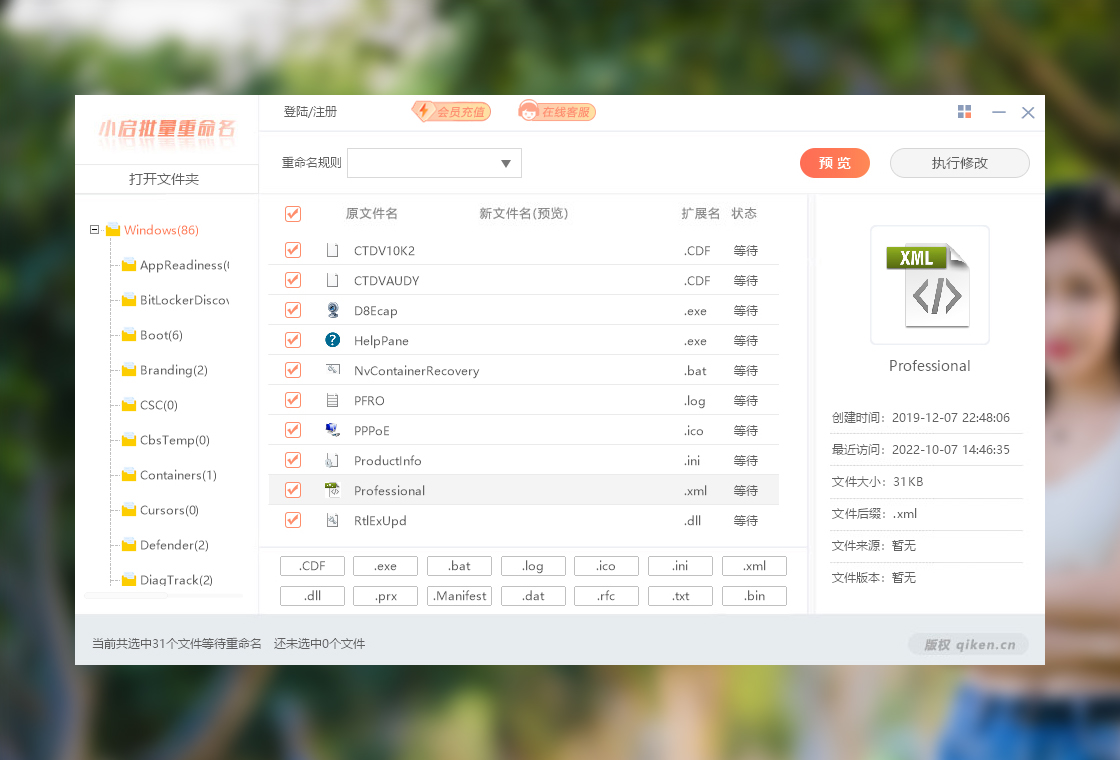




小启批量重命名是一款专为Windows平台打造的轻量级文件批量重命名工具,它能够帮助用户高效处理大量文件的命名工作,极大提升文件管理效率。无论是整理照片、文档还是音乐文件,小启批量重命名都提供了灵活多变的命名规则和便捷的操作流程,让繁琐的批量改名变得轻松简单。软件界面清晰,功能强大,支持多种命名模式,是办公学习和日常文件整理的得力助手。
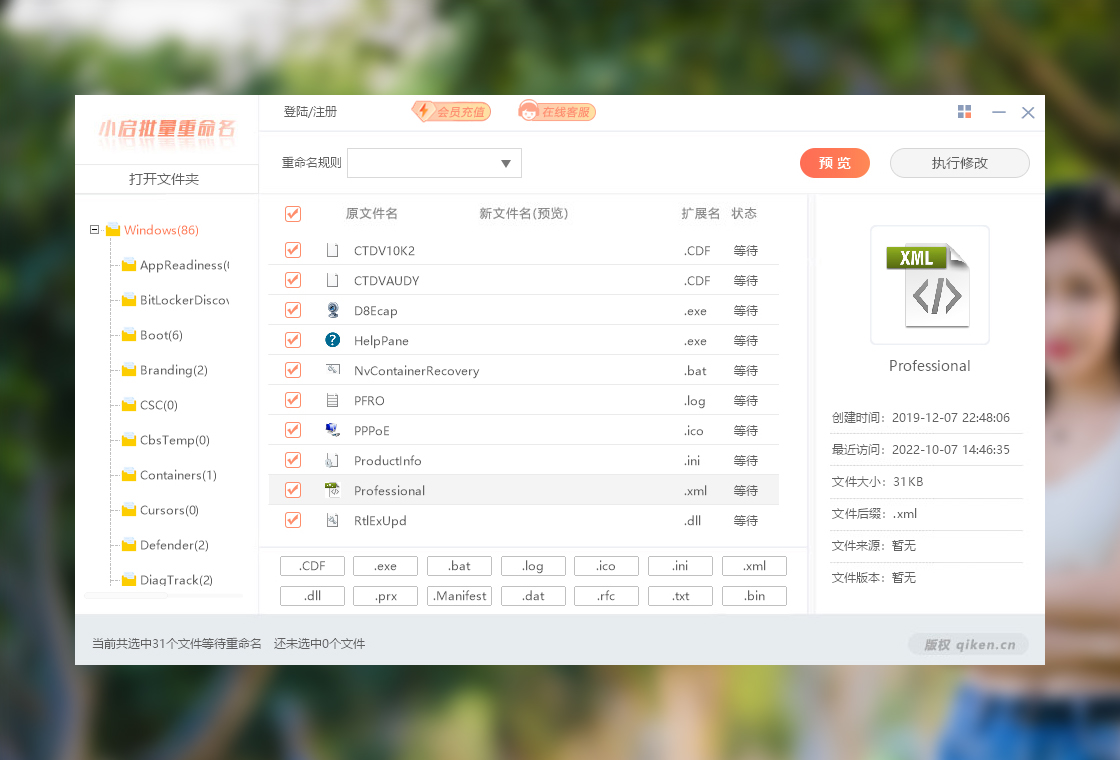
小启批量重命名如何批量修改文件名称?
1. 打开小启批量重命名软件,点击界面左上角的“添加文件”或“添加文件夹”按钮,将需要重命名的文件导入到软件列表中。
2. 在下方“命名规则”区域,选择“替换”模式,然后在“查找内容”输入框中输入需要被替换的原文件名部分,在“替换为”输入框中输入新的名称部分。
3. 设置好规则后,点击“预览”按钮,软件会立即在文件列表中的“新文件名”列显示重命名后的效果,方便您提前确认。
4. 确认无误后,点击“开始重命名”按钮,软件会快速执行批量重命名操作,完成后会有提示信息。
5. 重命名完成后,您可以通过右键点击列表,选择“打开所在文件夹”来快速查看处理后的文件。
小启批量重命名支持哪些高级重命名技巧?
1. 除了简单的替换功能,小启批量重命名还支持“插入”操作,可以在文件名指定位置插入字符,比如在开头添加日期前缀。
2. 使用“删除”功能可以移除文件名中不需要的字符,例如删除括号内的注释文字。
3. 利用“序号”功能,可以为文件添加递增或递减的数字序号,并自定义起始值和步长。
4. 支持“扩展名修改”功能,可以批量更改文件的扩展名,例如将.jpg改为.png。
5. 还可以应用“正则表达式”高级模式,满足更复杂的命名需求。
小启批量重命名会不会损坏原始文件?
1. 小启批量重命名在重命名之前会默认创建一个备份文件夹,将原始文件复制一份保存,以防误操作导致文件丢失。
2. 软件在执行重命名操作时,仅仅修改文件的名称,不会对文件内容进行任何改动,因此不会损坏文件数据。
3. 如果重命名过程中遇到文件被占用或访问受限的情况,软件会跳过该文件并给出错误提示,不会强制处理。
4. 建议在批量重命名重要文件前,先使用软件提供的“预览”功能仔细核对新文件名,确保无误后再执行。
5. 万一执行后不满意,您可以使用软件内置的“撤销”功能,快速恢复到重命名前的状态。
小启批量重命名可以处理文件夹吗?
1. 小启批量重命名不仅支持文件,也支持对文件夹进行批量重命名操作,操作方式与文件类似。
2. 您可以通过“添加文件夹”按钮,将整个目录下的所有文件一次性导入,软件会递归遍历子文件夹。
3. 在命名规则中,您可以选择是否包含子文件夹中的文件,灵活控制重命名的范围。
4. 软件支持对文件夹本身进行重命名,只需在导入时选择“文件夹”模式即可。
5. 对于多层级文件夹,软件会保留原有的目录结构,仅修改文件或文件夹的名称,不影响文件路径逻辑。
小启批量重命名的快捷键有哪些?
| 快捷键 | 功能 |
|---|---|
| Ctrl + O | 添加文件 |
| Ctrl + Shift + O | 添加文件夹 |
| Ctrl + P | 预览重命名效果 |
| Ctrl + R | 开始重命名 |
| Ctrl + Z | 撤销上次操作 |
小启批量重命名需要什么样的电脑配置?
| 配置项 | 最低要求 | 推荐配置 |
|---|---|---|
| 操作系统 | Windows 7 | Windows 10/11 |
| CPU | 1 GHz 处理器 | 2 GHz 双核或更高 |
| 内存 | 512 MB RAM | 2 GB RAM 或以上 |
| 硬盘空间 | 20 MB 可用空间 | 50 MB 以上可用空间 |
小启批量重命名有使用技巧或秘籍吗?
1. 技巧一:利用“导入列表”功能,您可以从文本文件或Excel中导入新旧文件名对照表,实现精准的一对一重命名。
2. 技巧二:使用“文件名大小写转换”功能,可以一键将文件名转换为大写、小写或首字母大写,适合统一规范。
3. 技巧三:在“插入”规则中,您可以选择插入位置为“第几个字符后”,并支持从右向左计数,灵活应对不同需求。
4. 技巧四:启用“自动保存方案”功能,可以将常用的命名规则保存为模板,下次直接调用,提高工作效率。
5. 技巧五:配合“文件过滤器”,可以只对特定类型或名称模式的文件应用重命名规则,避免误操作其他文件。







