
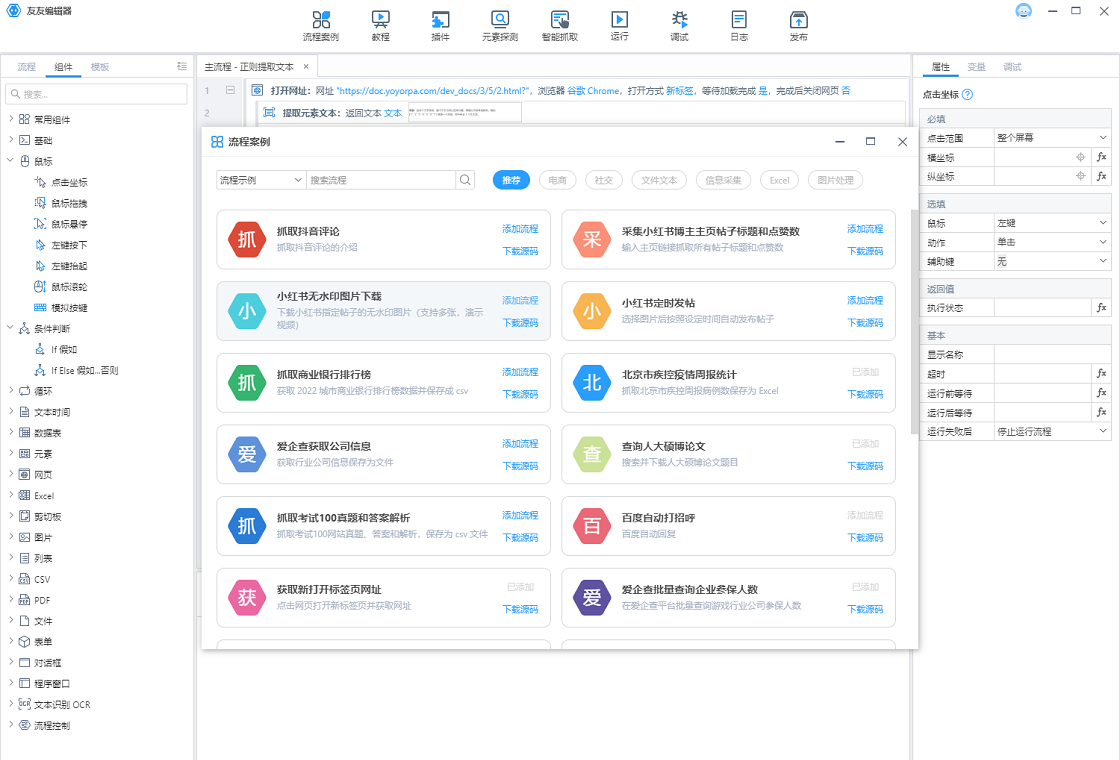
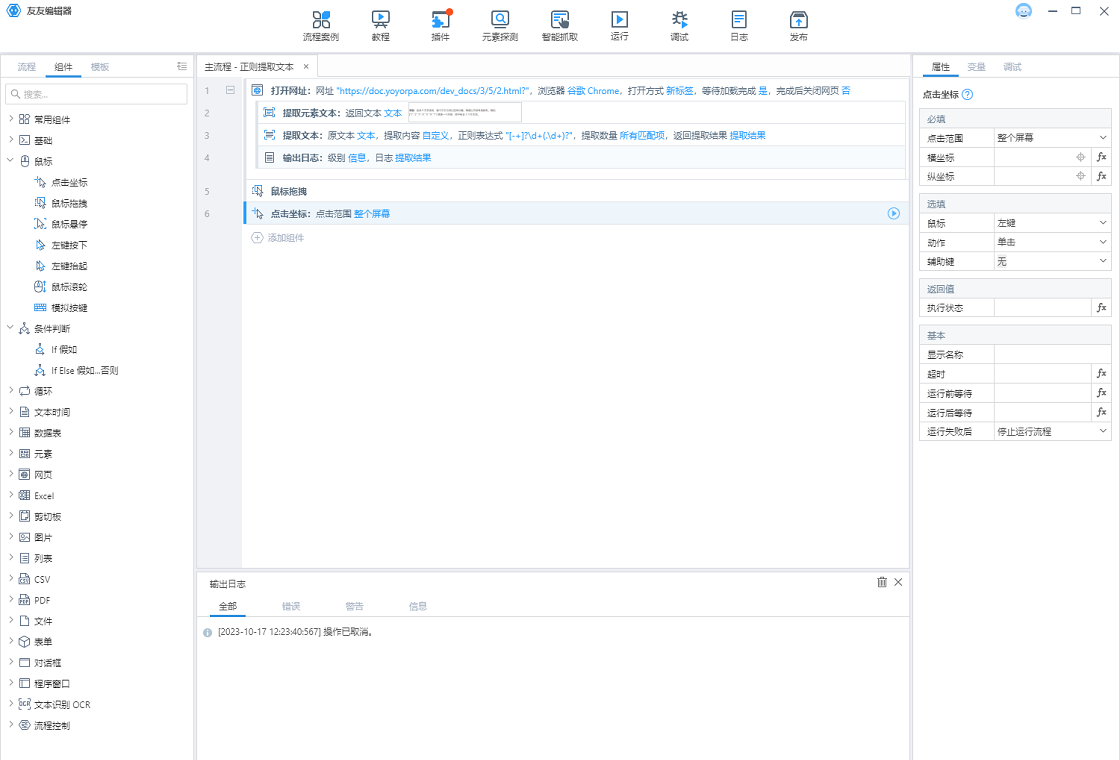
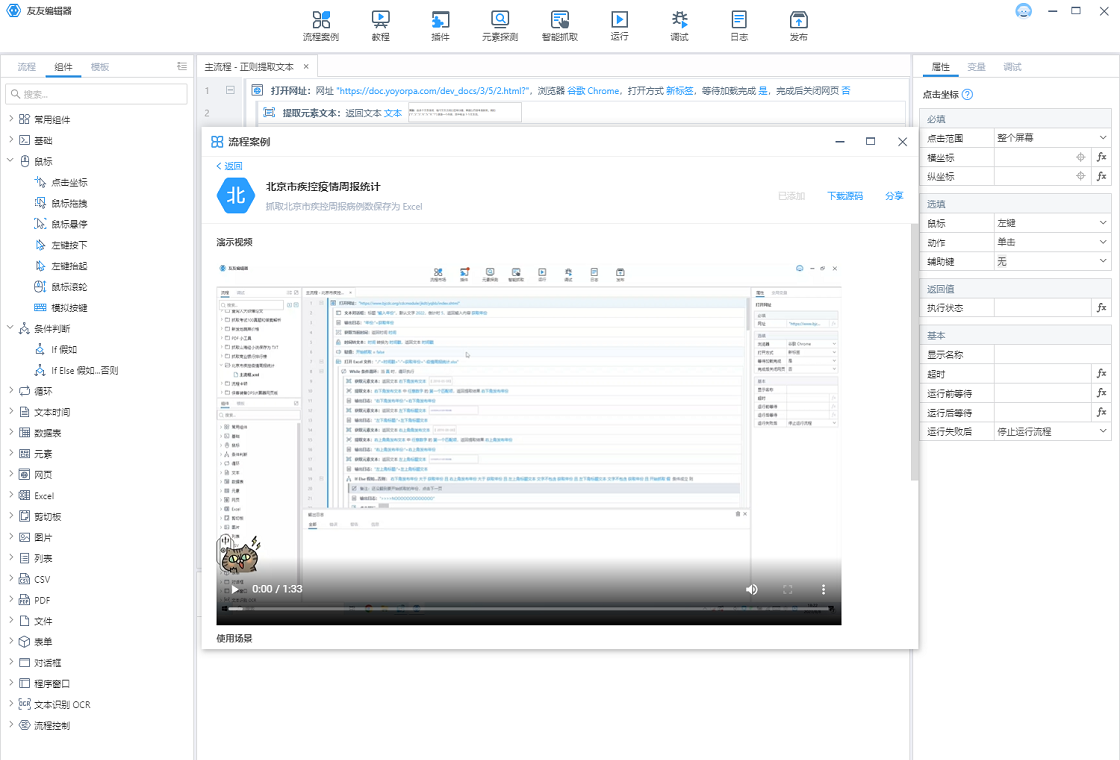
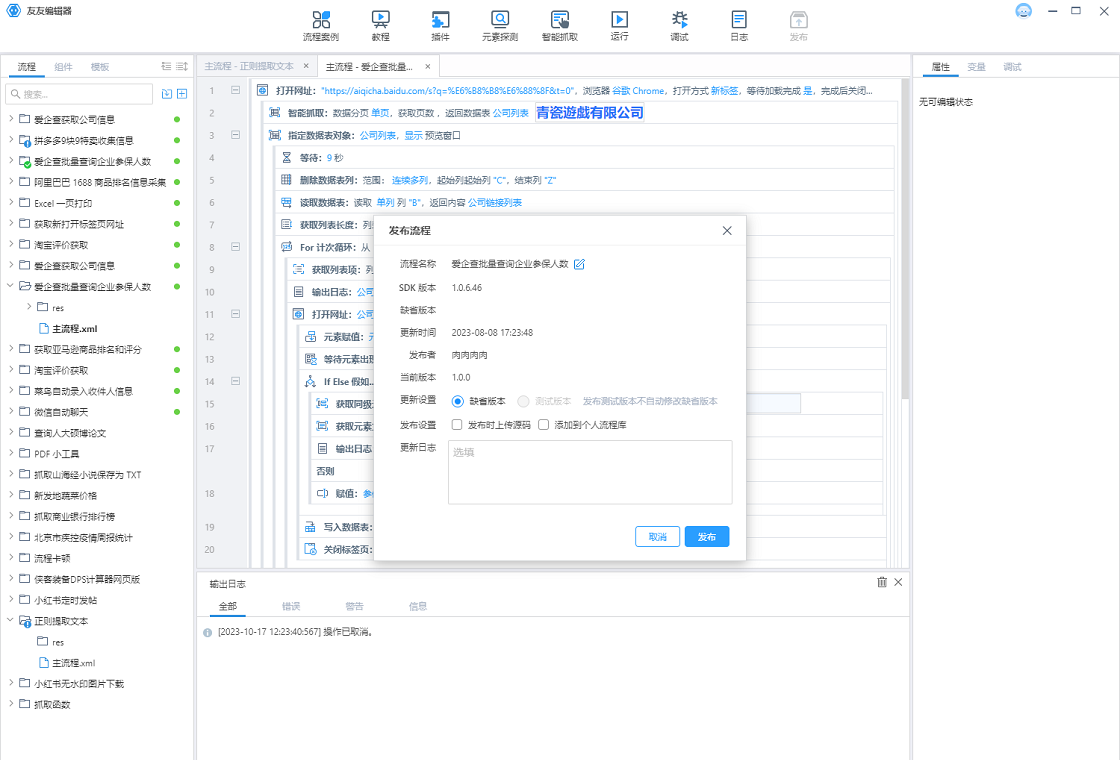




友友编辑器是一款功能强大且操作便捷的文本编辑工具,专为需要高效处理代码、文档和日常笔记的用户量身打造。软件界面清爽直观,内置丰富的编辑功能,支持多种编程语言的语法高亮、代码折叠、自动缩进等特性,让编程工作更加得心应手。同时,友友编辑器也注重用户体验,提供了多标签页管理、查找替换、编码转换等实用工具,无论是专业开发者还是普通办公用户,都能轻松上手并提升工作效率。无论你是需要编写网页代码、撰写技术文档,还是进行简单的文本处理,友友编辑器都能成为你值得信赖的得力助手。
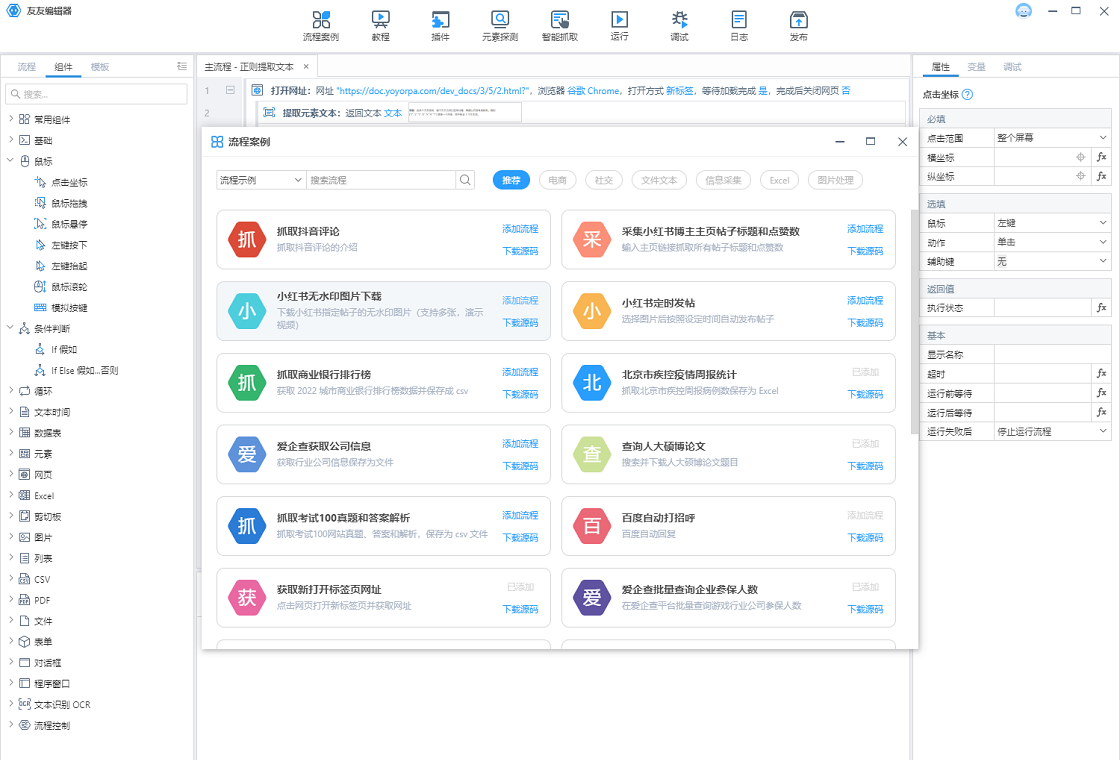
友友编辑器有哪些实用的编辑功能?
1. 友友编辑器提供了多标签页编辑功能,用户可以同时打开多个文件,并在不同标签页之间快速切换,方便对比和编辑多个文档。
2. 软件内置了强大的语法高亮引擎,支持C++、Java、Python、HTML、CSS等数十种常见编程语言,使代码结构一目了然,减少阅读错误。
3. 友友编辑器支持代码折叠功能,用户可以将函数、循环等代码块折叠起来,专注于当前编辑区域,特别适合处理大型代码文件。
4. 编辑器内置智能自动缩进和自动补全功能,能够根据上下文自动调整缩进并提示可能的代码片段,有效提高编码速度。
5. 友友编辑器提供了丰富的查找和替换工具,支持正则表达式匹配、跨文件搜索、批量替换等高级操作,帮助用户快速定位和修改内容。
6. 软件还具备编码转换功能,可以在UTF-8、GBK、ANSI等多种常见编码之间自由转换,避免乱码问题,满足国际化编辑需求。
友友编辑器如何设置个性化主题?
1. 打开友友编辑器,在菜单栏中点击“工具”选项,然后从下拉菜单中选择“选项”或“设置”,进入软件的全局配置界面。
2. 在设置界面中,找到“外观”或“主题”分类,点击进入主题管理页面,这里会列出软件预设的多种界面主题,包括浅色、深色以及高对比度模式。
3. 用户可以直接点击预览任意主题,软件会实时显示应用后的效果,满意后点击“应用”或“确定”按钮即可完成切换。
4. 如果预设主题不能满足需求,友友编辑器还支持自定义主题,用户可以在主题设置中手动调整背景色、前景色、字体大小、行高、光标颜色等详细参数。
5. 对于熟悉CSS的用户,还可以通过编辑主题配置文件来深度定制整个编辑器的外观,包括滚动条样式、选中区域高亮颜色、标签栏背景等。
6. 完成所有自定义设置后,记得点击“保存”按钮,友友编辑器会将当前主题配置保存,下次启动时自动加载,无需重复设置。
友友编辑器支持哪些快捷键操作?
| 功能 | 快捷键 |
|---|---|
| 新建文件 | Ctrl+N |
| 打开文件 | Ctrl+O |
| 保存文件 | Ctrl+S |
| 全部保存 | Ctrl+Shift+S |
| 撤销 | Ctrl+Z |
| 重做 | Ctrl+Y |
| 查找 | Ctrl+F |
| 替换 | Ctrl+H |
| 跳转到指定行 | Ctrl+G |
| 注释/取消注释 | Ctrl+/ |
| 代码格式化 | Ctrl+Shift+F |
| 关闭当前标签 | Ctrl+W |
友友编辑器运行需要什么电脑配置?
| 配置项 | 最低要求 | 推荐配置 |
|---|---|---|
| 操作系统 | Windows 7 或更高版本 | Windows 10/11 64位 |
| 处理器 | 1 GHz 及以上 | 2.4 GHz 双核或更高 |
| 内存 | 2 GB | 4 GB 或以上 |
| 硬盘空间 | 200 MB 可用空间 | 1 GB 可用空间 |
| 显卡 | 集成显卡即可 | 支持 DirectX 11 |
| 显示器分辨率 | 1024×768 | 1920×1080 或更高 |
友友编辑器怎么进行代码格式化?
1. 启动友友编辑器并打开需要格式化的代码文件,确保文件内容完整且无严重语法错误。
2. 选中需要格式化的代码区域,如果希望格式化整个文件,可以点击菜单栏中的“编辑”选项,或者直接使用快捷键Ctrl+A全选所有代码。
3. 在菜单栏中找到“格式化”或“美化”功能,通常位于“编辑”或“代码”菜单下,点击后会弹出格式化选项。
4. 友友编辑器支持对多种语言的格式化,例如JavaScript、JSON、HTML、CSS、C++等,选择对应的语言模式,软件会按照标准风格重新排列代码缩进、空格、换行等。
5. 用户也可以自定义格式化规则,在“设置”中找到“格式化”选项,调整缩进大小、换行符类型、属性排列方式等参数,以满足个人编码风格。
6. 确认设置后,点击“确定”或“应用”,友友编辑器会立即对选中代码或整个文件进行格式化操作,完成后代码结构将变得清晰易读。
友友编辑器如何添加自定义插件?
1. 首先,确保你的友友编辑器版本支持插件扩展功能,较新的版本通常都内置了插件管理器,可以在“工具”菜单中找到“插件管理”选项。
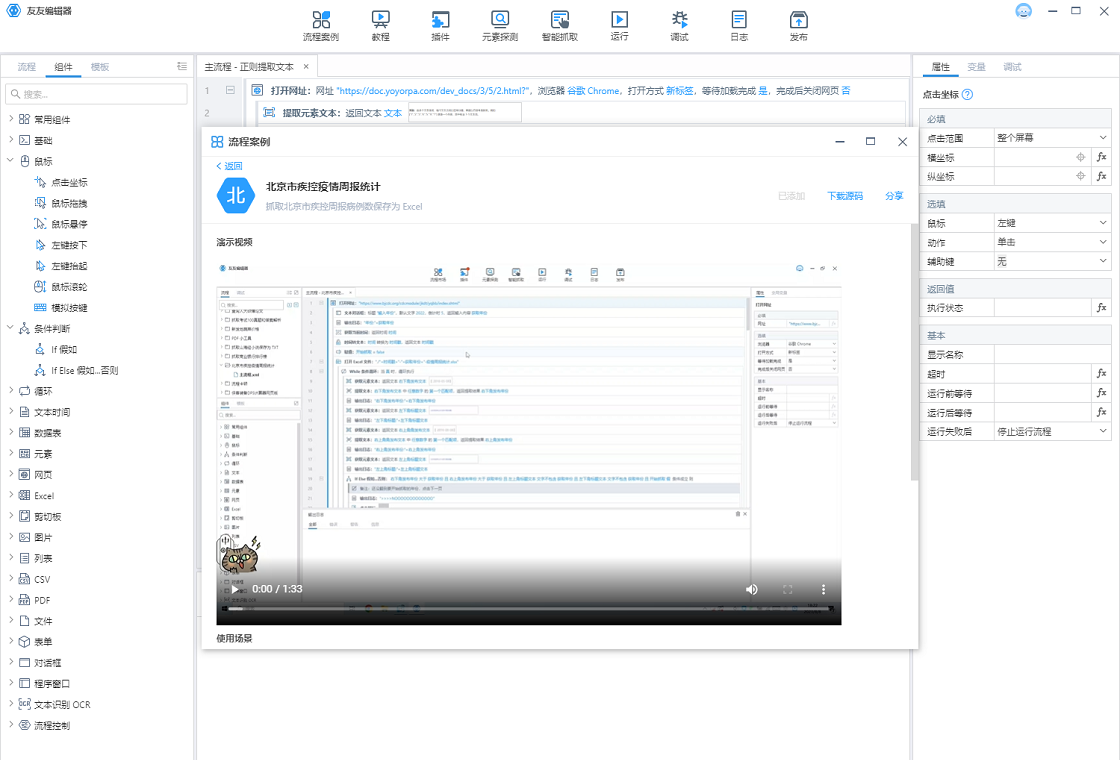
2. 点击“插件管理”后,会打开插件市场界面,这里展示了官方和第三方开发者发布的各类插件,包括主题、代码片段、版本控制工具等。
3. 浏览插件列表,找到需要的插件后,点击“安装”按钮,友友编辑器会自动下载并安装该插件,安装过程中可能需要接受相关协议。
4. 如果插件是以压缩包形式提供的,可以手动解压到友友编辑器的plugins目录下,然后重启软件,插件即可生效。
5. 安装完成后,在“插件管理”中可以看到已启用插件列表,用户可以根据需要启用或禁用特定插件,也可以调整插件的加载顺序。
6. 部分插件还需要进行简单配置才能正常使用,在“工具”菜单中找到对应插件设置项,根据插件说明填入API密钥或路径等参数,配置完成后即可享受插件带来的扩展功能。
友友编辑器如何解决中文乱码问题?
1. 当打开的文件显示乱码时,首先需要判断乱码原因,最常见的是文件编码与软件默认编码不一致。
2. 在友友编辑器中,点击菜单栏的“文件”选项,然后选择“重新以编码打开”,在弹出的编码列表中选择正确的编码格式,如UTF-8、GBK、GB2312等。
3. 如果知道文件原本的编码格式,直接选择即可,如果不确定,可以逐个尝试常见编码,直到显示正常为止。
4. 另外,用户也可以在“设置”中调整默认编码,将友友编辑器的默认编码设置为“UTF-8”,这样可以避免大部分乱码问题。
5. 对于已经乱码且无法恢复的文件,可以尝试将文件内容复制到新文件中,然后手动设置正确的编码并重新保存。
6. 友友编辑器还提供了“编码转换”功能,可以将整个文件从一种编码转换为另一种编码并保存,操作路径为“文件”->“转换编码”,选择目标编码后点击“确定”。







