
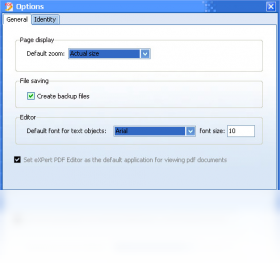
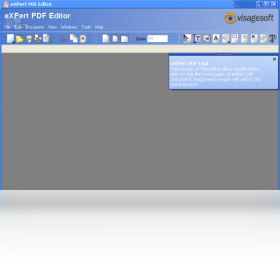



eXPert PDF Editor Standard是一款功能强大的PDF编辑软件,它为用户提供了全面的PDF文档处理解决方案。无论是创建、编辑、转换还是保护PDF文件,这款软件都能轻松胜任。它拥有直观的用户界面和丰富的编辑工具,支持文本修改、图像插入、页面管理、添加注释等多种操作,能够满足个人用户和中小企业在日常办公中对PDF文档处理的各种需求。其高效的性能和稳定的运行表现,让PDF编辑工作变得更加简单高效。
eXPert PDF Editor Standard 如何编辑PDF中的文本内容?
1. 打开eXPert PDF Editor Standard,点击“打开文件”按钮,导入需要编辑的PDF文档。
2. 在顶部工具栏中选择“编辑”模式,此时PDF页面上的文本区域会变为可编辑状态。
3. 点击需要修改的文本,光标会自动定位到该位置,直接输入新的文字即可覆盖原有内容。
4. 如果需要调整文本格式,选中文字后,通过右侧的属性面板可以修改字体、字号、颜色、对齐方式等。
5. 编辑完成后,点击“文件”菜单,选择“保存”或“另存为”即可保存更改后的文档。
eXPert PDF Editor Standard 如何将PDF转换为Word格式?
1. 运行eXPert PDF Editor Standard,打开需要转换的PDF文件。
2. 在菜单栏中找到“转换”选项,点击下拉菜单中的“转换为Word”功能。
3. 在弹出的设置窗口中,可以勾选“保留原始布局”或“包含图片”等选项,根据需求进行选择。
4. 点击“确定”按钮,软件会开始转换过程,转换时间根据文件大小而定。
5. 转换完成后,会弹出保存对话窗口,选择目标文件夹并输入文件名,点击“保存”即可得到Word格式的文档。
eXPert PDF Editor Standard 怎样给PDF添加水印?
1. 启动eXPert PDF Editor Standard并打开目标PDF文档。
2. 点击顶部“页面”选项卡,在“页面背景”组中找到“水印”工具并点击。
3. 选择“添加水印”,在弹出窗口中可以输入水印文字,也可以选择使用图片作为水印。
4. 调整水印的字体、大小、颜色、透明度以及旋转角度等参数,并设置水印的显示范围和位置。
5. 点击“应用”按钮,水印就会添加到每一页或指定页面中,最后保存文档即可生效。
eXPert PDF Editor Standard 有哪些实用的快捷键操作?
| 功能 | 快捷键 |
|---|---|
| 打开文件 | Ctrl + O |
| 保存文件 | Ctrl + S |
| 打印文档 | Ctrl + P |
| 撤销操作 | Ctrl + Z |
| 重做操作 | Ctrl + Y |
| 查找文本 | Ctrl + F |
| 切换编辑模式 | Ctrl + E |
eXPert PDF Editor Standard 如何合并多个PDF文件?
1. 打开eXPert PDF Editor Standard,点击“文件”菜单,选择“合并”命令。
2. 在弹出的合并窗口中,点击“添加文件”按钮,从电脑中选择需要合并的多个PDF文件。
3. 可以通过右侧的上移、下移按钮调整文件的顺序,软件会按照列表顺序进行合并。
4. 设置输出选项,如输出目录和文件名,还可以选择是否压缩文件大小。
5. 点击“开始合并”按钮,程序将自动处理,合并完成后会提示成功,并自动打开输出文件夹。
eXPert PDF Editor Standard 运行时对电脑配置有什么要求?
| 配置项 | 最低要求 | 推荐配置 |
|---|---|---|
| 操作系统 | Windows 7 | Windows 10/11 |
| 处理器 | 1 GHz 或更高 | 2 GHz 多核处理器 |
| 内存 | 1 GB | 4 GB 或以上 |
| 硬盘空间 | 200 MB 可用空间 | 500 MB 以上 |
| 显卡 | 支持DirectX 9 | 支持DirectX 11 |
eXPert PDF Editor Standard 如何保护PDF文件密码?
1. 启动eXPert PDF Editor Standard并打开要加密的PDF文件。
2. 点击“文件”菜单,选择“属性”选项,打开文档属性窗口。
3. 切换到“安全”选项卡,在加密方式下拉菜单中选择“密码加密”。
4. 输入打开密码,还可以设置权限密码,限制打印、复制和编辑等操作,并选择加密级别。
5. 点击“确定”保存设置,再次保存文件后,密码保护就会生效。
eXPert PDF Editor Standard 使用秘籍:批量处理PDF文件技巧
1. 使用eXPert PDF Editor Standard的“批处理”功能,可以同时处理多个PDF文件,提高工作效率。
2. 在“工具”菜单下找到“批处理”,选择需要执行的操作,如批量转换为文本、批量添加水印等。
3. 点击“添加文件”或“添加文件夹”按钮,一次性导入所有需要处理的PDF文件。
4. 根据具体操作设置相应的参数,例如转换格式、水印内容等,确保所有文件应用相同的设置。
5. 点击“开始”按钮,软件将自动按顺序处理所有文件,并在完成后生成报告,方便查看处理结果。
eXPert PDF Editor Standard 如何调整PDF页面顺序?
1. 打开eXPert PDF Editor Standard,加载需要调整页面的PDF文件。
2. 在左侧的缩略图面板中,可以看到每一页的预览。
3. 直接拖动缩略图可以调整页面顺序,将鼠标悬停在缩略图上,按住左键拖动到目标位置松开即可。
4. 也可以右键点击缩略图,选择“移动页面”选项,在弹出窗口中输入目标页码进行精确调整。
5. 调整完成后,点击“保存”按钮,页面顺序就会更新到PDF文件中。
eXPert PDF Editor Standard 如何添加自定义注释和标记?
1. 运行eXPert PDF Editor Standard并打开PDF文档。
2. 在顶部工具栏中选择“注释”选项卡,可以看到高亮、下划线、删除线、便签等多种工具。
3. 点击所需工具,如“高亮”,然后在PDF文本上拖动鼠标即可添加高亮效果。
4. 若需要添加便签,点击“便签”工具,在页面需要的位置单击,输入注释内容即可。
5. 所有注释对象都可以通过右键属性调整颜色、图标等参数,保存后注释将保留在文档中。







 Windows 11


