
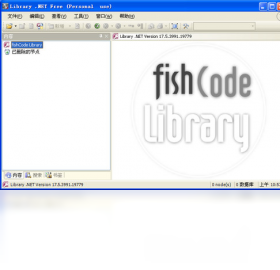
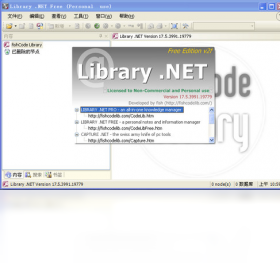




FishCode Library .NET电脑版是一款专为.NET开发者打造的代码库管理工具,它集成了海量可复用的代码片段、模块化组件与项目模板,帮助程序员在Visual Studio等开发环境中快速检索、插入和管理代码资源,大幅提升编码效率与项目交付质量。软件支持C#、VB.NET等多种语言,内置智能语法高亮与代码片段分类导航,无论是个人开发者还是团队协作,都能通过它实现代码资产的统一沉淀与高效复用,是编程开发领域不可或缺的效率神器。
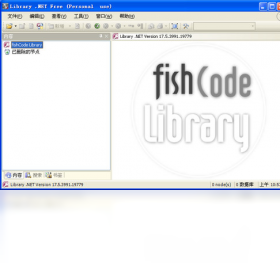
FishCode Library .NET如何添加自定义代码片段?
1. 打开FishCode Library .NET主界面,点击左侧导航栏中的“我的代码库”选项卡。
2. 在右侧列表空白处右键,选择“新建代码片段”,弹出编辑器窗口。
3. 在编辑器中输入代码标题、描述,并将需要保存的代码粘贴到代码区域。
4. 在标签栏中为代码添加如“数据库操作”、“文件处理”等分类标签,方便检索。
5. 点击“保存”按钮,代码即被收录到本地库中,下次可直接搜索调用。
FishCode Library .NET支持哪些开发环境集成?
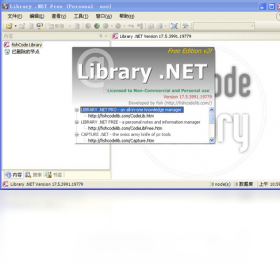
1. FishCode Library .NET提供Visual Studio 2015至2022全系列插件,用户可在VS扩展管理器中直接搜索安装。
2. 安装后,在VS菜单栏会出现“FishCode Library”专属菜单,点击即可快速调出代码库面板。
3. 软件同时支持Rider、Visual Studio Code等主流编辑器,通过本地HTTP服务实现无缝对接。
4. 用户可以在快捷键设置中自定义调出代码库的按键,例如Ctrl+Alt+F,实现一键插入代码。
5. 对于命令行用户,软件还提供CLI工具,支持通过命令搜索并输出代码片段到剪贴板。
FishCode Library .NET的代码同步功能怎么用?
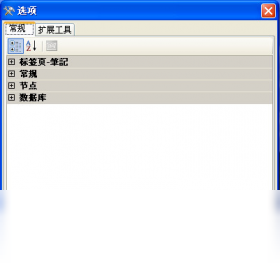
1. 在软件设置中点击“云同步”选项卡,并登录您的FishCode账号。
2. 选择需要同步的代码库文件夹,可勾选“自动同步”以在修改后立即上传。
3. 在另一台电脑上安装相同版本软件,登录同一账号,点击“立即下载”即可拉取云端代码。
4. 若遇到冲突文件,软件会提示手动对比合并,避免数据覆盖丢失。
5. 同步记录可在“历史版本”中查看,支持一键回滚到任意时间点的代码快照。
FishCode Library .NET常用快捷键一览
| 快捷键 | 功能说明 |
|---|---|
| Ctrl + Alt + F | 快速呼出/隐藏代码库主窗口 |
| Ctrl + Shift + S | 保存当前代码片段到库中 |
| Ctrl + I | 插入选中代码到当前光标位置 |
| Ctrl + K | 打开代码分类筛选器 |
| Ctrl + T | 打开标签管理器 |
FishCode Library .NET如何备份与还原代码库?
1. 点击软件主界面的“文件”菜单,选择“导出备份”,将代码库打包为.fcbak文件。
2. 在导出设置中可以勾选包含代码附件、图片等资源,确保备份完整。
3. 若需要还原,打开“文件”菜单点击“从备份还原”,选择要导入的.fcbak文件。
4. 软件会提示是否覆盖现有库,建议勾选“合并模式”以避免重复代码。
5. 还原完成后,重启软件即可看到所有代码片段、分类及标签全部恢复。
FishCode Library .NET系统配置需求参考
| 配置项 | 最低要求 | 推荐配置 |
|---|---|---|
| 操作系统 | Windows 7 SP1 | Windows 10/11 64位 |
| 处理器 | 1.0 GHz双核 | 2.5 GHz四核或更高 |
| 内存 | 2 GB | 8 GB及以上 |
| 硬盘空间 | 200 MB可用空间 | 1 GB SSD可用空间 |
| .NET框架 | .NET Framework 4.6.2 | .NET 6.0或更高版本 |
FishCode Library .NET代码片段丢失如何恢复?
1. 首先检查是否开启了自动备份功能,在“设置-常规”中查看备份目录路径。
2. 进入备份目录,寻找以日期命名的.bak文件,选择最近一次的备份文件。
3. 关闭FishCode Library .NET,将备份文件复制到软件安装目录下的Data文件夹覆盖原文件。
4. 重新启动软件,若数据仍未恢复,可尝试使用Windows“以前的版本”功能还原整个安装目录。
5. 若以上方法无效,建议使用数据恢复软件扫描安装盘,寻找被删除的.db文件。







 Poco_X7_Pro


