
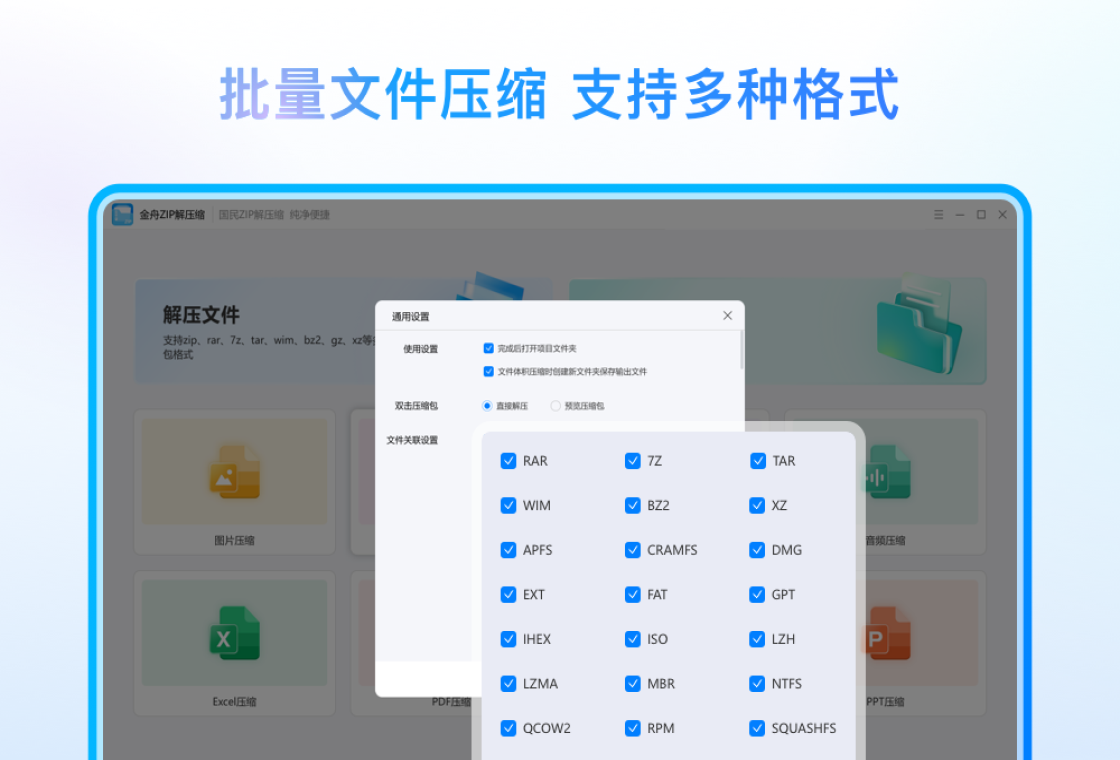
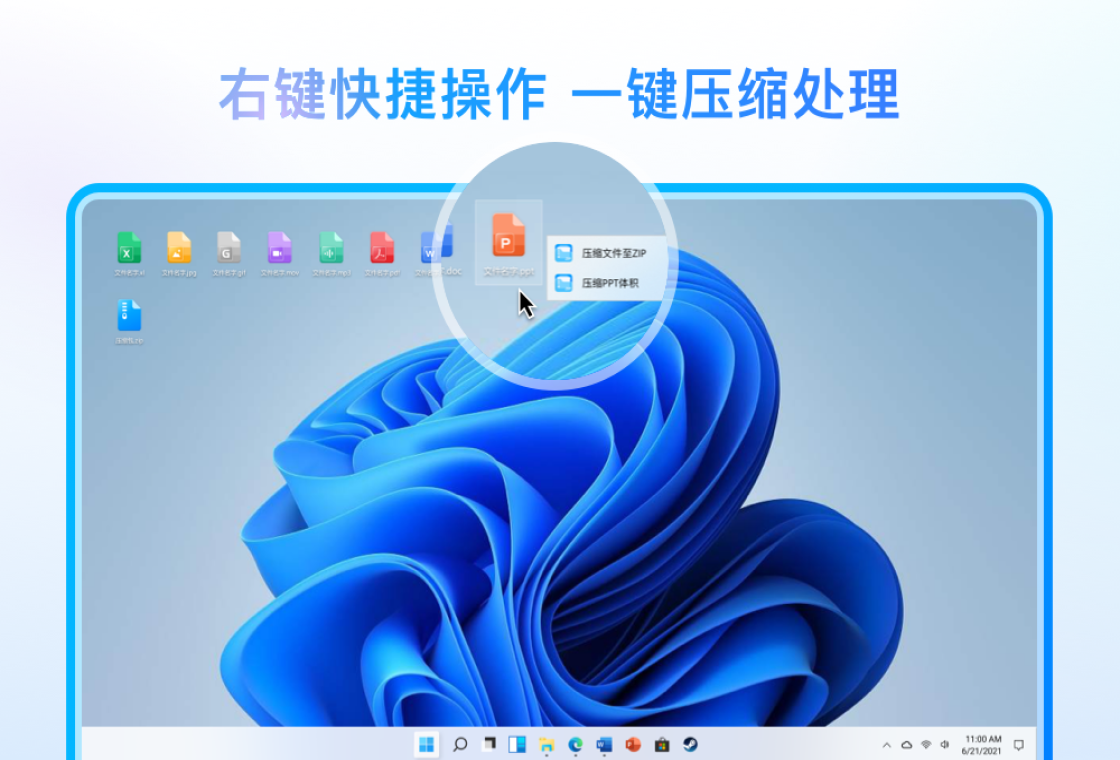






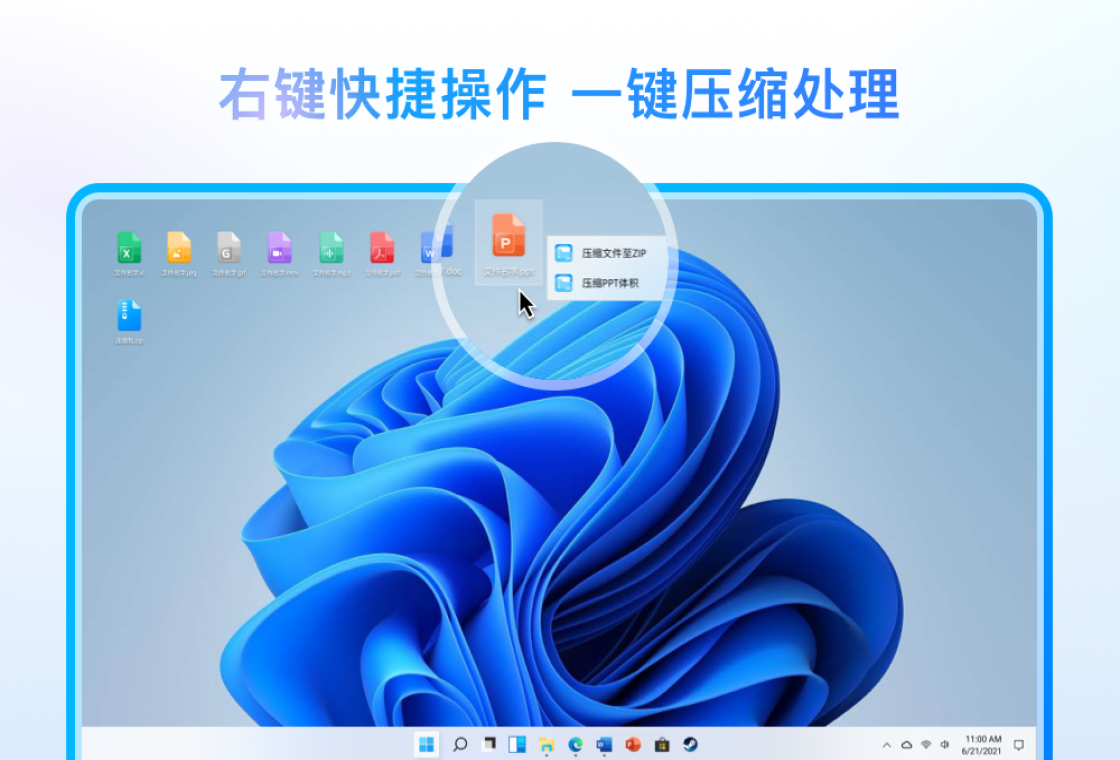
金舟zip解压缩电脑版是一款功能强大且操作简便的文件压缩与解压缩工具,支持ZIP、RAR、7Z等多种主流压缩格式。该软件凭借其高效的压缩算法和稳定的解压性能,能够快速处理大文件与批量文件,同时提供密码加密、分卷压缩等实用功能,满足用户日常办公与数据管理的多样化需求。界面设计简洁直观,即使是新手也能快速上手,是提升文件处理效率的得力助手。
金舟zip解压缩电脑版如何加密压缩文件?
1. 打开金舟zip解压缩软件,点击主界面上的“加密压缩”按钮。
2. 在弹出的文件选择窗口中,勾选需要加密的文件或文件夹,并点击“添加”确认。
3. 在压缩设置区域,选择输出格式为ZIP或7Z,并勾选“加密文件”选项。
4. 输入两次相同的密码,注意密码长度建议不少于8位,并包含字母与数字,以增强安全性。
5. 点击“立即压缩”按钮,等待进度条完成,加密压缩包即生成在指定目录。
金舟zip解压缩电脑版压缩文件时如何设置分卷大小?
1. 启动金舟zip解压缩,点击“分卷压缩”功能入口。
2. 添加需要压缩的源文件,支持多选或拖拽操作。
3. 在“分卷大小”下拉菜单中,根据需求选择预设值(如1MB、10MB、100MB),也可自定义输入数值。
4. 设置压缩格式与压缩级别,建议选择“标准”以平衡速度与体积。
5. 设定输出路径后,点击“开始压缩”,软件将自动生成多个分卷文件,如.part1、.part2等。
金舟zip解压缩电脑版解压时提示文件损坏怎么办?
1. 确认下载的压缩包是否完整,可核对文件大小与来源信息。
2. 尝试使用金舟zip解压缩的“修复压缩包”工具,点击工具栏中的“修复”图标。
3. 选择损坏的压缩文件,并指定修复后文件的保存位置。
4. 点击“开始修复”,软件将尝试重建压缩包结构,完成后会提示修复结果。
5. 若修复无效,建议重新下载或向发送方索要正确文件。
金舟zip解压缩电脑版支持哪些压缩格式?
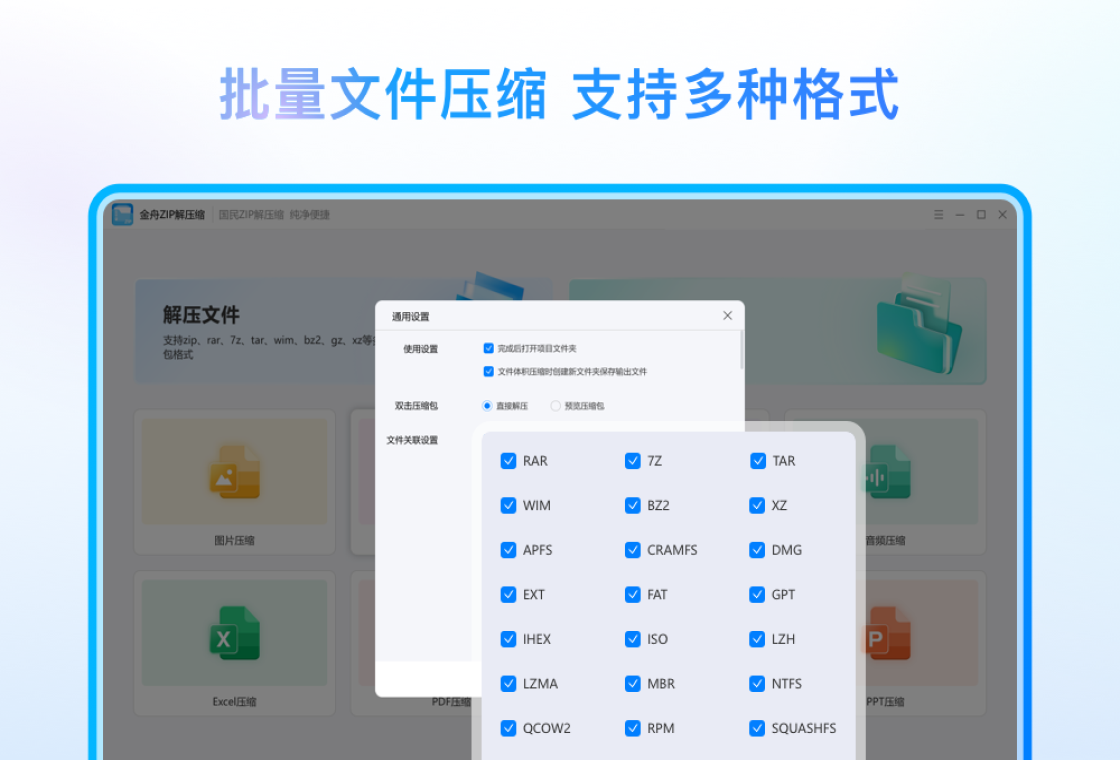
1. 支持常见的ZIP、RAR、7Z、TAR、GZIP等格式的解压操作。
2. 在压缩时,可选择输出为ZIP、7Z、TAR等格式,满足不同场景需求。
3. 对于ISO等光盘镜像文件,软件也能直接解压提取内容。
4. 支持加密压缩包的解压,输入正确密码即可正常操作。
5. 软件还支持批量解压,可同时处理多个压缩包,提升效率。

金舟zip解压缩电脑版怎么进行批量解压操作?
1. 在主界面中点击“批量解压”选项卡。
2. 点击“添加文件”按钮,一次性选择多个压缩包,或直接拖拽文件夹至列表区域。
3. 在下方设置解压输出目录,可以选择“解压到每个文件的同名文件夹”或“解压到同一文件夹”。
4. 若压缩包有密码,可在“密码”栏中输入通用密码,若密码不同需单独设置。
5. 点击“全部解压”按钮,软件将按顺序处理所有任务,并显示进度条与结果统计。
金舟zip解压缩电脑版快捷键与操作技巧
| 快捷键 | 功能说明 |
|---|---|
| Ctrl+O | 打开压缩文件 |
| Ctrl+E | 快速解压到当前文件夹 |
| Ctrl+N | 新建压缩任务 |
| Ctrl+P | 打开设置面板 |
| Ctrl+H | 查看帮助文档 |
金舟zip解压缩电脑版对电脑配置有什么要求?
| 配置项 | 最低要求 | 推荐配置 |
|---|---|---|
| 操作系统 | Windows 7及以上 | Windows 10/11 |
| 处理器 | 1 GHz以上 | 双核2.0 GHz以上 |
| 内存 | 2 GB | 4 GB及以上 |
| 硬盘空间 | 100 MB可用空间 | 500 MB以上 |
| 其他 | 需要.NET Framework 4.5 | 独立显卡更好 |
金舟zip解压缩电脑版压缩后文件变大怎么回事?
1. 检查压缩格式,若选择“存储”模式则不会压缩,建议选用“标准”或“最大”压缩级别。
2. 某些文件本身已是高压缩格式(如JPEG、MP4),再次压缩体积变化不大或稍大,属正常现象。
3. 软件默认可能包含“快速压缩”选项,可更改为“最大压缩”以获得更小体积。
4. 若开启了“加密”或“分卷”功能,可能会增加少量附加数据。
5. 尝试调整压缩字典大小,或在设置中启用“高级压缩”算法(如LZMA2)。

金舟zip解压缩电脑版解压密码正确却报错如何解决?
1. 确认密码输入无多余空格或大小写错误,可使用“显示密码”功能核对。
2. 检查压缩包是否由其他软件创建,可能使用了非标准加密算法。
3. 尝试更新金舟zip解压缩至最新版本,以支持更多加密类型。
4. 使用“修复工具”尝试修复压缩包头信息。
5. 若仍无效,可尝试用其他解压软件(如WinRAR)测试,以排除文件本身问题。







