
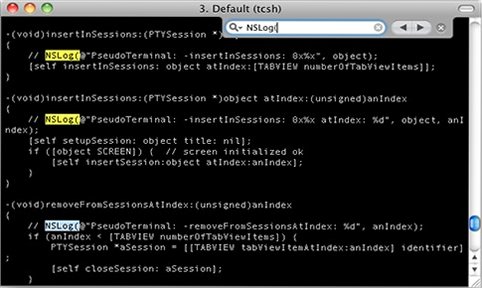
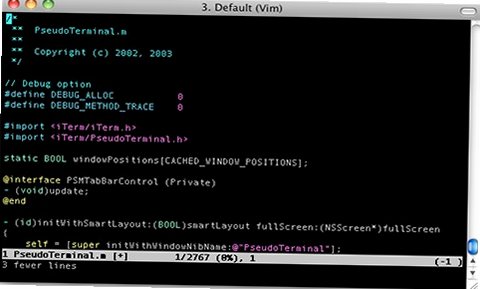
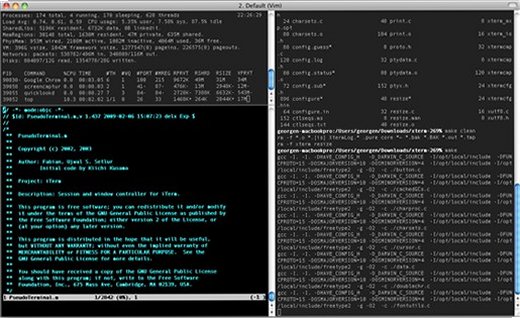




iTerm2 Mac版完全兼容macOS原生shell环境,原有bash、zsh命令全部可以直接运行,区别于系统自带终端,强化了多会话管理、历史回放、搜索检索、外观美化等实用能力,无限分屏面板可以在同一个窗口运行多个命令会话,热键窗口一键呼出终端,不用来回切换程序,还支持24位真彩色、触发器自动化、智能文本选中,适合长期高频使用命令行的技术用户。
iTerm2 Mac版主要有哪些功能
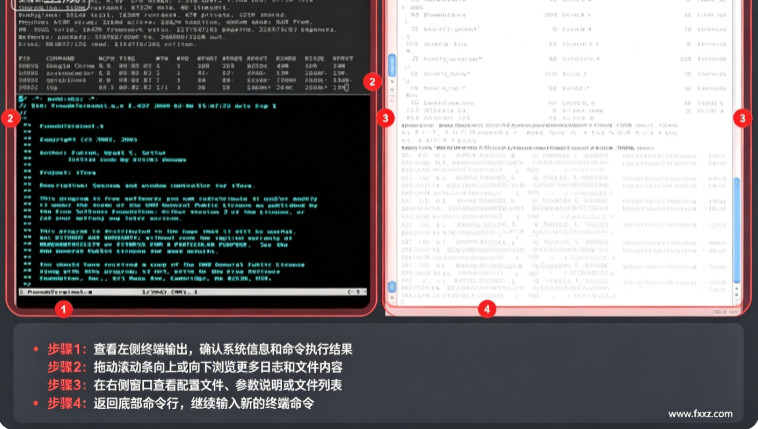
1、多方向分屏面板,支持垂直、水平嵌套分割,一个窗口运行多个独立终端会话,互不干扰。
2、全局热键窗口,自定义快捷键一键下拉唤起终端,任意软件内快速调出命令行窗口。
3、即时回放Instant Replay,录像式回溯终端历史输出,清屏之后也可以查看过往执行记录。
4、强大搜索与自动补全,支持正则表达式检索终端输出,命令、路径智能自动补全。
5、高度自定义外观,支持24位真彩色,导入Dracula、Solarized等第三方主题,自定义字体透明度。
6、触发器与Shell集成,匹配文本自动执行动作,记录命令历史、跳转目录,适配tmux会话工具。
iTerm2 Mac版怎么安装基础配置
1、前往iTerm2官网下载DMG安装包,将iTerm2拖拽至应用程序文件夹完成安装。
2、也可以通过Homebrew执行brew install --cask iterm2命令行一键安装。
3、打开软件,进入偏好设置,配置全局Hotkey热键,设置一键下拉窗口唤起快捷键。
4、导入配色主题,安装Oh‑My‑Zsh,开启语法高亮、命令提示插件,提升命令行体验。
5、按需开启Shell Integration脚本,获得命令追踪、跳转目录、标记成功失败命令等附加能力。
6、可设置iTerm2作为系统默认终端模拟器,双击shell脚本直接用iTerm2打开执行。
iTerm2 Mac版软件参数详情
| 项目 | 参数详情 | 补充说明 |
|---|---|---|
| 软件版本 | v3.5.0 | 开源免费,GPLv2开源协议 |
| 适配系统 | macOS 12.4及以上 | 原生支持Apple Silicon、Intel双架构Mac设备 |
| 安装格式 | DMG磁盘镜像 / Homebrew cask | 无广告,完全免费,无付费功能 |
| 终端能力 | 24bit真彩色、tmux兼容、触发器、即时回放 | 兼容zsh、bash、fish各类shell环境 |
| 核心快捷键 | Cmd+D垂直分屏、Cmd+Shift+D水平分屏、Cmd+F搜索 | 快捷键全部支持自定义修改 |
| 配套生态 | Oh‑My‑Zsh、各类iterm2主题配色社区资源丰富 | 社区大量配色、插件可直接导入使用 |
iTerm2和Mac自带Terminal有什么区别
| 对比项 | iTerm2 Mac版 | macOS自带Terminal |
|---|---|---|
| 分屏能力 | 支持嵌套无限分屏,水平垂直自由分割,多面板独立配置 | 仅简单垂直分割,不支持嵌套分屏,能力有限 |
| 历史回溯 | 即时回放录像回溯,清屏内容也可以查看 | 仅滚动缓冲区,清屏后历史直接丢失 |
| 搜索检索 | 支持正则,输出高亮匹配,检索体验强大 | 基础简单文本搜索,不支持正则表达式 |
| 自定义程度 | 主题、配色、热键、触发器大量自定义选项 | 仅简单字体配色修改,自定义选项较少 |
| 适用人群 | 开发、运维,长时间高频使用命令行的用户 | 普通用户偶尔简单执行命令,开箱即用无需配置 |
iTerm2 Mac版适合哪些使用场景
1、软件开发人员,本地开发、调试服务,需要同时运行多个命令会话,多面板并行操作。
2、运维工程师,远程SSH管理多台服务器,分屏同时查看多台设备日志输出。
3、经常使用终端,想要热键一键呼出终端,减少程序来回切换操作。
4、追求终端美化,想要导入丰富第三方主题配色,获得更好视觉体验。
5、需要回溯历史命令输出,误清屏之后,需要查看之前控制台输出信息。
6、搭配Oh‑My‑Zsh,打造完整高效命令行工作流,提升终端操作效率。
iTerm2 Mac版实用操作小技巧
1、Cmd+D垂直分屏,Cmd+Shift+D水平分屏,Option+方向键快速在各个分屏面板之间切换。
2、Cmd+;唤起命令自动补全窗口,快速调取历史执行过的命令,减少重复输入。
3、即时回放快捷键Cmd+Option+B,可以像播放视频一样回看终端全部历史输出内容。
4、配置Hotkey热键窗口,设置全局快捷键,任意应用界面一键下拉调出终端窗口。
5、导入第三方主题时,在偏好设置‑Profiles‑Colors导入itermcolors配色文件即可生效。
6、配合Shell Integration,实现命令标记、目录跳转,进一步扩展终端能力。
iTerm2 Mac版常见问题怎么解决
1、主题导入颜色显示异常:确认终端类型设置为xterm‑256color,开启24位真彩色支持。
2、热键窗口无法唤起:系统设置‑隐私与安全性,授予iTerm2辅助功能权限,重启软件。
3、分屏面板字体大小不一致:使用统一Profile配置,每个面板继承同一个配置文件。
4、SSH远程配色失效:远程服务器配置TERM环境变量,支持256色终端模式。
5、DMG镜像打不开:系统设置‑隐私与安全性,允许打开互联网下载的镜像文件。
6、升级软件配置丢失:提前导出Profiles配置文件,新版本可直接导入恢复全部设置。







 Windows 10





