



MindLinker迈聆会议Mac客户端拥有自研音视频算法,网络环境较差也可以保障会议流畅,高丢包抗干扰能力可以在网络波动下维持音视频通信,打通电脑、手机、会议平板多端互通,支持预约会议、会议室管理、白板批注、会议纪要生成,兼顾普通企业办公与行业定制化协同需求。
MindLinker Mac版主要有哪些功能
1、多方高清视频通话,支持1080P视频传输,4K画面预览,网络抗丢包,弱网环境会议不卡顿。
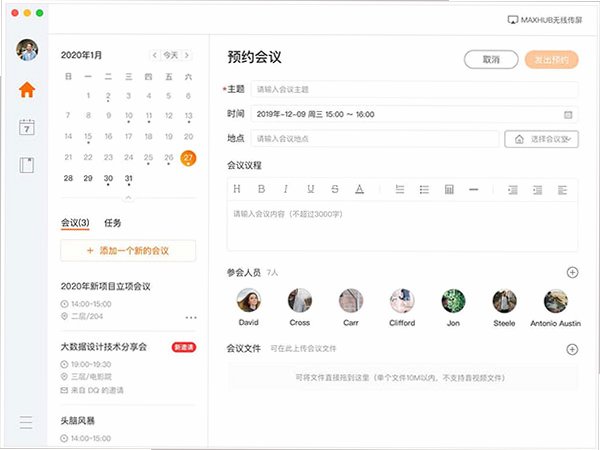
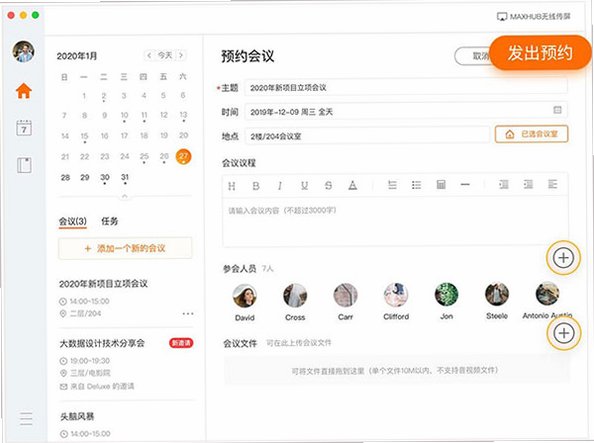
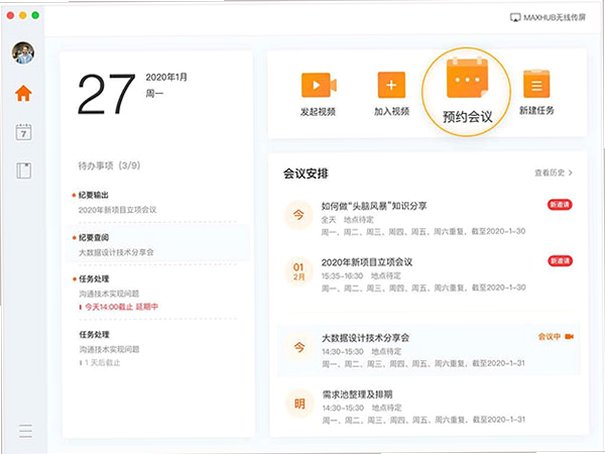
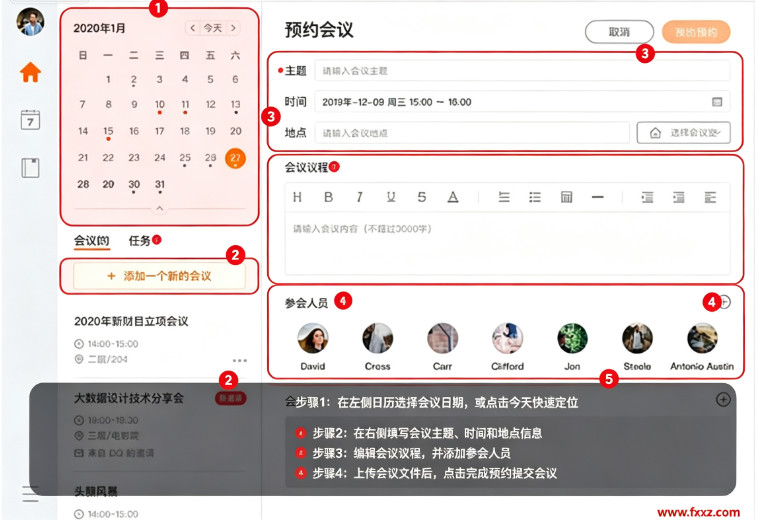
2、会前会议预约管理,预约会议、预定会议室,邮件发送邀请,上传会议议程与资料文件。
3、会中协作能力,屏幕共享、窗口共享,电子白板批注,远程参会人共同书写标记内容。
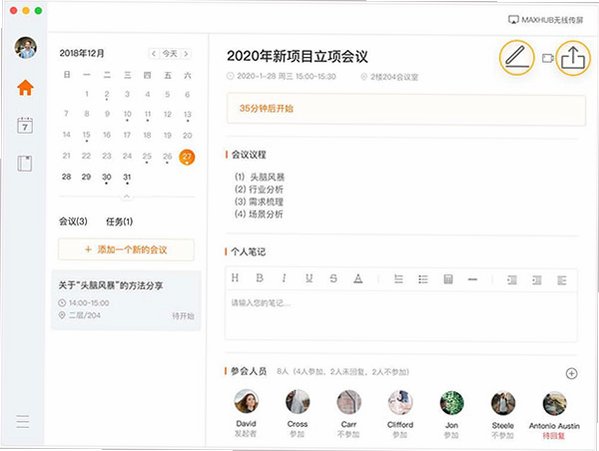
4、会议纪要与待办,主持人生成会议纪要,记录决议,输出待办事项,形成会议闭环。
5、硬件设备深度适配,完美对接MAXHUB会议平板,实现双向传屏、投屏联动。
6、多种部署模式,公有云开箱即用,也支持私有云、混合云部署,企业内部安全组网。
MindLinker Mac版怎么发起加入会议
1、下载MindLinker Mac版DMG安装包,拖入应用程序文件夹完成安装。
2、登录账号,选择发起会议,可以使用个人固定云会议室,或者生成随机临时会议号。
3、填写参会人邮箱手机号,发送会议邀请,上传会议文档、议程资料。
4、会议开始,开启摄像头麦克风,使用屏幕共享、白板进行演示协作。
5、会议结束后主持人编辑会议纪要,导出保存,分发待办任务。
6、收到他人会议,输入会议号,填写昵称,即可快速加入远程会议。
MindLinker Mac版支持什么系统
| 项目 | 参数详情 | 补充说明 |
|---|---|---|
| 软件版本 | v5.1.2.10222 | 迈聆会议Mac正式客户端版本 |
| 适配系统 | macOS 10.13及以上 | 原生支持Apple Silicon、Intel双架构Mac |
| 安装格式 | DMG磁盘镜像 | 企业视频会议客户端软件 |
| 音视频能力 | 1080P视频、2.5K桌面共享,音频70%丢包可懂 | AES加密保障会议通信安全 |
| 对接硬件 | MAXHUB全系列会议平板,传统MCU会议终端 | 支持软硬设备互通联动 |
| 部署方式 | 公有云、私有云、混合云部署 | 满足中小企业与大型企业内网需求 |
MindLinker和腾讯会议Mac版对比区别
| 对比项 | MindLinker Mac版 | 腾讯会议Mac版 |
|---|---|---|
| 产品定位 | 面向企业,软硬一体,深度适配会议平板硬件 | 通用会议,面向大众用户与中小企业 |
| 部署方案 | 支持私有云、混合云,企业内网部署 | 以公有云为主,私有云为高阶企业版本 |
| 硬件联动 | 原生适配MAXHUB会议平板,双向传屏白板协同 | 第三方适配各类会议大屏,联动能力较弱 |
| 会议闭环 | 会议室预约、纪要、待办任务完整闭环流程 | 基础纪要,会议室管理功能相对有限 |
| 行业场景 | 企业办公、医疗远程示教、远程查房等行业场景 | 通用办公、网课、个人远程沟通为主 |
MindLinker Mac版适合哪些使用场景
1、企业远程办公,多地分支机构开展线上会议,多方远程沟通协作。
2、搭配MAXHUB会议平板,Mac电脑和大屏双向投屏,会议室协同办公。
3、企业内部培训、线上宣讲,屏幕共享演示课件,白板实时批注讲解。
4、医疗行业远程示教、远程会诊,高清音视频保障远程业务开展。
5、需要私有化部署,企业内网环境,对数据安全有较高要求的单位。
6、需要完整会前预约、会中协作、会后纪要待办的完整会议流程。
MindLinker Mac版实用操作小技巧
1、首次运行软件,前往系统设置开启摄像头、麦克风权限,否则无法音视频采集。
2、个人云会议室会议号固定,适合内部固定例会,临时会议建议使用随机会议号。
3、屏幕共享前关闭隐私弹窗通知,避免弹窗内容被远程参会人员看到。
4、网络较差时手动降低视频分辨率,优先保障音频流畅,保障会议正常进行。
5、白板内容会议结束后可以导出PDF、图片,方便会后分发归档。
6、预约会议务必填写参会人邮箱,系统自动发送提醒,避免参会人错过会议。
MindLinker Mac版音视频异常怎么办
1、摄像头麦克风无法使用:系统设置隐私,授予MindLinker音视频权限,重启软件。
2、会议画面卡顿模糊:检查网络,降低视频分辨率,关闭其他占用带宽的下载程序。
3、屏幕共享画面模糊:调整共享画质参数,有线网络优先于WiFi网络。
4、账号被强制下线:同账号多台Mac登录,会挤掉前一个设备,控制同平台登录数量。
5、DMG镜像无法打开:系统设置‑隐私与安全性,允许打开互联网下载镜像。
6、预约会议室被取消:会议开始5分钟签到,未签到会自动释放预约会议室资源。
MindLinker Mac版使用注意事项
1、私有云版本需要企业部署对应服务器,普通用户直接使用公有云版本即可。
2、系统升级之后,摄像头麦克风权限会重置,音视频失效时重新授权。
3、会议纪要只有会议发起人才拥有编辑输出权限,其他参会人仅可查看。
4、进行屏幕共享时,留意桌面弹窗,避免泄露本地隐私文件信息。
5、硬件会议平板联动需要在同一局域网环境,跨网会影响投屏体验。
6、软件建议从官方下载,不要使用第三方修改包,保障会议通信安全。







 Poco_F7_Ultra
 Windows 11