
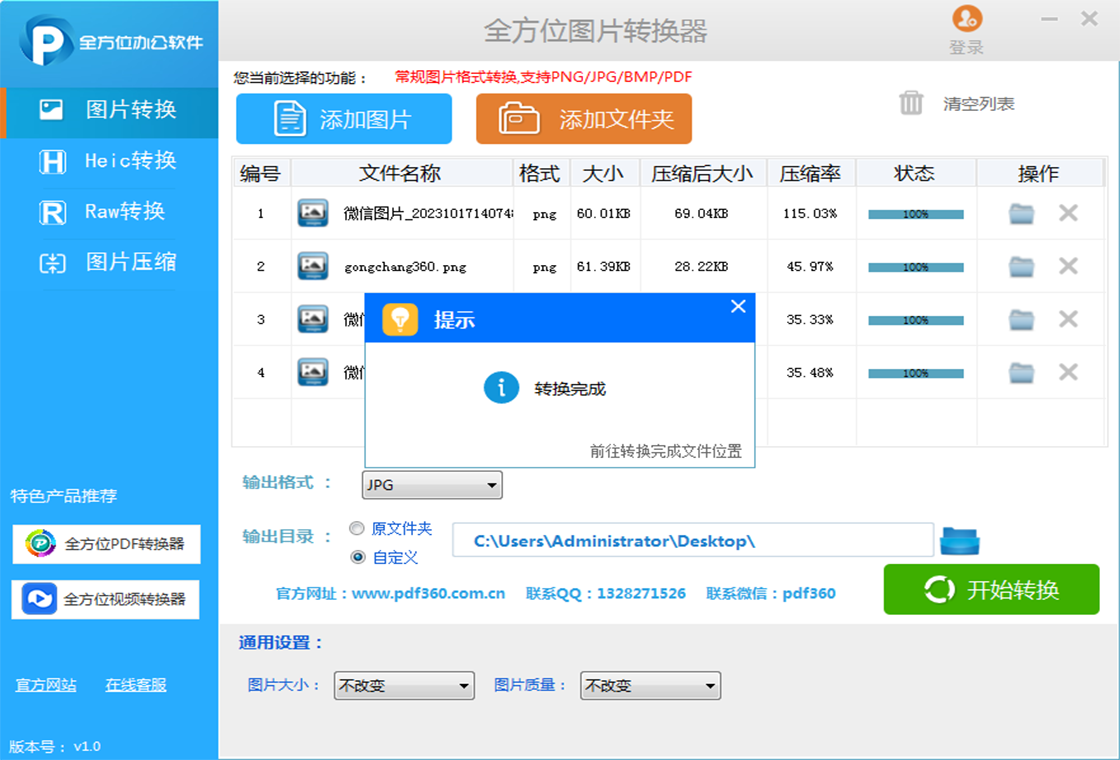
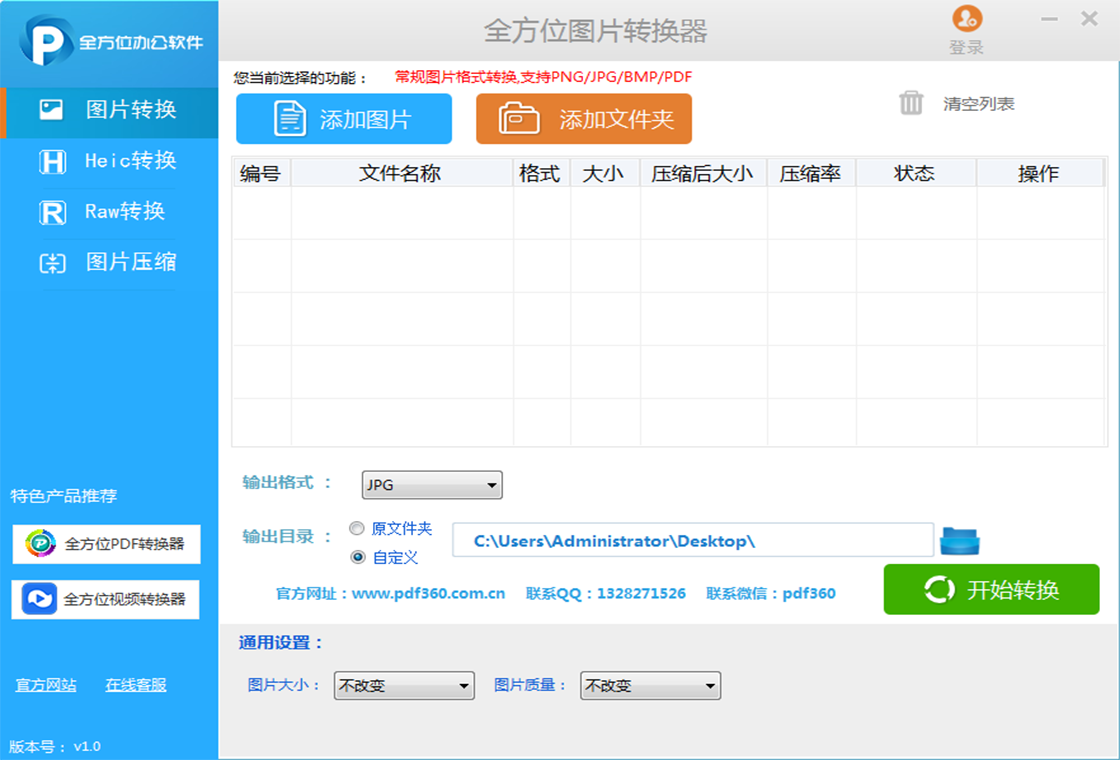




全方位图片转换器电脑版是一款功能强大且操作简单的图像格式转换工具,支持JPG、PNG、BMP、GIF、WEBP等上百种主流图片格式之间的互相转换,同时内置了批量处理、尺寸调整、质量压缩等实用功能,能够有效满足办公、设计、日常生活中的各类图片处理需求。软件界面清爽直观,转换速度快,且完全免费,无需复杂设置即可轻松上手,是您提升工作效率的得力助手。无论是单张转换还是批量处理,全方位图片转换器都能提供稳定可靠的转换体验。
全方位图片转换器怎么用才能批量转换图片格式?
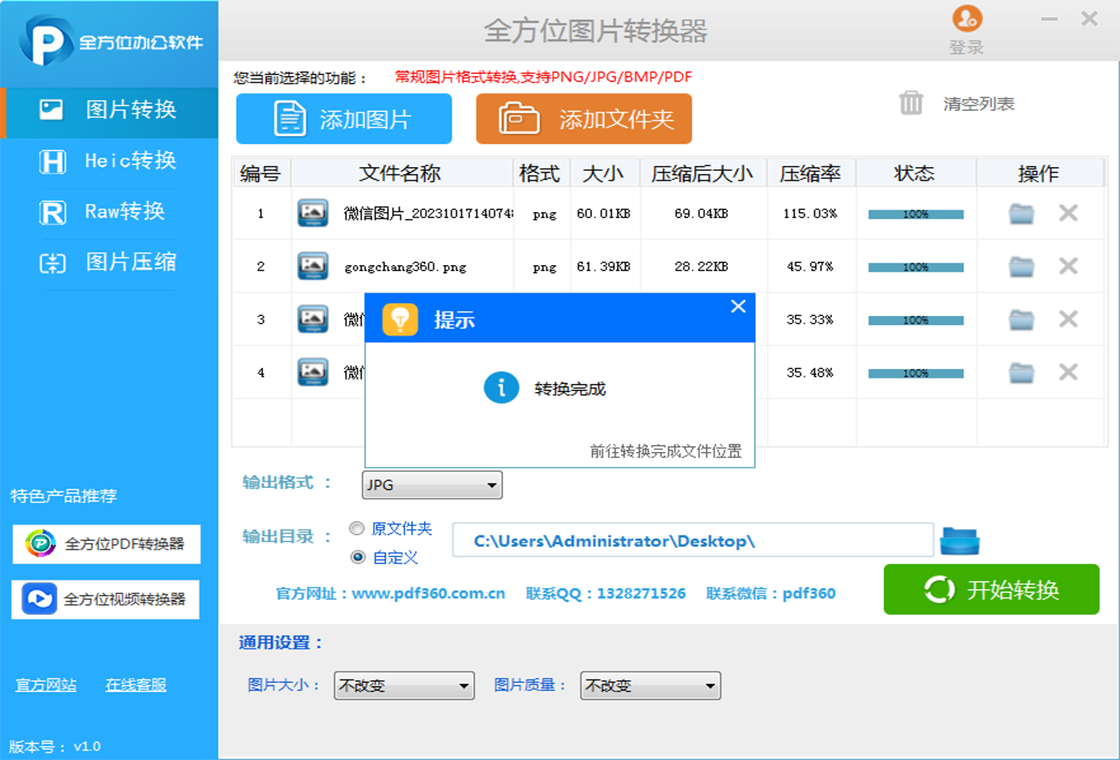
1. 首先,从本站下载并安装全方位图片转换器电脑版,双击桌面图标启动软件。
2. 在主界面点击“添加文件”或“添加文件夹”按钮,选择需要转换的图片(可多选)。
3. 在“输出格式”区域,点击下拉菜单选择目标格式,如JPG、PNG或WEBP等。
4. 可根据需要调整输出设置,如分辨率、质量参数,并可指定输出文件夹。
5. 点击“开始转换”按钮,软件将自动批量处理所有图片,完成后自动打开输出目录,方便查看。
全方位图片转换器转换图片后画质会下降吗?怎么设置才能保持原图质量?
1. 在输出设置中,找到“质量”或“压缩率”选项,将其调至最高(通常为100%)。
2. 如果原图是PNG等无损格式,建议转换为同样支持无损的格式,如PNG或TIFF。
3. 避免过度调整图片尺寸,如需修改,建议保持原始宽高比例。
4. 使用“高级设置”中的“保持EXIF信息”功能,可保留图片元数据。
5. 转换完成后,对比原图与输出图,若发现差异可调整参数并重新转换。
全方位图片转换器支持哪些图片格式的相互转换?
1. 支持常见格式如JPG、JPEG、PNG、BMP、GIF、TIFF、WEBP、ICO等。
2. 也支持专业格式如PSD、RAW、HEIC、SVG等,满足设计需求。
3. 支持将PDF文件转换为图片格式,或反向操作。
4. 支持将多张图片合并为GIF动图或PDF文档。
5. 软件内置格式预设,方便快速选择常用输出类型。
6. 每次转换前可预览输出效果,确保格式兼容无误。
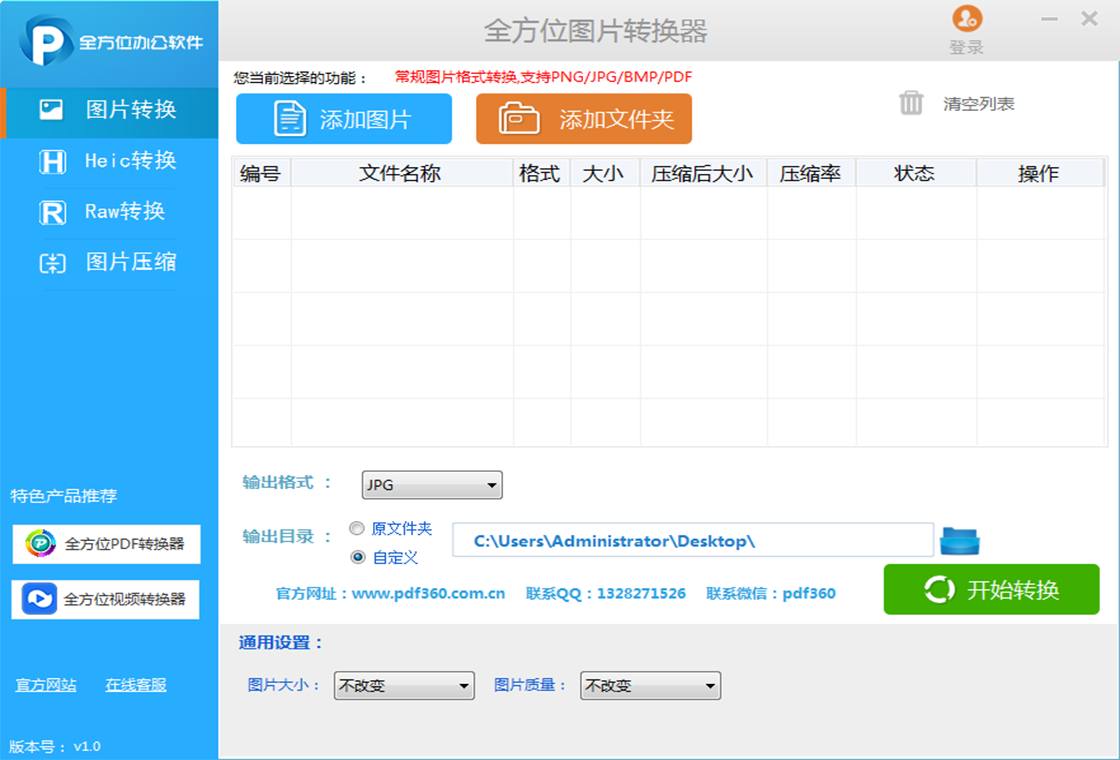
全方位图片转换器转换大尺寸图片时卡顿怎么办?如何优化处理速度?
1. 关闭其他占用内存的软件,为转换过程释放更多系统资源。
2. 在设置中将线程数调高,利用多核CPU加速处理。
3. 对于超大图片,可先裁剪或缩小尺寸再进行格式转换。
4. 更新显卡驱动并开启硬件加速功能。
5. 尽量将源文件存放在本地磁盘,避免使用移动硬盘或网络路径。
全方位图片转换器有哪些快捷键可以提升操作效率?
| 快捷键 | 功能说明 |
|---|---|
| Ctrl+O | 添加文件 |
| Ctrl+F | 添加文件夹 |
| Ctrl+S | 开始转换 |
| Ctrl+P | 打开设置 |
| Ctrl+E | 导出列表 |
全方位图片转换器对电脑配置有什么要求?
| 项目 | 最低配置 | 推荐配置 |
|---|---|---|
| 操作系统 | Windows 7 | Windows 10/11 64位 |
| CPU | 双核 1.6GHz | 四核及以上 |
| 内存 | 2GB | 8GB及以上 |
| 硬盘空间 | 200MB可用 | 1GB以上可用 |
| 显卡 | 集成显卡 | 独立显卡支持硬件加速 |
全方位图片转换器有哪些实用技巧能让转换效率翻倍?
1. 批量处理时,使用“添加文件夹”功能可以一次导入整个目录的图片。
2. 在转换前利用“预览”功能确认输出效果,避免反复试验。
3. 使用“输出设置”中的“文件重命名”模板,自动为输出文件添加后缀。
4. 开启“完成后关闭电脑”选项,适合长时间批量处理。
5. 定期检查软件更新,新版本往往带来更快的转换引擎。
6. 将常用格式组合保存为预设,下次一键调用。







 Windows 11


