
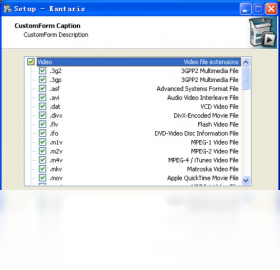
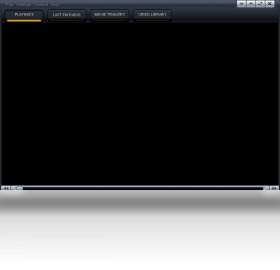




Kantaris Media Player电脑版是一款功能强大且界面友好的多媒体播放工具,基于强大的VLC内核开发,支持几乎所有主流音视频格式,包括蓝光光盘、DVD、MKV、MP4、AVI、FLAC等。软件无需额外安装编解码器,即可流畅播放高清视频和高质量音频,同时内置了网络流媒体播放功能,让用户轻松享受在线影音资源。它提供了简洁直观的操作界面,支持字幕同步、音轨切换、播放列表管理等多种实用功能,无论是日常观影还是专业媒体播放,Kantaris Media Player都能满足需求。
Kantaris Media Player播放视频卡顿怎么办?
1. 首先检查视频文件本身是否完整,尝试用其他播放器播放同一文件,排除文件损坏可能。
2. 更新显卡驱动,确保显卡驱动为最新版本,以充分发挥硬件解码能力。
3. 在软件中依次打开“工具”->“选项”->“输入/编解码器”,将硬件解码设置为“自动”或“DXVA2”,提升解码效率。
4. 关闭后台占用CPU较高的程序,释放系统资源,尤其是播放4K/8K视频时。
5. 若仍卡顿,可降低视频分辨率或更换软件内置的备用解码器尝试解决。
Kantaris Media Player支持哪些视频格式?
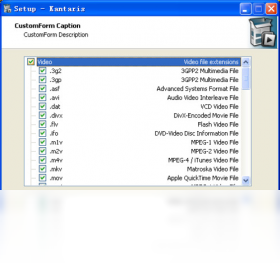
1. 支持常见的MP4、AVI、MKV、MOV、WMV、FLV、RMVB等格式。
2. 支持高清和超高清视频,如H.264、H.265/HEVC、VP9编码的视频。
3. 支持蓝光原盘和DVD光盘的直接播放,无需额外插件。
4. 支持网络流媒体协议,如HTTP、RTSP、MMS等,可直接播放网络视频链接。
5. 内置强大解码器,几乎覆盖所有主流媒体格式,无需安装第三方编解码包。
Kantaris Media Player如何加载字幕?
1. 将字幕文件(.srt、.ass、.sub等)与视频文件放在同一文件夹,并保持文件名一致,软件会自动加载。
2. 若自动加载失败,可点击播放窗口下方的“字幕”按钮,手动选择字幕文件。
3. 在“工具”->“选项”->“字幕”中可设置字幕字体、大小、颜色等样式。
4. 支持在线字幕搜索功能,在“视图”->“字幕下载”中输入影片名称即可搜索。
5. 若字幕显示乱码,可在字幕设置中调整编码格式为UTF-8或GBK。
Kantaris Media Player怎么设置音频输出?
1. 打开软件后,点击菜单栏“工具”->“选项”。
2. 在左侧选择“音频”设置项,右侧可调整音频输出设备,如扬声器、耳机等。
3. 可设置音频输出模式,支持立体声、5.1环绕声等,根据音响设备选择合适模式。
4. 支持音量增益调整,可放大过小的音轨。
5. 若播放某些视频无声音,可尝试切换音频解码器或输出方式。
Kantaris Media Player如何创建播放列表?
1. 点击播放窗口下方的“播放列表”按钮,打开播放列表面板。
2. 将本地音视频文件直接拖拽到播放列表窗口中,即可添加。
3. 也可点击“添加文件”按钮,浏览文件夹批量添加媒体文件。
4. 在列表中可通过“上移/下移”按钮调整播放顺序,或使用“随机播放”功能打乱顺序。
5. 播放列表可保存为文件,方便下次直接加载。
Kantaris Media Player快捷键大全
| 功能 | 快捷键 |
|---|---|
| 播放/暂停 | 空格键 |
| 停止 | S |
| 快进/快退 | ←/→ |
| 音量加/减 | ↑/↓ |
| 全屏切换 | F |
| 截图 | Ctrl+E |
Kantaris Media Player电脑配置要求高吗?
| 配置项 | 最低要求 | 推荐配置 |
|---|---|---|
| 操作系统 | Windows 7 | Windows 10/11 |
| CPU | 双核1.5GHz | 四核2.5GHz以上 |
| 内存 | 1GB | 4GB以上 |
| 显卡 | 支持DX9 | 支持DX11及以上 |
| 硬盘空间 | 50MB | 200MB以上(用于缓存) |
Kantaris Media Player无法播放网络流媒体怎么办?
1. 检查网络连接是否正常,尝试在浏览器中打开同一流媒体链接测试。
2. 在“工具”->“选项”->“网络”中,增加网络缓存大小,建议设为3000ms以上。
3. 尝试更换网络流媒体协议,如从HTTP改为RTSP。
4. 关闭防火墙或杀毒软件的拦截,或将软件加入信任列表。
5. 如果播放的是在线视频网站提供的链接,需确认链接是否为直接可播放的流媒体地址。
Kantaris Media Player播放DVD没有声音怎么解决?
1. 首先确认DVD光盘本身音轨正常,可在其他播放设备上测试。
2. 在软件中打开“音频”菜单,检查是否选择了正确的音轨。
3. 尝试切换音频输出方式,如从“DirectSound”改为“WaveOut”。
4. 更新软件至最新版本,或重新安装声卡驱动。
5. 在“工具”->“选项”->“音频”中,尝试关闭“音频增益”或“动态范围压缩”。
Kantaris Media Player如何录制屏幕?
1. 软件本身不提供屏幕录制功能,但可以借助第三方工具,如OBS Studio。
2. 安装OBS后,将Kantaris Media Player窗口作为来源添加。
3. 设置录制区域为播放器窗口,并调整音视频参数。
4. 点击“开始录制”即可捕捉播放画面。
5. 也可使用Windows自带的Xbox Game Bar进行录制。
Kantaris Media Player播放MKV文件字幕乱码怎么办?
1. 将字幕文件用记事本打开,另存为UTF-8编码格式。
2. 在软件字幕设置中,将字符集改为“UTF-8”或“简体中文GBK”。
3. 尝试下载其他字幕文件,替换原有字幕。
4. 更新软件到最新版本,修复可能存在的编码解析bug。
5. 若MKV内嵌字幕乱码,可用MKVToolNix提取字幕,再重新封装为SRT格式。
Kantaris Media Player如何设置循环播放?
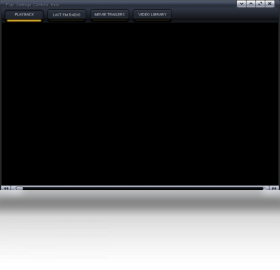
1. 点击播放窗口下方的“循环模式”按钮,可切换单曲循环、列表循环或随机播放。
2. 在“播放”菜单中也可选择循环模式。
3. 默认快捷键为“Ctrl+L”切换循环模式。
4. 若需单段循环,可点击“A-B”按钮设置起始点和结束点。
5. 循环设置会立即生效,并可在状态栏看到当前模式图标。
Kantaris Media Player播放4K视频需要什么配置?
1. CPU需支持硬件解码指令集,建议Intel酷睿第7代以上或AMD Ryzen系列。
2. 显卡需支持HEVC 10位硬件解码,如NVIDIA GTX 1050或更高。
3. 内存至少8GB,保证解码缓冲和数据传输流畅。
4. 系统建议Windows 10 64位,并安装最新显卡驱动。
5. 在软件中开启硬件加速,可显著降低CPU占用率。







 Google_Pixel_10



