
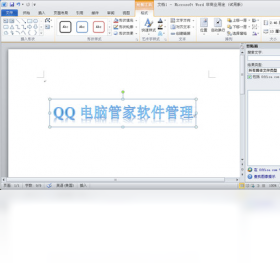
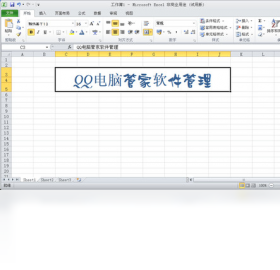
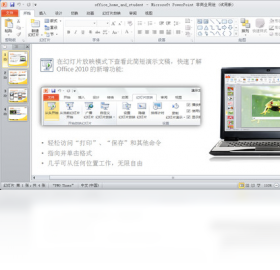
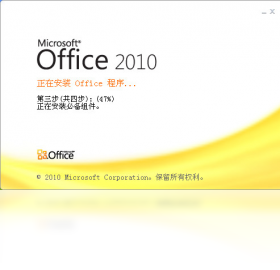




Office 2010 个人版电脑版是一款由微软推出的经典办公套件,集成了 Word、Excel、PowerPoint 等核心组件,为用户提供文档编辑、表格处理、演示文稿制作等一站式解决方案。该版本在继承 Office 2007 功能的基础上,进一步优化了用户界面,增加了更多实用功能,如文件菜单的引入和更强大的图片编辑工具。无论是日常办公、学习还是家庭使用,Office 2010 个人版都能满足您对高效办公的需求,是提升工作效率的得力助手。
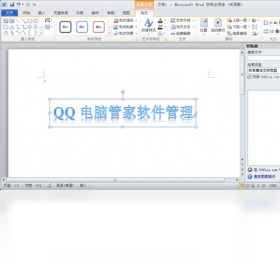
Office 2010 个人版有哪些实用功能?
1. 新增文件菜单,将常用命令整合在一起,方便快速执行保存、打印、共享等操作。
2. 支持背景移除功能,可快速去除图片背景,突出主体。
3. 增强的图片编辑工具,提供更多艺术效果和滤镜,让文档更美观。
4. 支持与同事同时编辑同一文档,提高协作效率。
5. 内置丰富的模板库,可快速创建简历、报告、演示文稿等。
6. 支持PDF输出,可将文档直接保存为PDF格式,方便分享与打印。
Office 2010 个人版怎么激活?
1. 首先下载并安装Office 2010个人版,安装完成后打开任意组件如Word。
2. 在激活向导中输入您的产品密钥,通常为25位字符,格式为XXXXX-XXXXX-XXXXX-XXXXX-XXXXX。
3. 如果密钥正确,点击“激活”按钮,系统会连接微软服务器进行验证。
4. 激活成功后,会显示“激活完成”的提示,并可在“文件-帮助”中查看激活状态。
5. 若激活失败,请检查网络连接,或联系微软客服解决。
6. 激活后建议开启自动更新,以便获取安全补丁和功能改进。
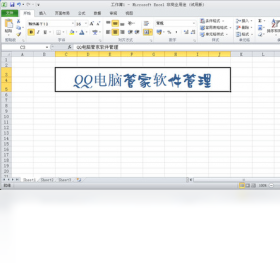
Office 2010 个人版与专业版有何区别?
1. 包含组件不同:个人版包含Word、Excel、PowerPoint、OneNote,而专业版还包含Outlook、Publisher、Access。
2. 适用人群不同:个人版适合家庭和学生使用,专业版适合商业用户。
3. 功能差异:专业版支持高级邮件管理和数据库创建,个人版则更侧重于基础办公。
4. 价格差异:专业版价格更高,个人版价格相对较低。
5. 授权方式:个人版允许在一台电脑上安装,专业版可在一台电脑上安装并可另装于笔记本电脑。
6. 更新支持:两者均提供主流支持,但专业版支持周期更长。
Office 2010 个人版如何卸载?
1. 打开“控制面板”,点击“程序和功能”或“卸载程序”。
2. 在程序列表中找到“Microsoft Office 2010”,右键点击选择“卸载”。
3. 在弹出的确认对话框中点击“是”,启动卸载向导。
4. 等待卸载过程完成,期间可能需要重启电脑。
5. 重启后建议使用微软提供的Microsoft Support and Recovery Assistant进行彻底清理。
6. 卸载完成后可重新安装其他版本的Office。
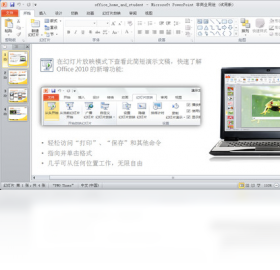
Office 2010 个人版快捷键大全
| 快捷键 | 功能 |
|---|---|
| Ctrl+N | 新建文档 |
| Ctrl+O | 打开文档 |
| Ctrl+S | 保存文档 |
| Ctrl+P | 打印文档 |
| Ctrl+Z | 撤销操作 |
| Ctrl+Y | 恢复操作 |
| Ctrl+B | 加粗文本 |
| Ctrl+I | 倾斜文本 |
| Ctrl+U | 下划线 |
| Ctrl+E | 居中对齐 |
Office 2010 个人版使用技巧分享
1. 利用“文件-选项-保存”设置自动保存时间,避免数据丢失。
2. 在Excel中使用条件格式快速高亮重要数据。
3. 在PPT中使用“动画刷”快速复制动画效果。
4. 在Word中使用“导航窗格”快速定位长文档。
5. 使用“另存为PDF”将文档转换为PDF格式,便于分享。
6. 利用OneNote的“发送至OneNote”功能,将网页内容保存到笔记中。
Office 2010 个人版配置要求
| 组件 | 最低配置 |
|---|---|
| 操作系统 | Windows XP SP3 / 7 / 8 / 10 |
| CPU | 500 MHz 或更高 |
| 内存 | 256 MB 或更高 |
| 硬盘空间 | 3 GB 可用空间 |
| 显示器 | 1024×768 分辨率 |







 Windows 10


