
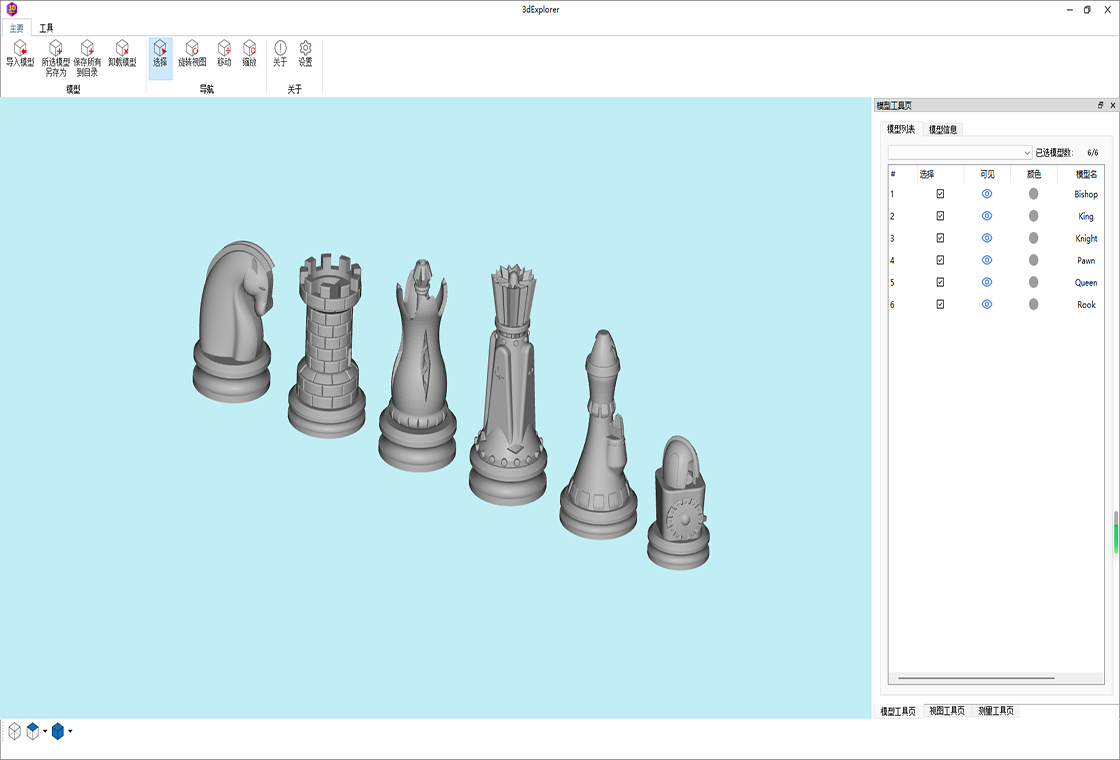




3dExplorer电脑版是一款专为三维模型查看与浏览而设计的轻量级工具软件,它能够帮助用户快速打开、旋转、缩放和查看多种主流3D格式文件,如OBJ、STL、3DS、DAE等。无论是3D打印爱好者、游戏模型玩家,还是三维设计初学者,都能通过这款软件轻松预览模型细节,无需安装庞大复杂的专业建模软件。3dExplorer界面简洁、操作流畅,支持鼠标拖拽旋转视角、滚轮缩放、快捷键快速切换视图,并提供了模型信息统计、背景颜色自定义等实用功能,是日常3D文件管理不可或缺的得力助手。
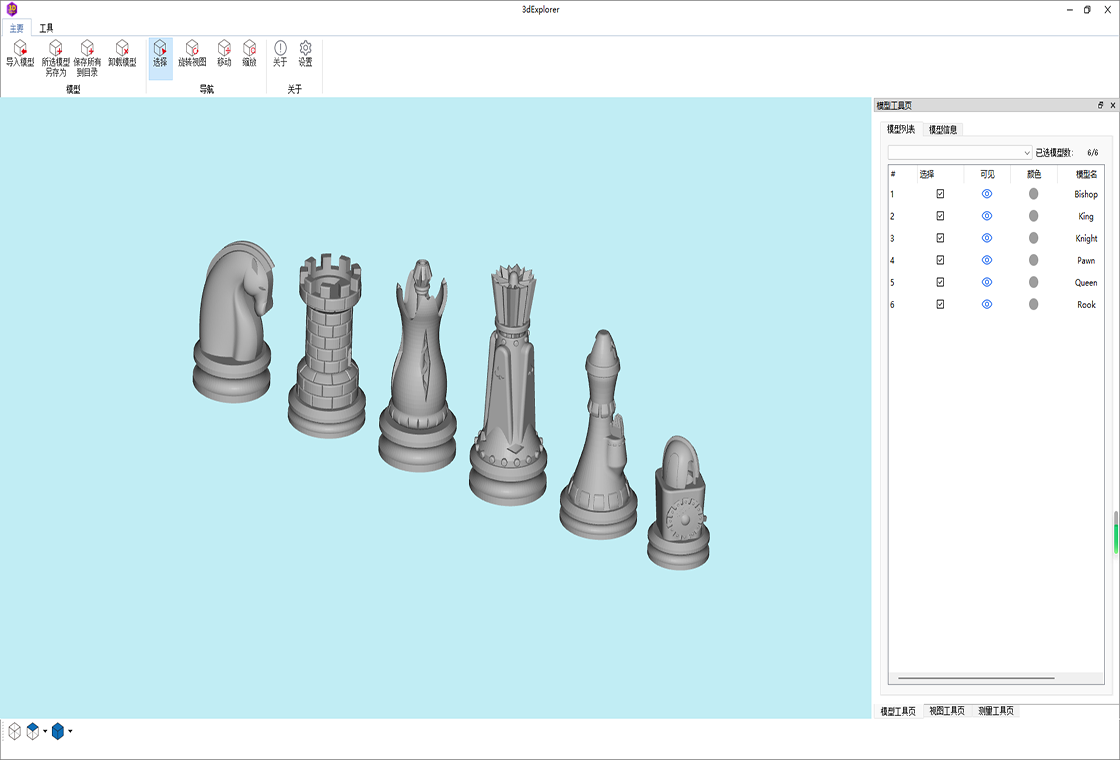
3dExplorer怎么打开3D模型文件?
1. 首先,在电脑上下载并安装3dExplorer软件,安装完成后双击桌面图标启动程序。
2. 进入软件主界面后,点击左上角的“文件”菜单,在下拉选项中选择“打开”命令,或者直接使用快捷键Ctrl+O。
3. 在弹出的文件选择窗口中,浏览到存放3D模型文件的文件夹,选中需要查看的模型文件(支持OBJ、STL、3DS等格式),然后点击“打开”按钮。
4. 模型加载后,会在视图窗口中显示,此时可以通过鼠标左键拖拽旋转模型,鼠标滚轮缩放视角,鼠标右键平移视图。
5. 如果模型加载后显示不完整,可以点击工具栏上的“适应视图”按钮,让模型自动居中并适配窗口大小。
6. 另外,软件还支持将模型文件直接拖拽到窗口中来快速打开,操作更加便捷。
3dExplorer支持哪些3D文件格式?
1. 3dExplorer电脑版内置了多种3D格式解析引擎,目前支持常见的OBJ、STL、3DS、DAE、PLY、FBX等格式。
2. 对于3D打印用户最常用的STL格式,软件提供了高精度的网格渲染,能够清晰显示模型表面细节。
3. 如果遇到无法识别的文件格式,可以尝试将文件扩展名修改为软件支持的格式,或者使用格式转换工具进行预处理。
4. 软件还支持导入包含材质和纹理的OBJ文件,并自动加载同目录下的MTL文件和纹理贴图。
5. 值得注意的是,软件目前不支持包含动画或骨骼的3D文件,仅适用于静态模型的查看与浏览。
6. 对于超大体积的模型文件,建议在打开前关闭其他占用内存的软件,以保证加载流畅。
3dExplorer模型显示异常怎么解决?
1. 如果模型在3dExplorer中显示为黑色或全透明,请检查电脑显卡驱动是否正常,建议更新显卡驱动到最新版本。
2. 若模型表面出现破损或出现破面,可能是模型本身存在法线错误,可以尝试在软件中开启“双面渲染”选项来改善显示效果。
3. 当模型显示时出现严重锯齿或闪烁,可以在“视图”菜单中开启“抗锯齿”功能,提高渲染质量。
4. 如果模型加载后位置偏离中心,可以使用“重置视角”功能,让模型回到初始观察角度。
5. 部分复杂模型可能因面数过多导致操作卡顿,建议在“性能设置”中降低渲染质量,或者使用“线框模式”进行预览。
6. 若软件在打开特定格式文件时崩溃,可以尝试以管理员身份运行软件,或者检查文件是否完整。
3dExplorer有哪些实用快捷键?
| 快捷键 | 功能说明 |
|---|---|
| Ctrl+O | 打开文件 |
| Ctrl+S | 保存模型截图 |
| 鼠标左键拖拽 | 旋转模型 |
| 鼠标右键拖拽 | 平移视图 |
| 鼠标滚轮 | 缩放视角 |
| F键 | 适应视图 |
| R键 | 重置视角 |
| W键 | 切换线框模式 |
| B键 | 切换背景颜色 |
| Delete键 | 删除当前模型 |
3dExplorer的配置要求高吗?
| 项目 | 最低配置 | 推荐配置 |
|---|---|---|
| 操作系统 | Windows 7/8/10/11 | Windows 10/11 64位 |
| 处理器 | 双核 2.0 GHz | 四核 3.0 GHz 或更高 |
| 内存 | 2 GB | 8 GB 以上 |
| 显卡 | 支持OpenGL 2.0 | 独立显卡 2GB 显存 |
| 硬盘空间 | 50 MB 可用空间 | 100 MB 以上 |
| 显示分辨率 | 1024x768 | 1920x1080 |
3dExplorer怎么查看模型尺寸和属性?
1. 打开3dExplorer并加载一个模型文件,点击菜单栏中的“工具”选项,选择“属性”命令。
2. 在弹出的属性窗口中,可以查看模型的顶点数、面数、文件大小、坐标范围等基本信息。
3. 软件还提供了“测量”工具,可以测量模型中两点之间的距离、角度等几何数据,方便设计参考。
4. 在“视图”菜单中开启“网格”显示,可以辅助判断模型的比例和位置。
5. 若需要导出模型信息报告,可以点击“导出报告”按钮,将数据保存为文本文件。
6. 此外,软件支持多模型对比查看,可同时打开多个文件,并分别查看每个模型的属性。
3dExplorer有哪些实用技巧?
1. 在3dExplorer中,如果需要快速切换不同角度的视图,可以使用快捷键:按数字键1-6可分别切换到前、后、左、右、上、下视图。
2. 软件支持模型背景颜色自定义,按B键可在黑色、白色、灰色等预设颜色之间循环切换,方便观察模型轮廓。
3. 对于3D打印用户,软件提供了“切片预览”功能,可以模拟打印分层效果,检查模型是否存在悬空或薄壁问题。
4. 若要保存模型截图,按Ctrl+S即可将当前视图保存为PNG图片,便于分享或记录。
5. 软件还支持将模型导出为图像序列,以备制作旋转展示动画。
6. 建议在每次打开大型模型前,清理系统内存中的无用进程,以保证软件运行流畅。







 OnePlus_15
 Windows 11


