
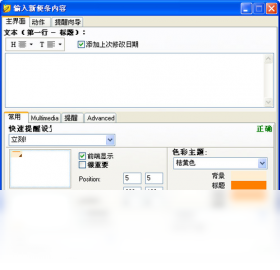
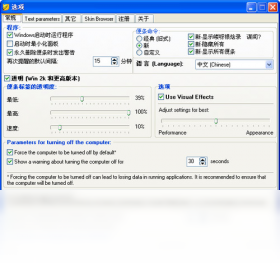




Power Notes是一款专为Windows平台打造的桌面便笺与笔记管理工具,它集快速记录、智能整理、高效检索于一体,帮助用户轻松捕捉每一个灵感瞬间。软件采用简洁直观的界面设计,支持多彩便笺、标签分类、全文搜索以及云同步功能,无论是日常备忘、工作记录还是学习笔记,都能游刃有余。Power Notes还提供了强大的提醒功能和数据加密保护,确保你的信息既不会遗漏也不会泄露。其轻量化的运行机制几乎不占用系统资源,是提升个人效率的得力助手。接下来,我们将深入了解Power Notes的各项功能及使用技巧。
Power Notes有哪些实用的快捷键操作?
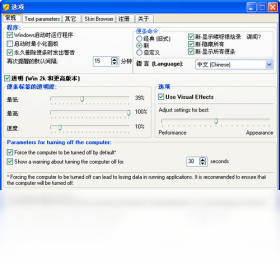
1. 全局快捷键:在设置中可自定义全局热键,例如使用Ctrl+Alt+N快速新建便笺,无论当前处于哪个程序,都能立即呼出输入框,记录突如其来的想法。
2. 便笺管理快捷键:在便笺列表界面,按Ctrl+F可快速定位到搜索框,输入关键词即可实时筛选便笺;按Ctrl+D可以复制当前选中的便笺,方便创建相似内容。
3. 编辑快捷键:在便笺编辑状态下,Ctrl+B实现加粗,Ctrl+I设为斜体,Ctrl+U添加下划线,Ctrl+Shift+L快速插入待办复选框,极大提升编辑效率。
4. 窗口控制快捷键:按Ctrl+W关闭当前便笺窗口,按Ctrl+Shift+M最小化所有便笺到系统托盘,按Alt+Q直接退出程序,操作一气呵成。
5. 标签与颜色快捷键:为便笺设置标签时,按Ctrl+1至Ctrl+9可快速分配预定义的标签颜色,让分类管理更加高效。
6. 提醒设置快捷键:在便笺上按Ctrl+R会弹出提醒时间设置框,输入分钟数即可快速设定提醒,省去鼠标点击的繁琐。
| 快捷键 | 功能 |
|---|---|
| Ctrl+Alt+N | 新建便笺 |
| Ctrl+F | 搜索便笺 |
| Ctrl+D | 复制便笺 |
| Ctrl+B | 加粗 |
| Ctrl+I | 斜体 |
| Ctrl+U | 下划线 |
| Ctrl+R | 设置提醒 |
Power Notes如何设置提醒和待办事项?
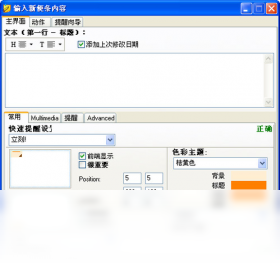
1. 在便笺编辑界面,点击工具栏中的闹钟图标,或者使用快捷键Ctrl+R,弹出提醒设置对话框。
2. 在对话框中,可以选择预设的提醒时间(如5分钟、1小时、明天等),也可以点击“自定义”手动输入具体日期和时间。
3. 如果需要周期性提醒(例如每天、每周),勾选“重复”选项,并设置重复间隔,满足周期性任务需求。
4. 创建待办事项时,点击编辑栏中的复选框图标,即可插入一个待办项目,键入文字后按回车自动生成下一个待办条目。
5. 对于已完成的待办项,只需点击复选框即可标记为完成,并自动添加删除线,方便追踪进度。
6. 所有设置了提醒的便笺会统一显示在“提醒列表”中,用户可以一目了然地查看即将到期的任务,确保不会遗漏。
Power Notes能加密便笺内容吗?
1. 选中需要加密的便笺,右键点击便笺标题栏,在弹出菜单中选择“加密此便笺”。
2. 首次加密时,系统会要求设置一个主密码,该密码用于保护所有加密的便笺,请务必牢记,因为密码丢失后无法找回。
3. 设置完成后,该便笺内容将被隐藏,列表中也只显示标题和加密图标,双击打开时需要输入正确密码才能查看。
4. 若要对多个便笺加密,可以按住Ctrl键选择多个便笺,然后批量执行加密操作,提高管理效率。
5. 需要解密时,右键点击加密便笺,选择“解密”,输入主密码后即可恢复明文显示,并取消加密状态。
6. 加密功能采用了AES-256位高级加密标准,确保数据安全,即使备份文件被他人获取也无法轻易破解。
Power Notes支持数据云同步吗?
1. Power Notes内置云同步服务,在主界面点击账户头像进入“同步设置”,登录或注册Power Notes账户。
2. 登录后,勾选“启用云同步”,并选择同步范围(所有便笺或仅特定笔记本),点击“立即同步”即可将本地数据上传至云端。
3. 同步采用端到端加密传输,确保在传输过程中数据不被窃取,同时云端存储也经过加密保护。
4. 在其他设备上安装Power Notes并登录同一账户,数据会自动下载,实现多设备无缝衔接,无论是在办公室还是家中都能保持最新状态。
5. 如果修改了便笺内容,程序会实时监测变化并自动同步,无需手动操作,确保每台设备上的数据一致性。
6. 同步历史记录会保留最近30天的版本,如果误删或误改,可以随时从云端历史版本中恢复,相当于为数据提供了安全网。
Power Notes的配置要求高吗?
1. 操作系统:Windows 7及以上版本,支持32位和64位系统,Windows 10/11体验更佳。
2. 处理器:1GHz或更快的x86/x64处理器,无需多核高性能CPU,普通办公电脑即可流畅运行。
3. 内存:至少512MB RAM,推荐1GB以上,以便同时打开多个便笺和搜索时保持流畅。
4. 硬盘空间:安装需要50MB可用空间,但建议预留200MB以上用于存放便笺数据及缓存文件。
5. 屏幕分辨率:最低1024x768,支持高DPI缩放,在4K屏幕上也能清晰显示。
6. 网络连接:如需使用云同步和在线更新功能,则需要互联网连接,但纯本地使用则无需联网。
| 项目 | 最低配置 | 推荐配置 |
|---|---|---|
| 操作系统 | Windows 7 | Windows 10/11 |
| 处理器 | 1GHz | 2GHz双核及以上 |
| 内存 | 512MB | 2GB及以上 |
| 硬盘空间 | 50MB | 200MB可用空间 |
| 屏幕分辨率 | 1024x768 | 1920x1080或更高 |
Power Notes的搜索功能好用吗?
1. 在主界面顶部搜索框中输入关键词,按下回车即可快速搜索所有便笺,支持标题和正文的模糊匹配。
2. 搜索支持高级语法,例如输入“tag:工作”可以只显示带有“工作”标签的便笺,输入“date:2025-01-01”可筛选特定日期的便笺。
3. 搜索结果会高亮显示匹配的文字,并按照相关度排序,最符合的内容排在前面,方便快速定位。
4. 如果便笺数量庞大,还可以使用组合条件搜索,同时指定多个标签和日期范围,进一步缩小范围。
5. 搜索索引会实时更新,新建或修改便笺后立即纳入搜索范围,无需等待重建索引,即搜即得。
6. 对于经常使用的搜索条件,可以保存为“智能文件夹”,一键点击即可查看动态更新的搜索结果,极大提升效率。







