
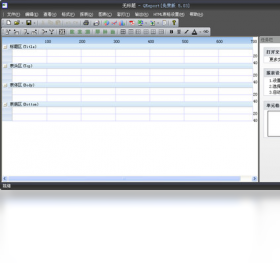




QReport报表是一款专为企业财务、人事及业务部门设计的专业报表生成与打印工具,它能够帮助用户快速从各类数据库中提取数据,并灵活设计出符合企业需求的复杂报表。软件内置丰富的报表模板和强大的自定义功能,支持多种数据源接入,无论是简单的数据列表还是复杂的交叉统计报表,都能轻松应对。QReport报表电脑版操作界面直观,无需编程基础即可上手,极大提升了办公效率,是日常数据管理与汇报展示的得力助手。
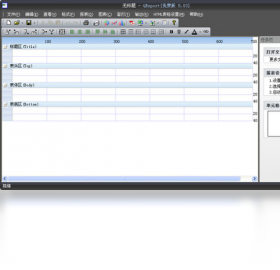
QReport报表如何连接数据库进行数据提取?
1. 首先,确保您已安装QReport报表电脑版,并准备好需要连接的目标数据库信息(如服务器地址、端口、数据库名称、用户名和密码)。
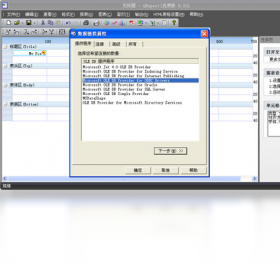
2. 启动QReport报表,在软件主界面的菜单栏中找到“数据源”或“数据库设置”选项,点击进入数据库连接管理窗口。
3. 在连接管理窗口中,选择对应的数据库类型(如MySQL、SQL Server、Oracle等),并填写数据库连接参数。若使用本地文件数据,也可选择Excel或CSV文件作为数据源。
4. 填写完毕后,点击“测试连接”按钮,检查参数是否正确,直到提示连接成功。随后保存该数据源配置,方便下次直接使用。
5. 接下来,在报表设计器中,通过“数据集”功能添加新的数据集,选择刚刚配置好的数据源,并编写SQL查询语句或直接拖拽数据表字段,完成数据的提取与映射。
6. 最后,运行报表预览,您将看到从数据库实时读取并展示的数据,支持动态刷新与更新,确保报表数据的时效性。
QReport报表如何设计复杂的中国式报表?
1. 打开QReport报表设计器,新建一个空白报表,首先根据报表需求设置页面尺寸、边距及纸张方向。
2. 在左侧控件面板中,拖拽“表格”或“自由表格”控件到设计区域,用于承载数据。
3. 右键点击表格,选择“数据集”,将已配置好的数据字段绑定到表格的对应列中,实现数据自动填充。
4. 对于需要分组统计的报表,在表格属性中设置分组条件,例如按部门分组,并添加汇总行计算合计、平均值等。
5. 利用“单元格合并”功能,将表头合并为多级表头,实现复杂表头效果;也可以在单元格中插入公式,进行二次计算。
6. 设计完成后,点击“预览”查看效果,若样式不满意可调整行高列宽、字体边框等属性,直至符合要求。
7. 最后点击“保存”将模板存储,以后只需更换数据源或刷新数据即可快速生成新报表。
QReport报表软件有哪些常用的快捷键?
| 快捷键 | 功能说明 |
|---|---|
| Ctrl+N | 新建报表 |
| Ctrl+O | 打开已有报表 |
| Ctrl+S | 保存当前报表 |
| Ctrl+P | 打印报表 |
| Ctrl+Z | 撤销上一步操作 |
| Ctrl+Y | 重做操作 |
| Ctrl+F | 查找数据或控件 |
| F5 | 预览报表 |
| Ctrl+Shift+F | 打开数据集管理器 |
| Ctrl+D | 快速复制选中的控件 |
QReport报表运行时的最低电脑配置要求是什么?
| 硬件/软件 | 最低配置 | 推荐配置 |
|---|---|---|
| 操作系统 | Windows 7 | Windows 10/11 64位 |
| 处理器 | 1 GHz 双核 | 2.4 GHz 四核及以上 |
| 内存 | 2 GB | 8 GB 或更高 |
| 硬盘空间 | 200 MB 可用空间 | 1 GB 以上可用空间 |
| 显示分辨率 | 1024×768 | 1920×1080 或更高 |
| .NET框架 | .NET Framework 4.5 | .NET Framework 4.8 |
QReport报表打印时如何设置纸张大小和打印质量?
1. 在QReport报表设计器中,点击菜单栏的“文件”下的“页面设置”选项。
2. 在弹出的“页面设置”对话框中,您可以从“纸张”下拉列表中选择标准纸张类型,如A4、A3、Letter等,也可以自定义纸张宽度和高度。
3. 在“方向”区域选择“纵向”或“横向”,根据报表内容的长宽比灵活调整。
4. 为了获得更清晰的打印效果,在“打印质量”区域设置合适的DPI(如300 DPI),并勾选“高质量打印”选项(若支持)。
5. 如果报表内容有多页,可以在“页边距”中调整上下左右边距,并设置“水平居中”或“垂直居中”方式,使打印布局更美观。
6. 设置完成后,点击“打印预览”查看实际打印效果,确认无误后即可发送打印任务。
QReport报表如何实现数据的排序和筛选?
1. 打开需要处理数据的报表,在表格区域选中任意数据单元格。
2. 在工具栏或右键菜单中找到“数据操作”选项,点击“排序”功能。
3. 在排序设置窗口中,选择要排序的字段(如“销售金额”),并指定升序或降序,可以添加多个排序字段实现次级排序。
4. 若要执行数据筛选,点击“筛选”按钮,在筛选条件构建器中设置条件表达式,例如“销售额 > 10000”,支持同时设置多个条件(且/或关系)。
5. 确认后,表格中的数据将按照您设定的规则重新排列和显示,方便您对数据进行分析。
6. 如果需要取消筛选,只需清空所有筛选条件即可恢复全部数据。
QReport报表如何将制作好的报表导出为Excel或PDF?
1. 当报表设计完成并预览无误后,点击工具栏上的“导出”按钮。
2. 在下拉菜单中选择导出格式,例如“导出为Excel”或“导出为PDF”。
3. 在导出设置窗口中,指定导出文件的保存路径和文件名,还可以设置导出范围(当前页或全部页)。
4. 如果导出Excel,可在高级选项中设置是否保留样式、是否包含公式等;导出PDF可设置页面缩放比例。
5. 点击“确定”开始导出,完成后可在指定位置查看文件,直接用于分发或存档。
QReport报表使用中遇到报表显示不全或乱码怎么办?
1. 首先检查数据源中的字段编码是否为UTF-8或GBK,若不一致可在连接字符串中设置“charset”参数匹配。
2. 在报表设计器中,检查表格列宽是否足够显示完整内容,若不足可拖动列边界调整,或者设置文本自动换行。
3. 若出现乱码,可能是字体不支持当前字符集,请选中相关单元格,在“字体”设置中选择支持中文的字体,如“宋体”或“微软雅黑”。
4. 对于预览时显示不全的页面,检查页面边距是否过大,或缩放比例是否适当,可点击“适应整页”按钮。
5. 如果问题依然存在,尝试更新软件到最新版本,或联系技术支持获取远程协助。
QReport报表新手上路:如何快速制作第一张报表?
1. 安装并启动QReport报表,在主界面点击“新建报表”按钮,选择一个空白模板。
2. 在右侧的数据源管理器中,点击“添加数据源”,选择您已有的Excel文件或数据库连接,并导入需要展示的数据表。
3. 从左侧控件面板拖拽一个“表格”到设计区域,然后右键点击表格选择“设计表格”,将数据字段拖拽到表格的列中。
4. 调整表格样式,包括字体、颜色、边框,并添加标题行,输入报表名称。
5. 点击“预览”按钮查看数据展示效果,如有需要可修改布局,最后保存报表。







