
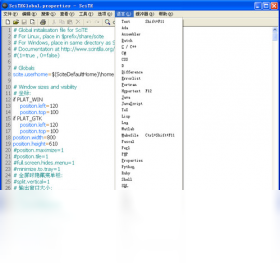
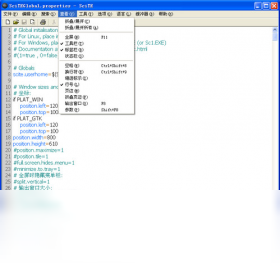




SciTE电脑版是一款由Scintilla文本编辑组件驱动的高性能源代码编辑器,凭借其轻量、快速和高度可定制的特性,深受程序员与文本处理爱好者的青睐。它支持语法高亮、代码折叠、自动补全、宏录制等丰富功能,并能通过 Lua 脚本轻松扩展。无论是编写 Python、C++ 还是处理日常文本,SciTE 都能提供流畅高效的编辑体验。其占用系统资源极少,启动迅速,是追求极致效率用户的理想选择。接下来,本文将为您详细介绍 SciTE 的下载、安装、核心功能及实用技巧,帮助您快速上手这款经典工具。
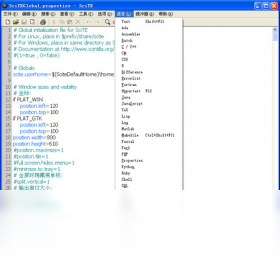
SciTE编辑器如何设置中文界面?
1. 首先,确保您已成功安装 SciTE 电脑版。若安装的是英文原版,需要下载对应的中文语言包文件(通常为 locale.zh-CN.properties)。
2. 将下载的中文语言包文件放置到 SciTE 安装目录下的 locale 文件夹中(若没有该文件夹,可自行创建)。
3. 打开 SciTE,点击菜单栏的 "Options",选择 "Open User Options" 或直接编辑配置文件。
4. 在打开的配置文件中,找到或添加一行代码:`locale.properties=locale.zh-CN.properties`(具体文件名以实际为准)。
5. 保存配置文件并重启 SciTE,此时界面即会显示为中文。若未生效,请检查语言包文件路径是否正确。
6. 另外,部分版本可能需要在 "Language" 菜单中手动选择 "Chinese" 选项。
SciTE编辑器有哪些常用快捷键?
| 快捷键 | 功能说明 |
|---|---|
| Ctrl+F | 打开查找对话框 |
| Ctrl+H | 打开替换对话框 |
| Ctrl+G | 跳转到指定行 |
| Ctrl+Space | 触发自动补全 |
| Ctrl+Shift+Space | 显示参数提示 |
| Ctrl+Q | 注释或取消注释选中行 |
| Ctrl+D | 复制当前行到下一行 |
| Ctrl+L | 删除当前行 |
| F11 | 全屏切换 |
| Ctrl+Tab | 切换打开的文档 |
SciTE编辑器如何配置Python开发环境?
1. 确保已安装 Python 并添加到系统环境变量中,在命令行输入 python 能正常启动。
2. 打开 SciTE,点击菜单栏 "Options",选择 "Open User Options" 打开用户配置文件。
3. 在配置文件中,找到 [Python] 段落(若没有可自行添加),设置 python 解释器路径,例如:`command.go.*.py=python -u "$(FileNameExt)"`。
4. 设置语法高亮和缩进,例如:`lexer.*.py=python`、`tab.size.*.py=4`、`indent.size.*.py=4`。
5. 为了方便调试,可添加 `command.build.*.py=python -m py_compile "$(FileNameExt)"` 和 `command.build.subsystem.*.py=1`。
6. 保存配置文件后,新建一个 .py 文件,按下 F5 即可运行脚本,F7 可进行语法检查,输出结果会显示在 SciTE 底部的输出窗口中。
SciTE编辑器如何实现代码自动补全?
1. SciTE 的自动补全功能基于 abbreviations 文件,该文件定义了缩略词和对应的展开内容。
2. 默认情况下,SciTE 提供了基础的 HTML、CSS 等补全,但您可以通过编辑 html.properties 等文件来增加丰富的补全项。
3. 要启用自动补全,需在配置文件中设置 `autocompleteword.automatic=true`(输入时自动弹出)或 `autocomplete.trigger.size=2`(输入两个字符后触发)。
4. 您可以在 SciTE 安装目录的 api 文件夹中找到各种语言的 API 文件(如 python.api),这些文件包含了关键字和函数列表,用于智能补全。
5. 若没有对应的 API 文件,可自行创建,每行一个词条,然后通过 `api.*.py=python.api` 关联到配置文件。
6. 按下 Ctrl+Space 可手动触发补全,使用上下箭头选择,回车确认。
SciTE编辑器如何设置字体和颜色主题?
1. 打开 SciTE,点击菜单栏 "Options",选择 "Open User Options" 打开配置文件。
2. 设置全局字体,在配置文件中找到 `font.base`,将其值修改为您喜欢的字体名称和大小,例如:`font.base=font:Consolas, size:11`。
3. 若要为不同语言设置不同字体,可使用 `font.monospace`、`font.text` 等,但通常只需修改 `font.base` 即可。
4. 修改颜色主题,找到 `style.*.32`(32代表默认样式),设置前景色和背景色,例如 `style.*.32=fore:#FFFFFF,back:#1E1E1E` 可改成深色主题。
5. 针对特定语法元素,如注释、关键字、字符串等,都有对应的样式编号,可通过查阅 SciTE 文档了解。
6. 为了便于管理,可以在配置文件中复制一份默认主题配置,然后修改颜色值,形成自己的一套主题。
7. 保存配置后,重启 SciTE 即可看到效果。推荐使用深色背景搭配浅色文字,有效缓解视觉疲劳。
SciTE编辑器如何录制和使用宏?
1. SciTE 支持宏录制功能,点击菜单栏 "Tools",选择 "Start Recording" 或使用快捷键 Ctrl+Shift+R 开始录制。
2. 接下来,您执行的编辑操作(如输入文字、删除、移动光标等)都会被记录下来。
3. 录制完成后,点击 "Tools" 菜单中的 "Stop Recording" 或再次按 Ctrl+Shift+R 停止录制。
4. 若要重放宏,点击 "Tools" 菜单中的 "Run Macro" 或按 Ctrl+Shift+P。
5. 若想保存宏以便日后使用,点击 "Tools" 菜单中的 "Save Macro",宏会被保存为 Lua 脚本文件。
6. 您也可以直接编辑宏文件,通过编写 Lua 代码实现更复杂的编辑操作。
7. 宏功能非常适合批量处理文本,例如统一添加前缀、格式化代码等,能大幅提高工作效率。
SciTE编辑器有哪些隐藏的实用功能?
1. 多重编辑:按住 Alt 键并拖动鼠标,可选择多个矩形区域进行同时编辑,非常适合处理列数据。
2. 代码折叠:点击代码左侧的减号图标可折叠代码块,方便浏览长文件。
3. 文档地图:通过配置可开启文档地图(Minimap),在右侧显示代码缩略图,快速定位位置。
4. 会话管理:SciTE 可以保存当前打开的文件列表,下次启动时自动恢复,通过 "File" > "Save Session" 实现。
5. 导出为 HTML/PDF:通过 "File" > "Export" 可将当前文件导出为带语法高亮的 HTML 或 PDF 格式,方便分享和打印。
6. 命令行支持:SciTE 可以在命令行中直接打开文件,并支持参数,例如 `scite.exe -open:file.txt`。
SciTE编辑器如何提升运行性能?
1. 关闭不必要的扩展和插件,SciTE 本身很轻量,但若加载过多 Lua 脚本可能会影响性能,可在配置文件中注释掉不需要的加载项。
2. 对于超大文件,可以关闭自动补全和实时拼写检查,减少资源占用,在配置文件中设置 `autocompleteword.automatic=false`。
3. 调整缓存大小,在配置文件中设置 `buffers=20` 增加缓冲区数量,有助于快速切换多个文件。
4. 关闭不使用的语言服务,在配置文件中注释掉 `import` 或 `load` 相关行,可减少内存占用。
5. 使用原生 64 位版本,若您的系统是 64 位,下载 SciTE 的 64 位构建版,能更好地利用内存。
6. 定期清理临时文件,SciTE 打开文件时可能生成临时备份文件,可通过设置 `save.deletesfirst=false` 等参数优化。
SciTE编辑器如何实现多标签页编辑?
1. SciTE 默认不支持多标签页,但您可以通过配置开启。在配置文件中添加 `tabbar.visible=1` 即可显示标签栏。
2. 启用标签栏后,打开多个文件时,它们会以标签页的形式显示在窗口顶部,点击标签即可切换。
3. 您还可以设置 `tabbar.multiline=1` 让标签栏多行显示,适合打开大量文件时使用。
4. 通过 `tabbar.width=150` 可调整标签的最大宽度,避免标签过宽。
5. 为了方便管理,可以启用 `tabbar.hide.one=1`,当只有一个文件时自动隐藏标签栏,节省空间。
6. 使用快捷键 Ctrl+Tab 和 Ctrl+Shift+Tab 可以循环切换标签页。
7. 若需关闭当前标签页,可使用 Ctrl+W,关闭后自动激活相邻标签。







 OnePlus_15


