
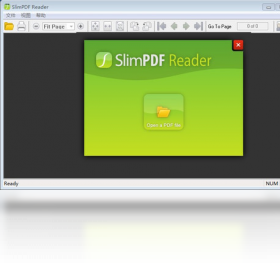
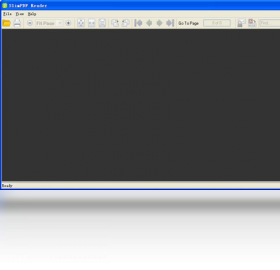




SlimPDF Reader电脑版是一款轻量级PDF阅读工具,以极小的安装体积和快速的启动速度著称,专为追求高效简洁的用户设计。软件支持打开、查看、打印PDF文档,并提供基本的文本选择和缩放功能,界面清爽无广告,内存占用低,非常适合办公学习场景下的快速查阅。无论您是处理合同、报告还是电子书,SlimPDF Reader都能提供流畅的阅读体验,是日常电脑使用中不可或缺的文档伴侣。
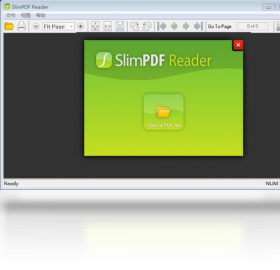
SlimPDF Reader有哪些实用功能?
1. 支持快速打开大型PDF文件,加载速度领先同类工具。
2. 提供连续滚动、单页视图等多种阅读模式,适应不同文档需求。
3. 内置文本选择工具,可复制PDF中的文字内容,方便资料摘录。
4. 支持调整页面缩放比例,从50%到400%自由切换,细节尽在掌握。
5. 具备简洁的打印功能,可设置打印范围与份数,满足纸质输出需求。
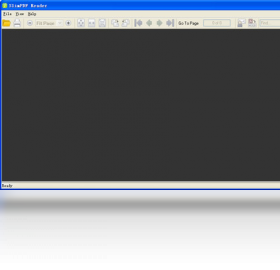
6. 界面设计直观,所有操作按钮一目了然,新手也能快速上手使用。
SlimPDF Reader是否支持注释和标记?
1. 打开需要编辑的PDF文档,点击顶部菜单栏的“视图”选项。
2. 在下拉列表中选择“注释工具栏”,此时页面顶部会浮现注释工具图标。
3. 点击“高亮”按钮,鼠标变为荧光笔样式,拖拽即可标记重要段落。
4. 使用“便签”工具,在文档任意位置点击即可添加文字备注。
5. 如需删除注释,右键点击已添加的标记,选择“删除”即可移除。
6. 所有注释内容会随文档保存,下次打开依然可见,方便持续修改。
SlimPDF Reader怎样实现文件转换?
1. 启动SlimPDF Reader,通过“文件”菜单打开目标PDF文档。
2. 点击“文件”中的“另存为其他格式”,软件会弹出格式选择窗口。
3. 目前支持导出为纯文本(TXT)格式,适合提取大量文字内容。
4. 选择目标文件夹并输入文件名,点击“保存”即可完成转换操作。
5. 转换后的文本文件可在任意文本编辑器中打开,便于二次编辑处理。
6. 提示:若需转换为Word或图片格式,建议搭配专业转换软件使用。
SlimPDF Reader快捷键大全
| 快捷键 | 功能说明 |
|---|---|
| Ctrl+O | 打开PDF文件 |
| Ctrl+S | 保存当前文档 |
| Ctrl+P | 打印文档 |
| Ctrl+加号 | 放大页面视图 |
| Ctrl+减号 | 缩小页面视图 |
| Ctrl+0 | 恢复实际大小 |
| Ctrl+F | 查找文档内容 |
| Page Up/Down | 翻页浏览 |
SlimPDF Reader电脑配置要求高吗?
| 配置项 | 最低要求 | 推荐配置 |
|---|---|---|
| 操作系统 | Windows 7 | Windows 10/11 |
| 处理器 | 1GHz及以上 | 2GHz双核或更高 |
| 内存 | 512MB | 2GB及以上 |
| 硬盘空间 | 10MB可用 | 50MB可用 |
| 显示分辨率 | 1024x768 | 1920x1080 |
SlimPDF Reader如何设置默认打开方式?
1. 右键点击任意PDF文件,在弹出的菜单中选择“打开方式”。
2. 在子菜单中点击“选择其他应用”,进入应用选择界面。
3. 在列表中找到SlimPDF Reader,若未显示则点击“更多应用”查找。
4. 勾选“始终使用此应用打开.pdf文件”复选框,然后点击“确定”。
5. 设置完成后,双击PDF文件将直接使用SlimPDF Reader开启。
6. 若后续需更改,可重复以上步骤选择其他软件即可。
SlimPDF Reader无法打开文件怎么办?
1. 检查文件是否损坏,尝试用其他阅读器打开验证文件完整性。
2. 确认文件是否为PDF格式,部分伪PDF文件可能无法识别。
3. 右键点击SlimPDF Reader快捷方式,选择“以管理员身份运行”。
4. 更新软件到最新版本,访问官网下载1.0.0.1官方版覆盖安装。
5. 关闭杀毒软件或防火墙后重试,有时安全软件会拦截进程。
6. 若仍无效,可尝试卸载后重新安装,并确保安装路径无中文。







