
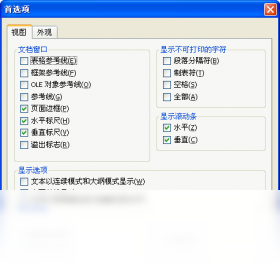
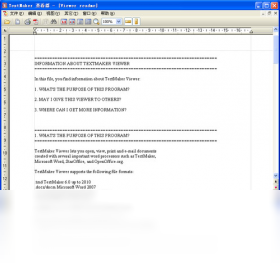




TextMaker Viewer是一款专为Windows用户打造的免费文档查看工具,它能够帮助用户快速打开、查看和打印由SoftMaker Office、Microsoft Office等软件创建的文本文件,包括TXT、RTF、DOCX、ODT等多种格式。该软件界面简洁直观,操作便捷,无需安装完整的办公套件即可轻松浏览文档内容,非常适合需要频繁查看文档但无需编辑的用户。无论是办公学习还是个人使用,TextMaker Viewer都能提供高效、稳定的文档阅读体验,是您处理文本文件的得力助手。
TextMaker Viewer支持哪些文件格式?
1. TextMaker Viewer支持打开多种常见的文本和办公文档格式,包括纯文本文件(TXT)、富文本格式(RTF)、Microsoft Word文档(DOCX、DOC)以及OpenDocument文本(ODT)等。
2. 该软件还能查看SoftMaker Office套件中TextMaker生成的专有格式文件,确保用户能够完整显示文档内容。
3. 除了文本文件,TextMaker Viewer还支持查看电子表格和演示文稿文件,但主要功能仍集中在文本查看上。
4. 对于加密或受保护的文档,软件会提示输入密码后才能正常打开,保障了文档的安全性。
5. 如果遇到无法识别的文件格式,软件会给出友好提示,并建议用户使用相应程序打开。
TextMaker Viewer的快捷键有哪些?
| 快捷键 | 功能说明 |
|---|---|
| Ctrl + O | 打开文件 |
| Ctrl + P | 打印当前文档 |
| Ctrl + F | 在文档中查找内容 |
| Ctrl + Z | 撤销上一步操作 |
| Ctrl + Y | 重做上一步操作 |
| Ctrl + PageDown | 跳转到下一页 |
| Ctrl + PageUp | 跳转到上一页 |
| F5 | 刷新当前视图 |
TextMaker Viewer如何打印文档?
1. 首先,通过菜单栏的“文件”选项或快捷键Ctrl+O打开您需要打印的文档。
2. 确认文档内容无误后,点击工具栏上的打印机图标或使用快捷键Ctrl+P调出打印设置窗口。
3. 在打印对话框中,您可以选择打印机设备、设置打印份数、选择打印范围(全部、当前页或指定页码)。
4. 如需调整页面布局,可点击“属性”按钮进行纸张大小、方向、边距等高级设置。
5. 设置完成后,点击“确定”即可开始打印,打印过程中可以在任务栏查看打印进度。
TextMaker Viewer的配置要求高吗?
| 项目 | 最低配置 | 推荐配置 |
|---|---|---|
| 操作系统 | Windows 7 | Windows 10/11 |
| 处理器 | 1 GHz 或更高 | 2 GHz 双核处理器 |
| 内存 | 512 MB | 1 GB 及以上 |
| 硬盘空间 | 50 MB 可用空间 | 100 MB 可用空间 |
| 显示分辨率 | 1024×768 | 1920×1080 或更高 |
| 其他 | 需要安装.NET Framework 4.0 | 建议使用独立显卡 |
TextMaker Viewer能编辑文档吗?
1. TextMaker Viewer是一款纯粹的查看器,它不支持对文档内容进行编辑、修改或保存操作。
2. 用户只能浏览文档内容、进行页面缩放、翻页、搜索文字等查看功能。
3. 如果需要编辑文档,建议使用SoftMaker Office或Microsoft Office等专业办公软件。
4. 尽管如此,TextMaker Viewer仍提供了一些辅助功能,如添加书签、查看文档属性等,方便用户快速定位信息。
5. 对于只读需求的用户而言,该软件轻量、启动快,能够大幅提升工作效率。
TextMaker Viewer如何设置页面缩放?
1. 打开文档后,您可以通过右下角的缩放滑块来调整页面显示比例,范围从50%到200%可调。
2. 您也可以使用快捷键Ctrl+加号(+)放大页面,Ctrl+减号(-)缩小页面,操作十分方便。
3. 在“视图”菜单中,可以选择“适合窗口”、“适合宽度”等预设视图模式,让文档自动适应窗口大小。
4. 如果需要固定比例,可以在缩放滑块旁边直接输入数值并回车确认。
5. 软件会记住您上次的缩放设置,下次打开文档时会自动套用,无需重复调整。
TextMaker Viewer使用技巧与秘籍
1. 使用Ctrl+滚轮可以快速实现页面的缩放,比拖动滑块更加高效。
2. 在打开大文件时,软件会采用分页加载技术,只渲染当前屏幕内容,提升滚动流畅度。
3. 您可以通过“文件”菜单中的“文档信息”查看文档的创建时间、修改时间、作者等元数据。
4. 如果文档包含链接,直接点击即可在浏览器中打开,无需额外操作。
5. 软件支持多标签页浏览,您可以同时打开多个文档,并在标签间切换,提高工作效率。
6. 对于经常使用的文档,可以将其固定到最近文件列表中,方便下次快速访问。







