
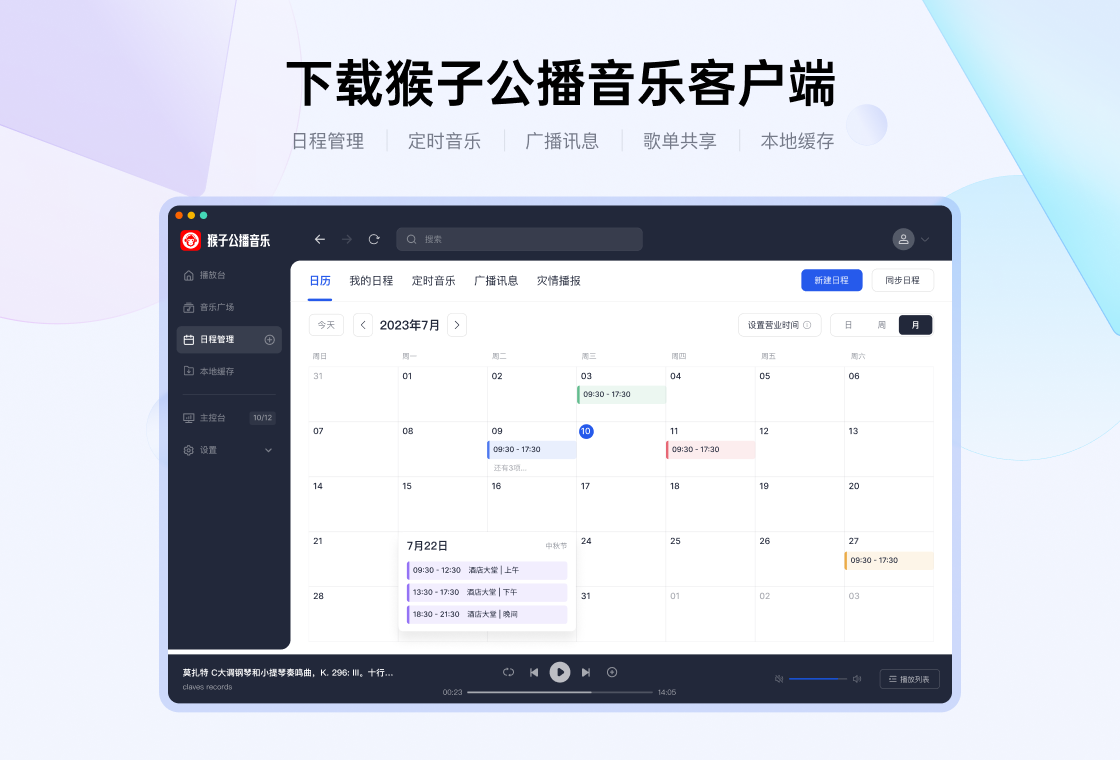
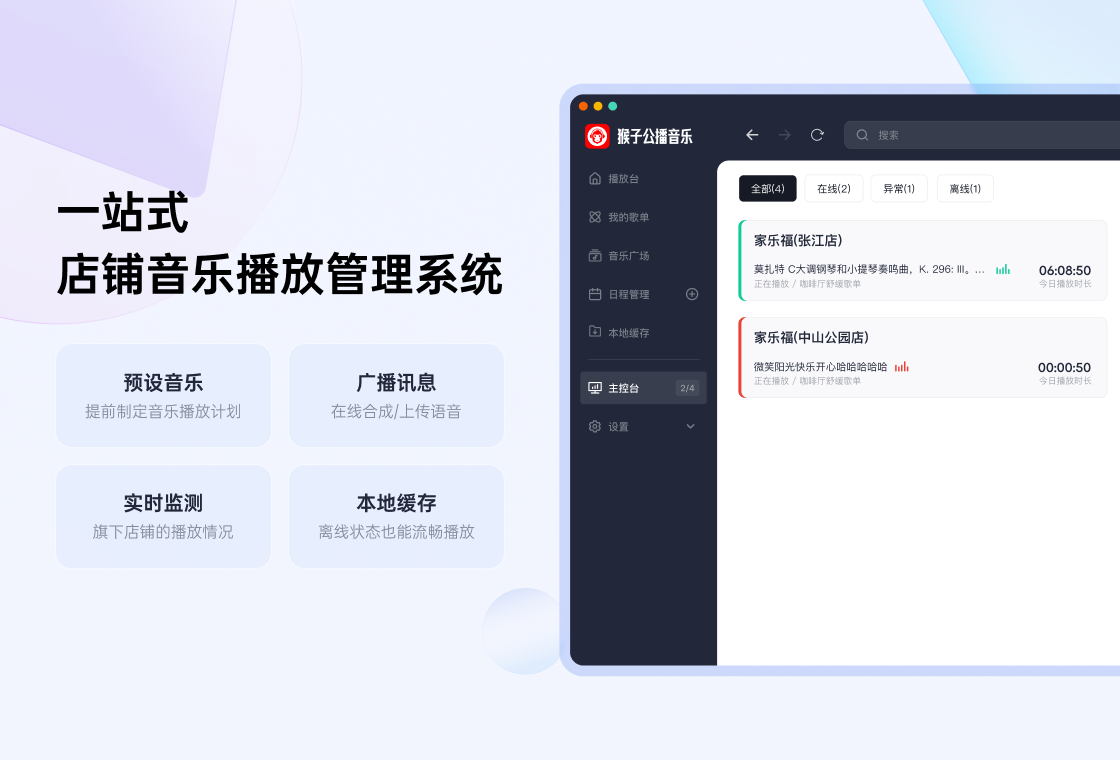
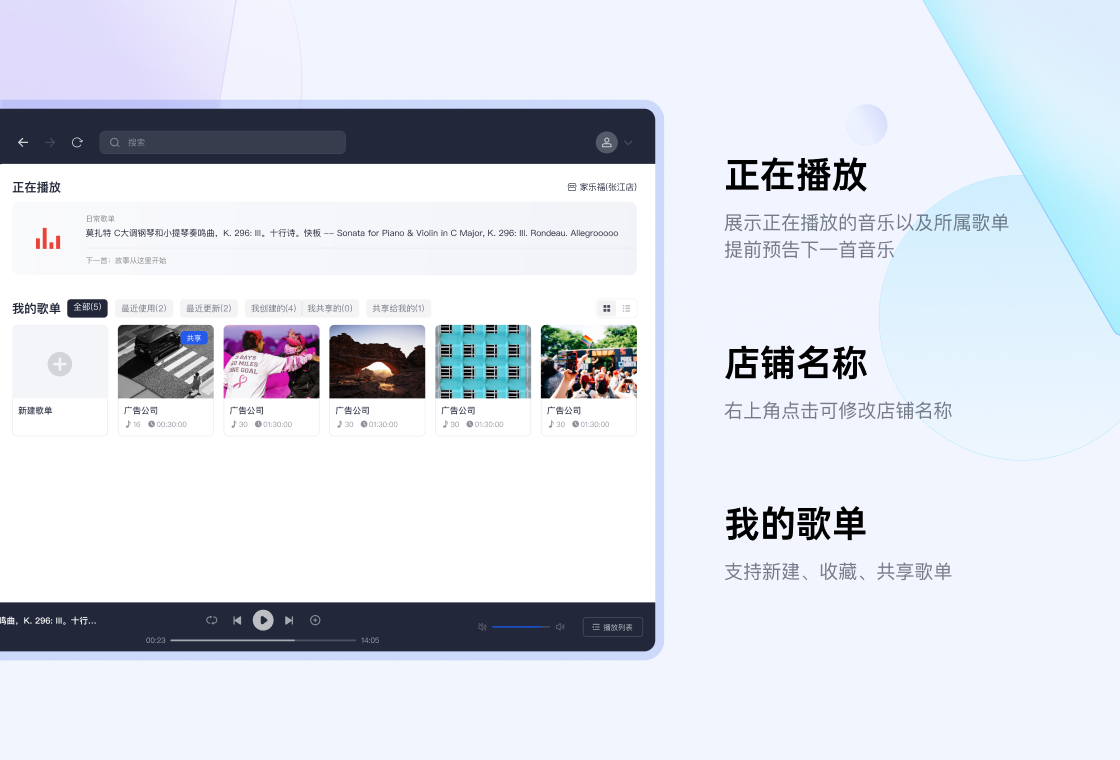




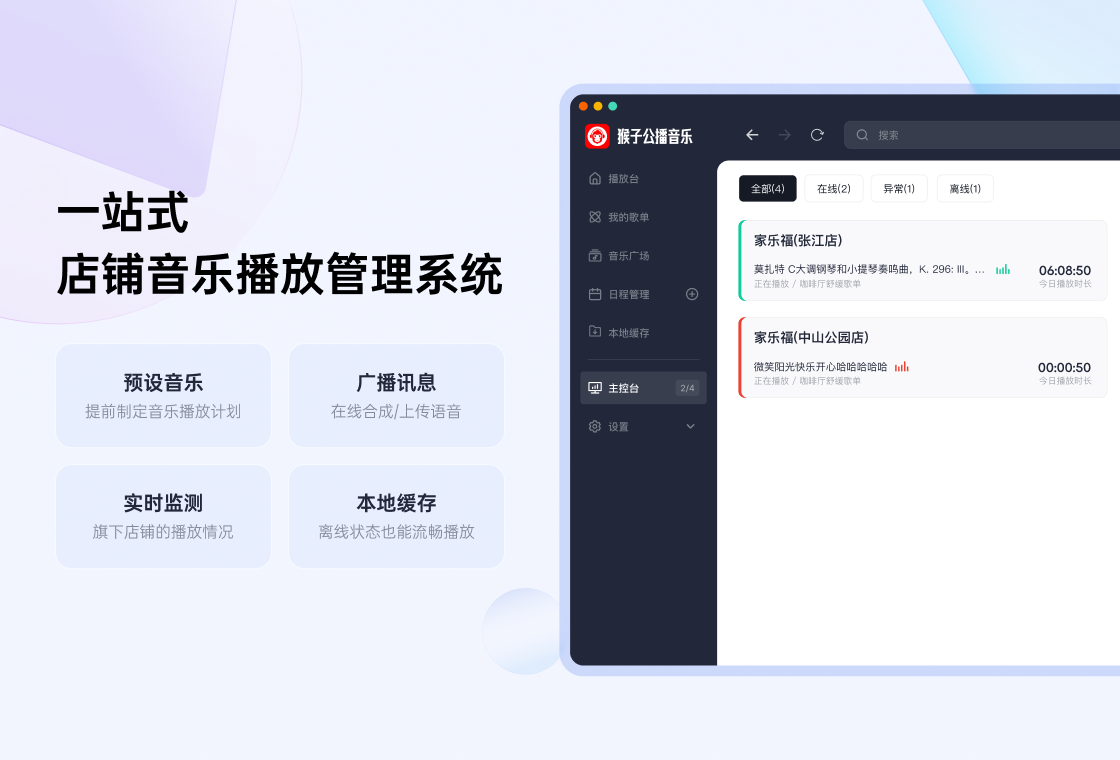
猴子公播音乐电脑版是一款专为公共场所背景音乐播放而设计的智能音乐工具,它集成了海量正版曲库、智能定时播放、多场景模式切换等实用功能,适用于商场、餐饮、办公、美容院等各类商业场所。软件操作界面简洁直观,即使没有专业音乐知识也能快速上手,帮助用户轻松营造舒适的听觉环境,提升顾客体验与员工工作效率。猴子公播音乐电脑版还支持自定义歌单与自动更新,确保音乐播放的连续性与新颖性,是商家不可或缺的运营辅助软件。
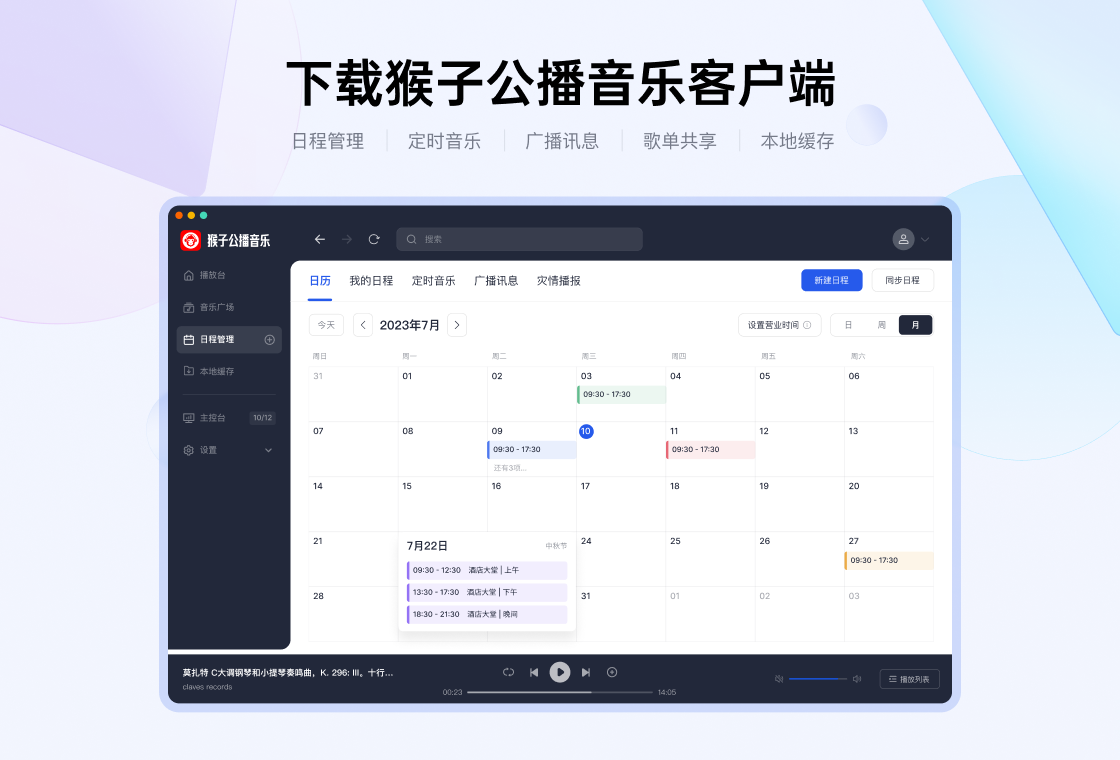
猴子公播音乐电脑版如何设置定时播放?
1. 下载并安装猴子公播音乐电脑版,打开软件后使用手机号或微信扫码登录账号。
2. 在主界面左侧导航栏中找到“定时任务”或“计划播放”选项,点击进入设置页面。
3. 点击“新建任务”按钮,弹出任务编辑窗口。
4. 在任务编辑窗口中,为任务命名,例如“工作日午间播放”,然后选择需要播放的音乐歌单或分类。
5. 设置具体的播放日期,可以选择每周的固定某几天或指定日期范围。
6. 设定开始时间和结束时间,并选择播放模式(如顺序播放、随机播放)。
7. 确认无误后点击“保存”按钮,软件将按照设定时间自动执行播放任务。
8. 如需临时调整,可在任务列表中直接修改或删除任务。
猴子公播音乐电脑版播放时出现卡顿怎么办?
1. 首先检查网络连接是否稳定,猴子公播音乐依赖网络流媒体播放,建议使用有线网络或确保Wi-Fi信号强度良好。
2. 关闭其他占用网络带宽的应用程序,如下载工具、在线视频等。
3. 在软件设置中降低播放音质,例如从“无损”切换为“标准”或“流畅”模式。
4. 清理软件缓存:点击设置-存储空间,选择“清理缓存”按钮。
5. 更新显卡驱动与声卡驱动,避免因驱动兼容性问题导致卡顿。
6. 重启软件或电脑,释放内存资源。
7. 若问题依旧,可尝试卸载后重新安装最新版本软件。
猴子公播音乐电脑版如何创建自定义歌单?
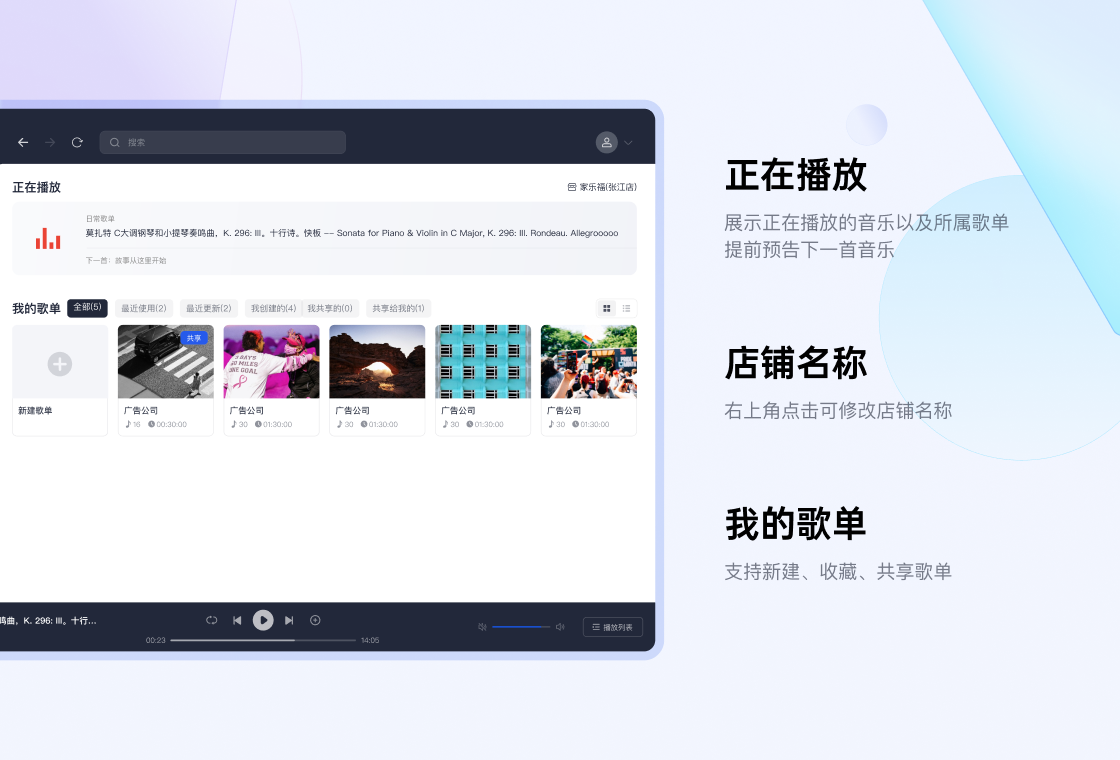
1. 登录猴子公播音乐电脑版,进入“我的音乐”或“歌单管理”模块。
2. 点击“新建歌单”按钮,输入歌单名称,如“午后轻音乐”、“餐厅背景乐”等。
3. 在“推荐曲库”或“分类浏览”中搜索或筛选喜欢的歌曲。
4. 将鼠标悬停在歌曲右侧,点击“+”图标或“添加到歌单”按钮,选择目标歌单。
5. 也可以直接拖拽歌曲到左侧歌单列表中完成添加。
6. 在歌单详情页可调整歌曲顺序,通过拖拽或点击上下箭头实现。
7. 点击“播放”按钮即可按顺序播放歌单内容,也可开启随机播放模式。
8. 歌单支持云端同步,换设备登录后自动恢复。
猴子公播音乐电脑版无法登录怎么办?
1. 确认网络连接正常,尝试访问其他网站或应用验证网络状态。
2. 检查输入的账号密码是否正确,注意区分大小写。
3. 若使用手机验证码登录,确保手机能正常接收短信,并检查是否被拦截。
4. 尝试切换登录方式,如使用微信扫码或手机号+密码登录。
5. 重启路由器或更换网络环境(如手机热点)再次尝试。
6. 查看软件是否有新版本,前往官网下载最新版安装包覆盖安装。
7. 如果仍然无法登录,联系客服并提供错误截图,获取进一步帮助。
猴子公播音乐电脑版如何调整播放音效?
1. 打开猴子公播音乐电脑版,进入播放界面或主设置页面。
2. 点击右下角或顶部的“音效”或“均衡器”图标。
3. 在音效窗口中,预设了多种场景模式,如“流行”、“摇滚”、“古典”、“人声”等,点击即可切换。
4. 如需自定义,可手动调节各个频段的增益滑块,调整低音、中音、高音。
5. 开启“环绕声”或“3D音效”选项,增强空间感(需硬件支持)。
6. 调整音量标准化功能,避免不同歌曲音量差异过大。
7. 设置完成后点击“保存”,软件将应用当前音效至所有播放内容。
猴子公播音乐快捷键大全
| 快捷键 | 功能说明 |
|---|---|
| Ctrl + P | 播放/暂停 |
| Ctrl + → | 下一曲 |
| Ctrl + ← | 上一曲 |
| Ctrl + ↑ | 音量增加 |
| Ctrl + ↓ | 音量减小 |
| Ctrl + M | 静音/恢复音量 |
| Ctrl + L | 锁定屏幕(防止误操作) |
| Ctrl + D | 打开定时任务面板 |
猴子公播音乐电脑版最低配置要求
| 硬件/系统 | 最低配置 | 推荐配置 |
|---|---|---|
| 操作系统 | Windows 7 SP1 64位 | Windows 10/11 64位 |
| CPU | 双核 1.6 GHz | 四核 2.4 GHz 或更高 |
| 内存 | 2 GB RAM | 4 GB RAM 或以上 |
| 硬盘空间 | 200 MB 可用空间 | 500 MB 可用空间(用于缓存) |
| 声卡 | 兼容 DirectSound 的声卡 | 高保真声卡或外置USB声卡 |
| 网络 | 宽带连接(2 Mbps) | 光纤宽带(10 Mbps 以上) |
猴子公播音乐电脑版如何导出播放日志?
1. 登录猴子公播音乐电脑版,点击主界面右上角的“菜单”按钮(三条横线图标)。
2. 下拉菜单中选择“数据统计”或“播放记录”。
3. 在数据统计页面,可以查看每日、每周或每月的播放总时长、歌曲播放次数等。
4. 点击“导出报表”按钮,选择导出格式(Excel或CSV)。
5. 在弹出的窗口中选择保存位置,命名文件后点击“保存”。
6. 导出的日志文件可用于分析顾客偏好或员工工作状态。
7. 也可以设置自动定期导出,在“设置-导出设置”中勾选“每日自动导出”并指定保存路径。









