
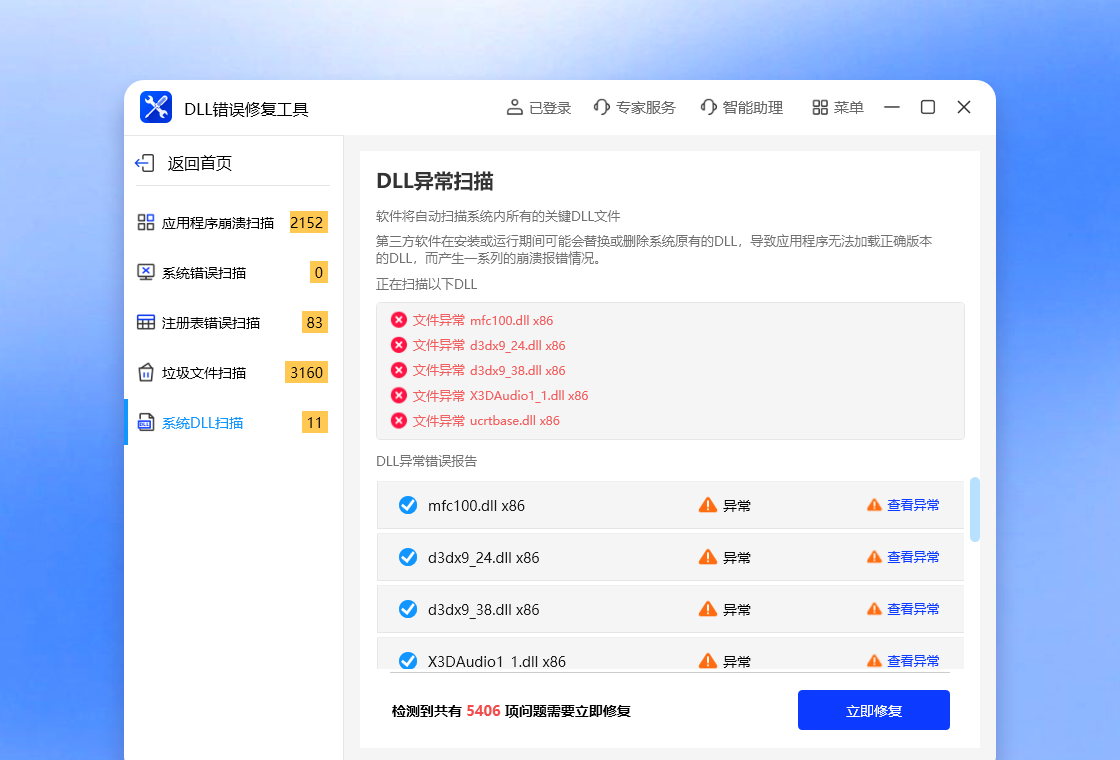





DLL错误修复工具是一款专为Windows系统打造的动态链接库文件修复软件,能够快速扫描并修复系统中缺失、损坏或注册表异常的DLL文件,有效解决因DLL错误引发的软件无法启动、游戏闪退、系统蓝屏等问题。软件操作简单,界面直观,即便是电脑新手也能轻松上手,是维护系统稳定、提升电脑性能的得力助手。
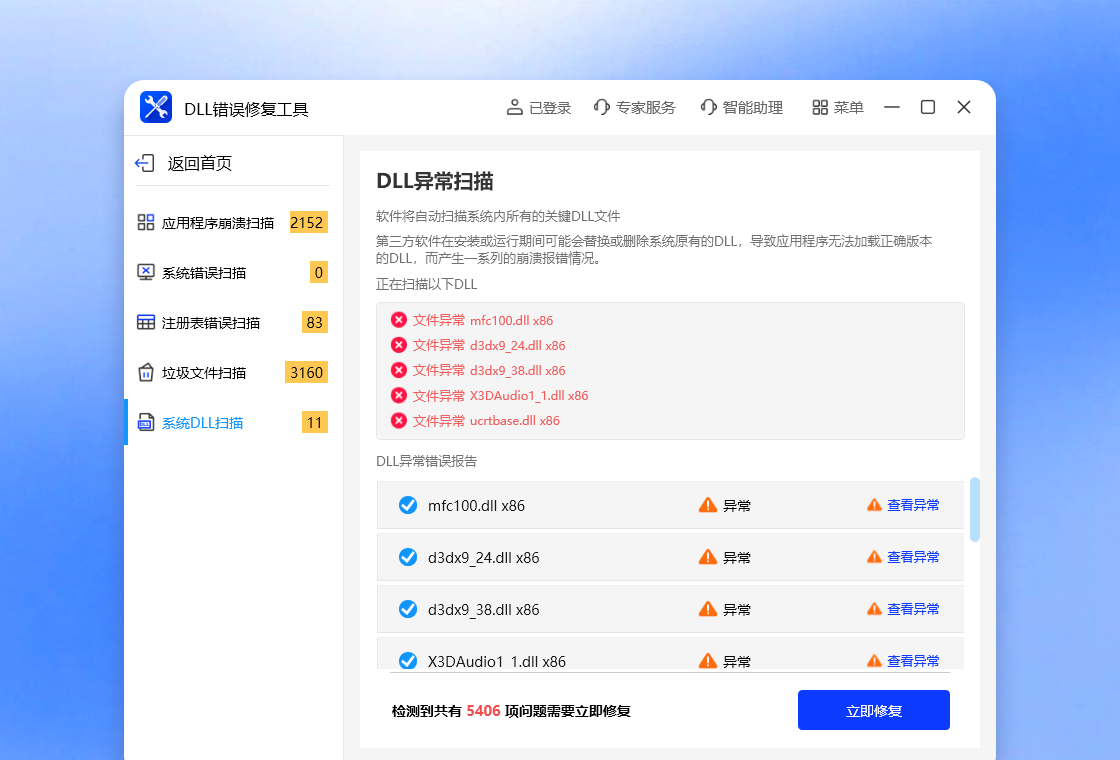
DLL错误修复工具如何修复系统缺失的DLL文件?
1. 下载并安装DLL错误修复工具,双击桌面快捷方式启动软件。
2. 在主界面点击“开始扫描”按钮,软件将自动检测系统中所有缺失或异常的DLL文件。
3. 扫描完成后,在结果列表中勾选需要修复的DLL项目,或直接点击“全部修复”按钮。
4. 软件会自动从内置数据库中匹配对应版本的DLL文件,并下载安装到系统目录中。
5. 修复完成后,建议重启电脑使所有更改生效,再次运行之前出错的程序即可恢复正常。
DLL错误修复工具修复DLL时需要注意什么?
1. 在修复前建议先备份当前系统状态,以防意外情况发生。
2. 确保电脑网络连接稳定,以便软件顺利下载所需DLL文件。
3. 修复过程中请勿关闭软件或强制断电,等待进度条完成提示。
4. 若杀毒软件弹出拦截提示,需要允许DLL错误修复工具的所有操作。
5. 修复后如果问题仍然存在,可以尝试使用“系统还原”功能恢复到修复前状态。

DLL错误修复工具支持哪些DLL错误类型?
1. 支持修复常见的“缺少xxx.dll”提示错误,例如msvcr120.dll、d3dx9_43.dll等。
2. 支持修复“DLL文件已损坏”或“DLL文件不是有效的Windows映像”错误。
3. 支持修复因DLL文件注册表项异常导致的运行时报错。
4. 支持修复DirectX相关DLL问题,解决游戏无法启动的烦恼。
5. 支持修复系统核心DLL文件,如kernel32.dll、user32.dll等引发的蓝屏故障。
DLL错误修复工具官方快捷键操作一览
| 快捷键 | 功能说明 |
|---|---|
| Ctrl + S | 立即开始扫描系统DLL错误 |
| Ctrl + R | 执行一键修复所有检测到的DLL问题 |
| Ctrl + B | 打开备份管理窗口,查看历史备份记录 |
| Ctrl + L | 查看详细的修复日志信息 |
| Ctrl + U | 检查软件更新,获取最新版本 |
DLL错误修复工具运行电脑配置需求高吗?
| 配置项 | 最低要求 | 推荐配置 |
|---|---|---|
| 操作系统 | Windows 7/8/10 | Windows 10/11 64位 |
| 处理器 | 1 GHz及以上 | 2.4 GHz多核处理器 |
| 内存 | 1 GB | 4 GB或更高 |
| 硬盘空间 | 50 MB可用空间 | 100 MB以上可用空间 |
| 网络环境 | 需要联网下载DLL文件 | 宽带或光纤网络 |
DLL错误修复工具有哪些实用技巧?
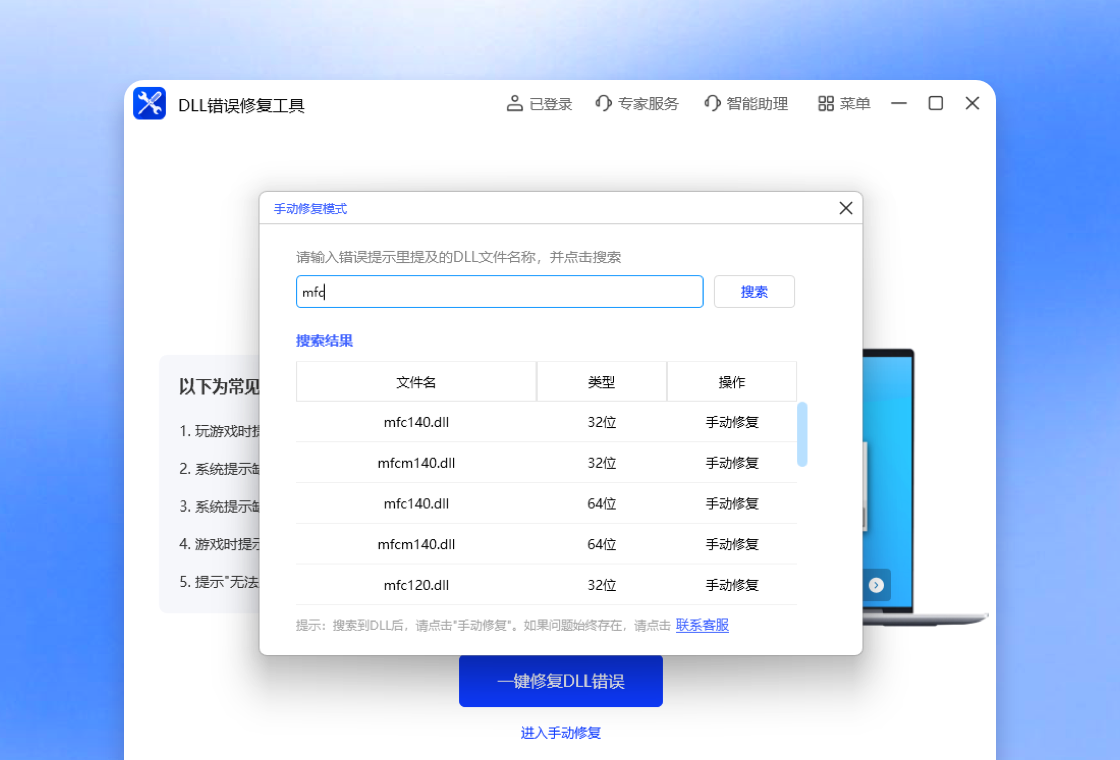
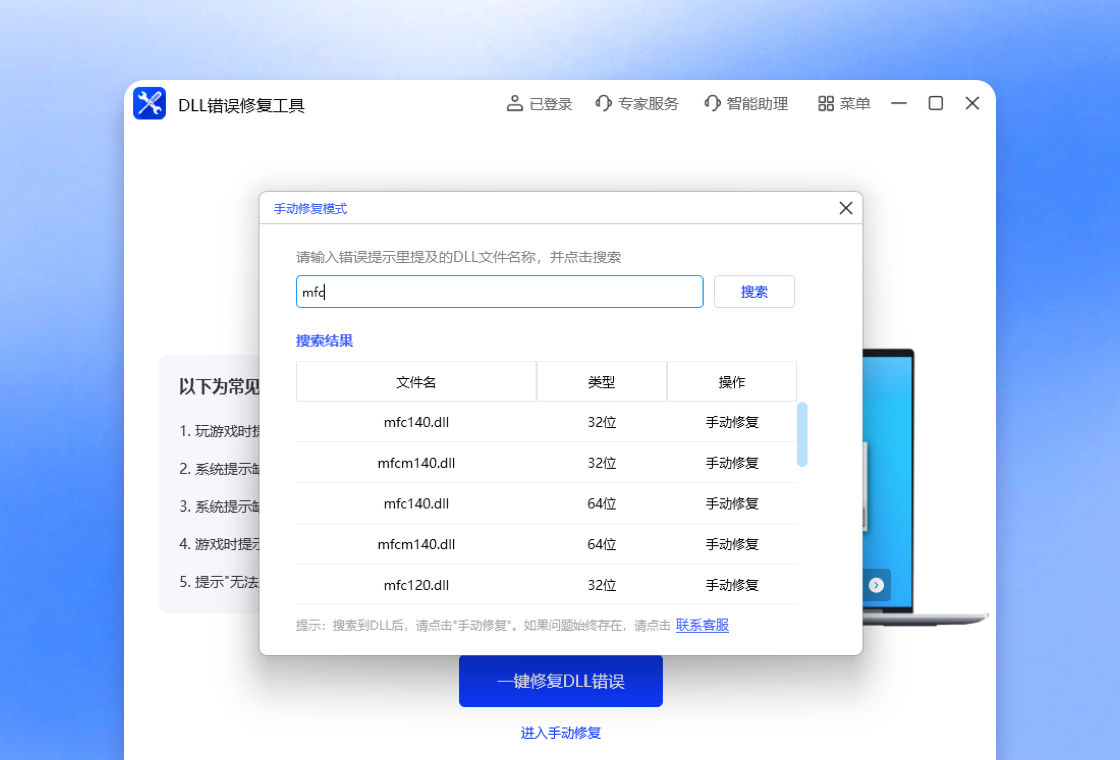
1. 如果某个DLL文件反复报错,可以先使用“高级修复”模式,手动输入DLL文件名进行精准修复。
2. 定期使用“系统体检”功能,可以预防潜在DLL问题发生,保持系统健康运行。
3. 在修复前开启“系统还原点”功能,一旦修复后出现问题,可以安全回滚。
4. 遇到游戏提示缺少DLL,可以直接在软件搜索框中输入该DLL名称,快速定位并修复。
5. 修复完成后,建议使用“垃圾清理”模块,清理系统临时文件,进一步提升运行速度。







 Windows 11


