
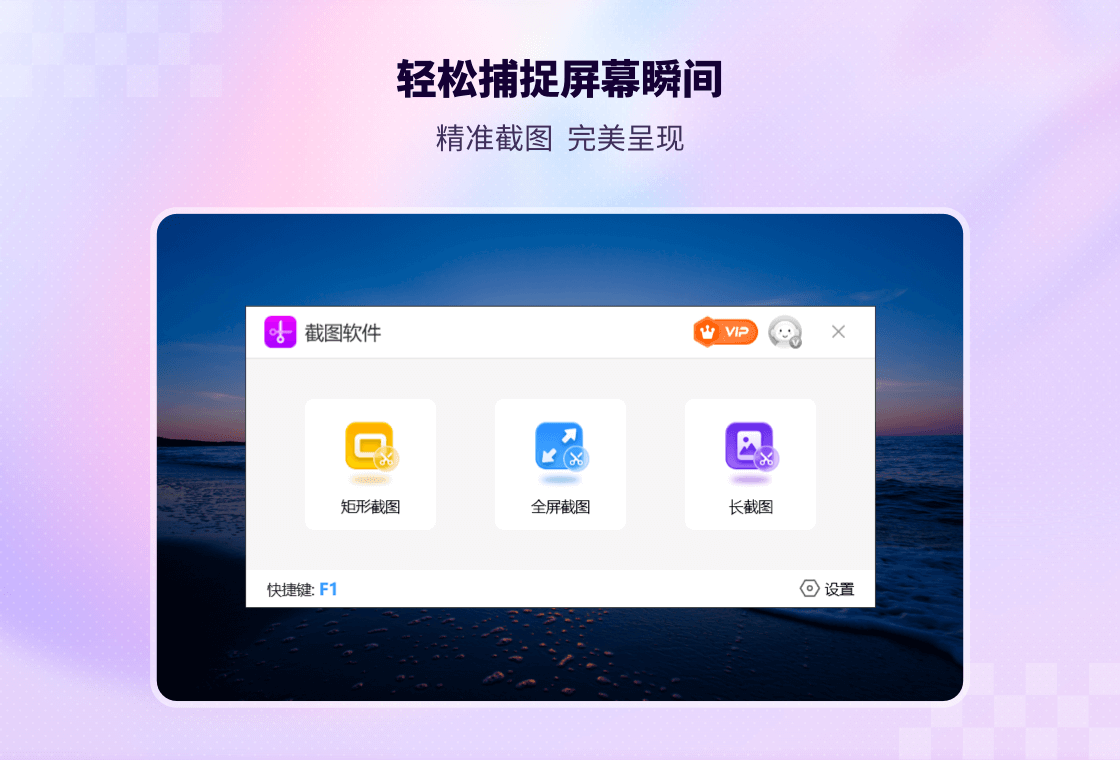
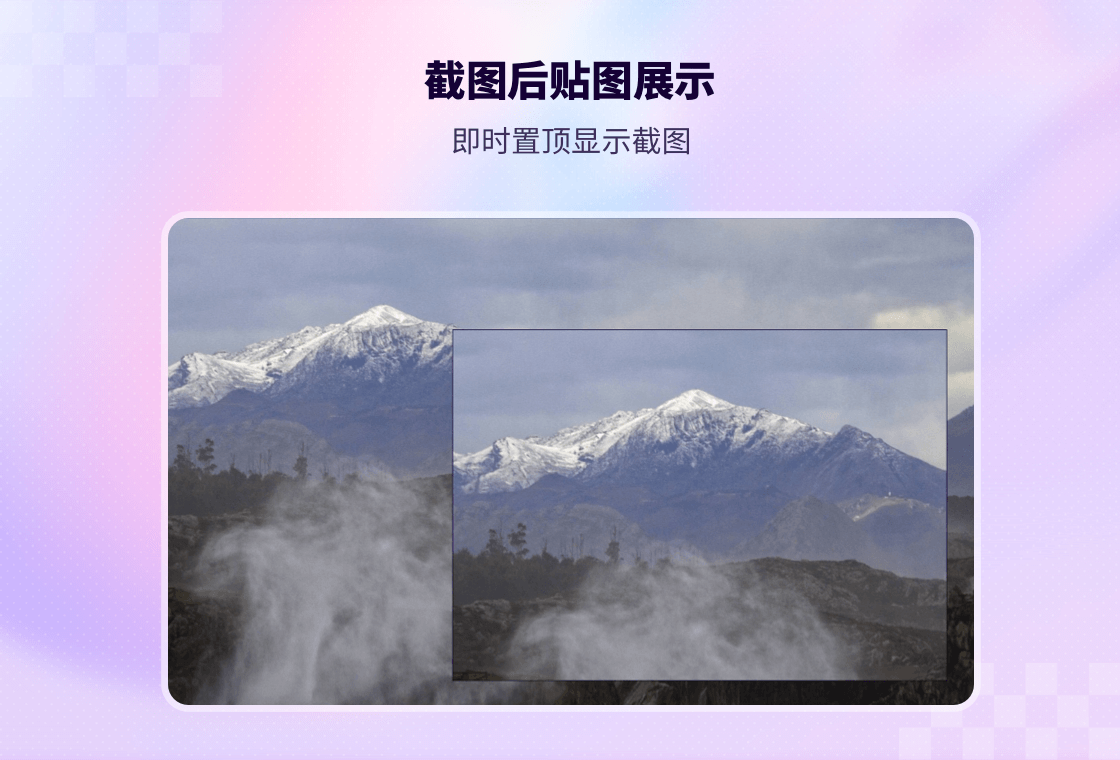



截图大师是一款功能强大的屏幕截图与图像捕捉工具,专为追求高效办公与便捷分享的用户打造。它集区域截图、全屏截图、延时截图、滚动截图等丰富功能于一身,支持高清画质输出与一键分享,操作流程极为简单。无论是日常工作需要制作教程、记录精彩瞬间,还是游戏玩家想要保存高光时刻,截图大师都能凭借其轻量化的体积和智能化的处理引擎,成为您电脑上不可或缺的实用小助手。软件界面清爽无广告,运行稳定资源占用低,是替代系统自带截图工具的绝佳选择。
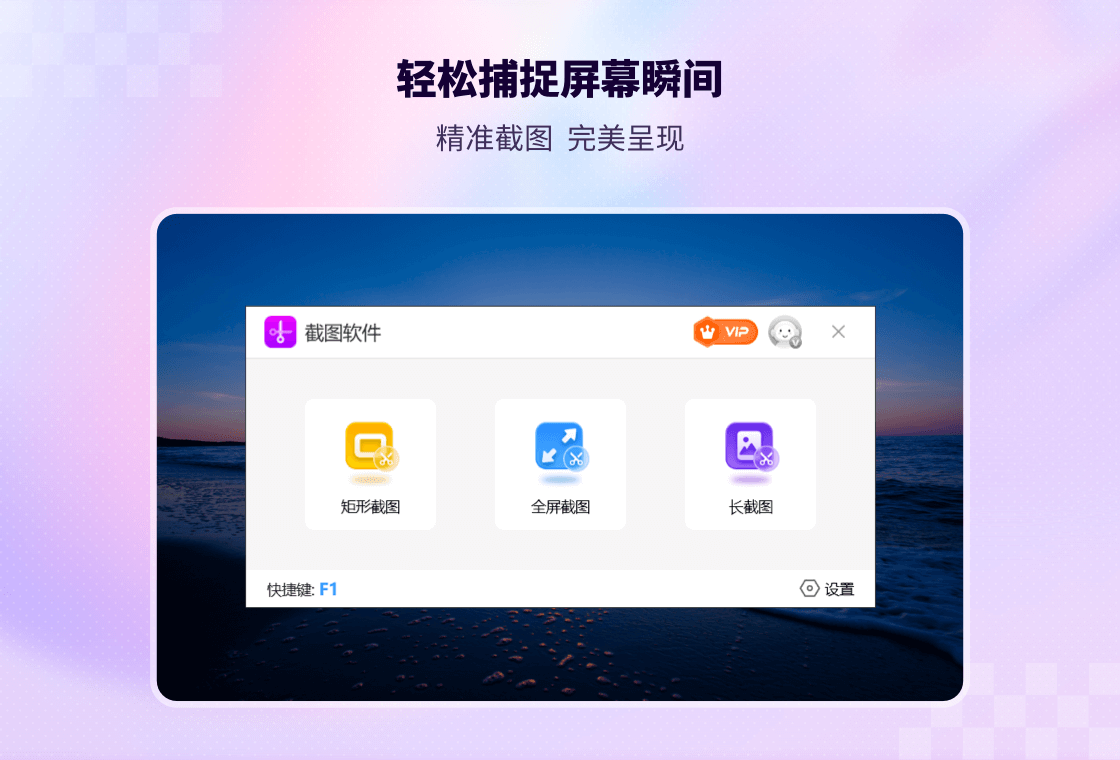
截图大师如何进行长截图操作?
1. 打开截图大师主界面,在左侧功能栏中选择“滚动截图”模式,该模式专为捕捉超出屏幕范围的网页或文档设计。
2. 点击“开始滚动截图”按钮,此时屏幕会进入待捕捉状态,鼠标指针变为十字形。
3. 在需要截取的起始位置单击鼠标左键,并拖动选区框选定起始区域,松开后软件会自动开始向下或向右滚动页面。
4. 滚动过程中,您可以在弹出的悬浮控制条中点击“停止”按钮,或直接按下键盘上的 Esc 键来终止滚动。
5. 软件会自动将滚动过程中捕捉到的所有画面无缝拼接成一张完整的长图,并在编辑窗口中打开,您可以对其进行标注或直接保存。
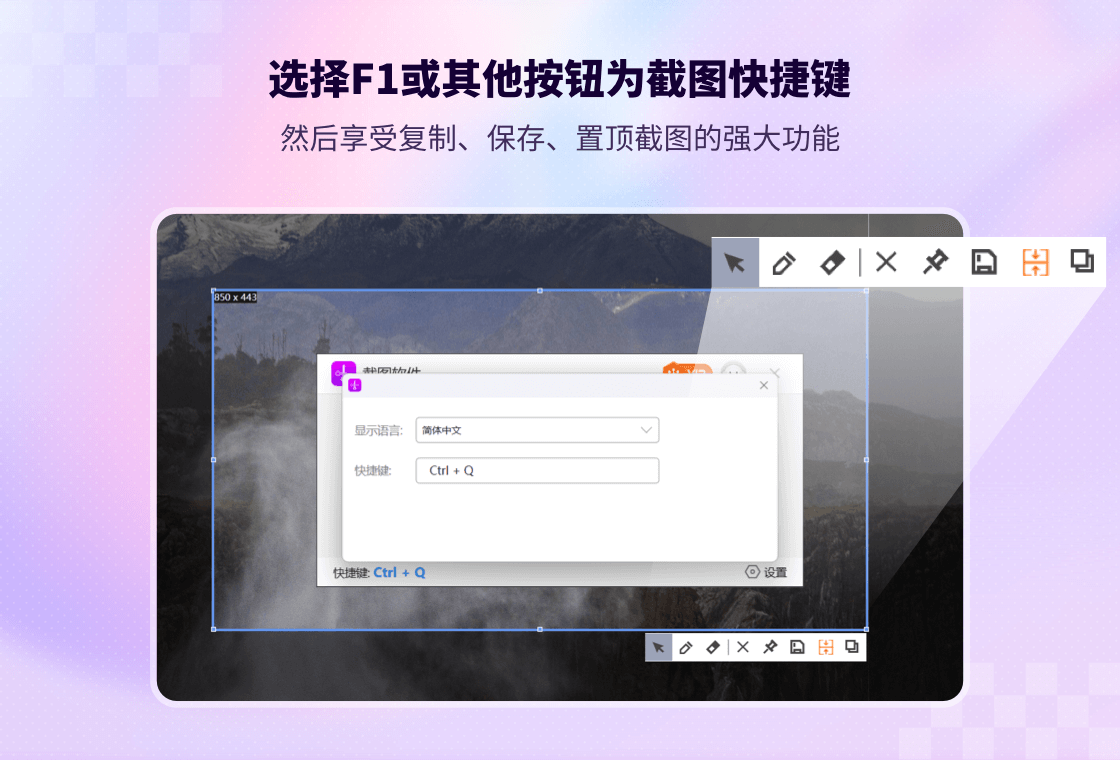
截图大师有哪些快捷键及自定义方法?
| 快捷键 | 功能说明 |
|---|---|
| Ctrl + Shift + A | 全屏截图(默认) |
| Ctrl + Shift + S | 区域截图(默认) |
| Ctrl + Shift + R | 滚动截图(默认) |
| Ctrl + Shift + D | 延时截图(默认) |
| Ctrl + Shift + P | 固定区域截图(默认) |
1. 启动截图大师后,右键点击系统托盘区的软件图标,选择“设置”选项进入参数配置中心。
2. 在“快捷键”选项卡中,您可以查看当前所有默认的全局热键列表,这些热键在任意界面下均可生效。
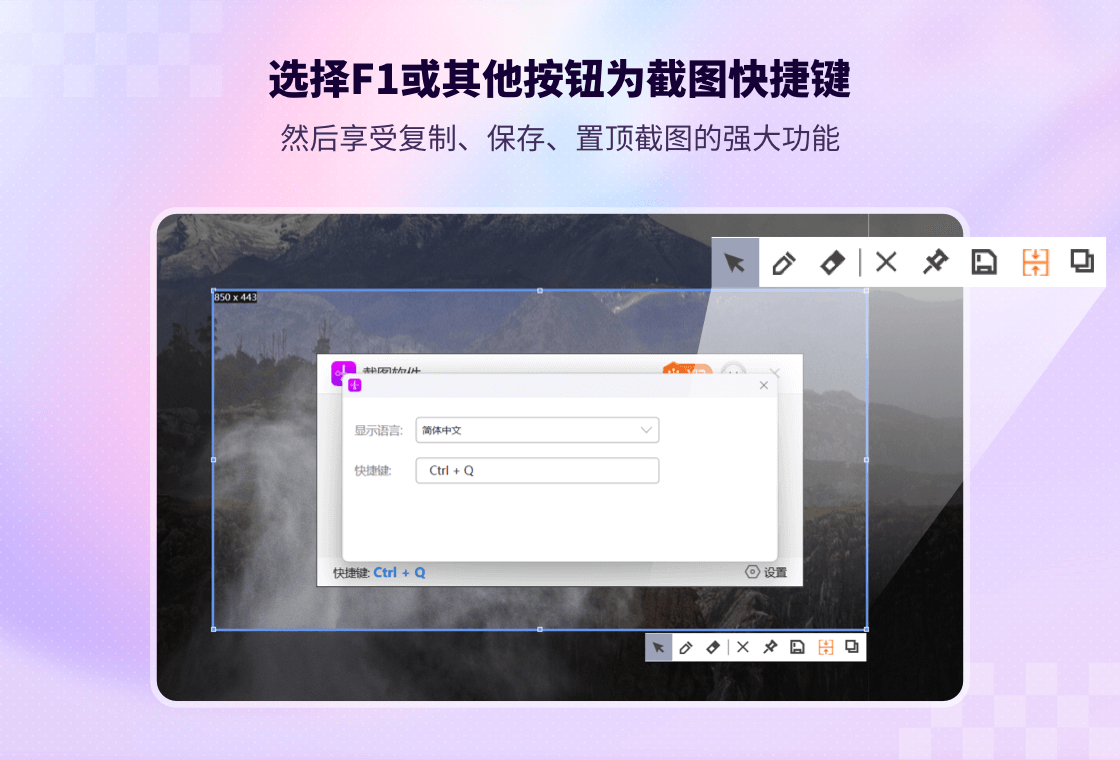
3. 点击任意一个快捷键输入框,然后在键盘上按下新的组合键,即可完成自定义替换,例如将区域截图改为 F1。
4. 为了不与其他软件冲突,建议勾选“按键时显示提示”选项,方便确认按键是否被成功捕获。
5. 确认无误后点击“应用”与“确定”按钮,所有修改会即时生效,无需重启软件。
截图大师保存的图片质量如何调整?
1. 点击软件主界面的“菜单”按钮,在下拉列表中选择“选项”以打开设置窗口。
2. 切换到“保存”选项卡,在“图片格式”下拉菜单中可以选择 JPG、PNG、BMP 或 GIF 等常用格式,推荐使用 PNG 以保证无损画质。
3. 若您选择了 JPG 格式,可通过拖动“质量”滑块来调节压缩比例,数值越高画质越好,但文件体积也会相应增大。
4. 在“输出目录”处,点击“浏览”按钮可以自定义图片的默认存储位置,方便后续整理查找。
5. 勾选“自动保存”选项,截图完成后将直接按预设参数保存至指定文件夹,无需每次手动选择路径,极大提高工作效率。
截图大师的硬件配置需求高吗?
| 配置项 | 最低要求 | 推荐配置 |
|---|---|---|
| 操作系统 | Windows 7 | Windows 10/11 64位 |
| CPU | 1 GHz 处理器 | Intel i3 或更高 |
| 内存 | 1 GB RAM | 4 GB RAM 或以上 |
| 硬盘空间 | 50 MB 可用空间 | 100 MB 以上空闲空间 |
| 显卡 | 支持 DirectX 9 | 独立显卡或集成显卡均可 |
1. 截图大师对电脑硬件的要求非常低,几乎任何一台能够正常运行 Windows 系统的电脑都能流畅使用,无需额外购买高端配件。
2. 对于需要频繁进行 4K 分辨率长截图或录制屏幕操作的用户,建议配备至少 4GB 内存与主流双核处理器,以保证滚动拼接与图像处理的流畅度。
3. 软件本身经过深度优化,空闲时占用内存不足 10MB,不会拖慢系统运行速度,非常适合办公笔记本与老款台式机使用。
4. 若您在使用过程中遇到卡顿,请检查后台是否有其他高占用进程,关闭无关程序后即可恢复最佳状态。
5. 总体而言,截图大师是一款轻量级工具,您无需担心配置门槛,放心下载体验即可。
截图大师的滚动截图功能失灵怎么办?
1. 首先确认当前窗口是否支持滚动捕捉,部分应用程序(如某些游戏或特殊渲染界面)可能不兼容该功能,请尝试切换至普通网页或文档测试。
2. 检查软件是否为最新版本,建议访问官方网站下载 5.6.1 官方版,旧版本可能存在已修复的滚动逻辑缺陷。
3. 在设置中查看滚动截图的触发方式,确认未与其他软件的快捷键冲突,必要时可更换为鼠标滚轮手动触发模式。
4. 尝试以管理员身份运行截图大师,右键点击程序图标选择“以管理员身份运行”,以获取系统更高的权限支持。
5. 若问题依旧存在,请卸载后重新安装,安装时关闭杀毒软件避免误删关键文件,并确保安装路径不包含中文字符。
截图大师如何实现延时截图定时捕捉?
1. 在截图大师主界面点击“延时截图”图标,进入定时拍摄模式。
2. 在右侧面板中设定延迟时间,单位为秒,可设置 1-60 秒之间的任意整数值,例如输入 5 表示 5 秒后自动执行截图。
3. 您还可以选择“自定义倒计时”,并配合“捕捉鼠标光标”选项,以便在截图中包含鼠标指针位置,方便制作演示教程。
4. 设定完成后,点击“开始”按钮,软件会进入全屏倒计时状态,您可以在倒计时期间切换到需要捕捉的窗口或画面。
5. 倒计时归零时,软件将自动完成截图并弹出预览窗口,您可以在此进行标注、裁剪或直接保存,延时功能特别适合拍摄菜单弹出效果或动态画面。







 OnePlus_15R


