




迅捷音频剪辑软件电脑版是一款专注于音频处理的多功能工具,凭借简单直观的操作界面和强大稳定的剪辑性能,成为众多音乐爱好者、播客制作者及视频创作者的得力助手。软件支持音频剪切、合并、格式转换、降噪、变调变速等核心功能,同时内置丰富的音效库和录音功能,能够满足从入门到专业的各种音频编辑需求。无论是制作手机铃声、剪辑播客片段,还是为视频配乐,迅捷音频剪辑软件都能提供流畅高效的解决方案,让每一位用户轻松打造出高品质的音频作品。
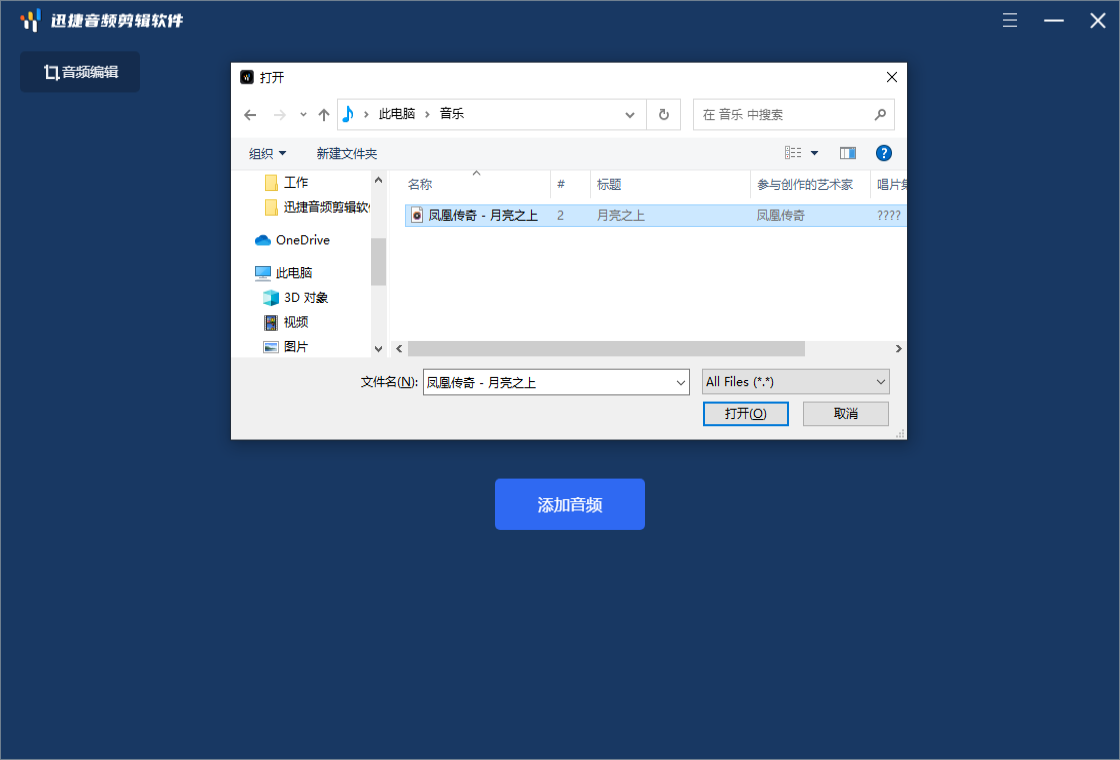
迅捷音频剪辑软件电脑版如何裁剪音频片段?
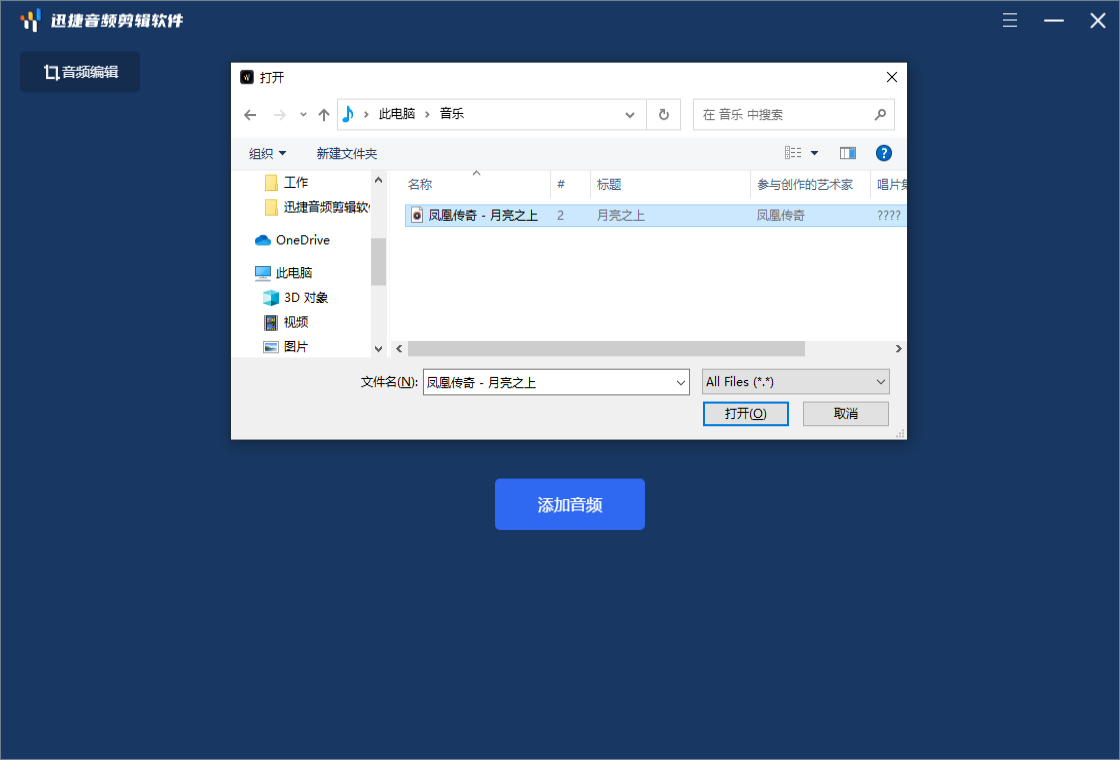
1. 打开迅捷音频剪辑软件电脑版,点击主界面上的“文件”按钮导入需要编辑的音频文件,支持MP3、WAV、FLAC等常见格式。
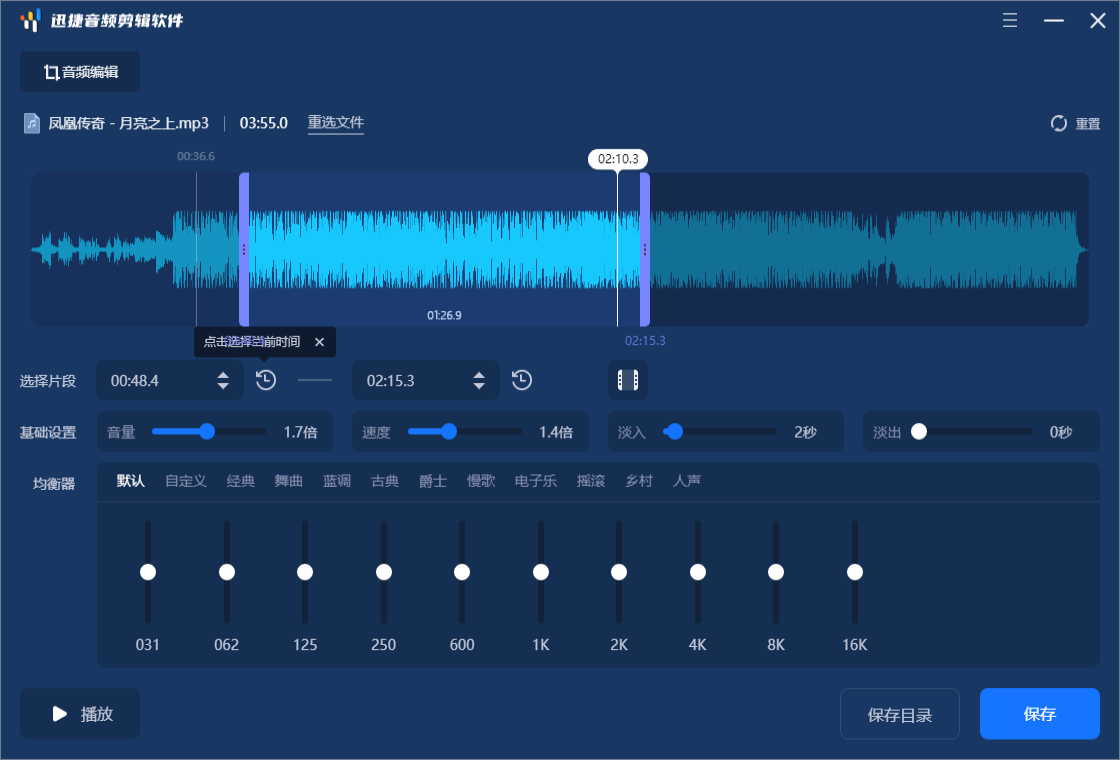
2. 音频加载完成后,在波形图上选中需要保留或删除的区域,可以使用鼠标拖动选择条或直接输入时间码精确定位。
3. 点击工具栏上的“剪切”或“删除”按钮,即可将选中的片段移除,若要保留选中部分则点击“裁剪”按钮。
4. 若需精细调整片段边界,可点击波形图下方的放大镜图标,将时间轴放大后进行微调,确保剪切位置准确无误。
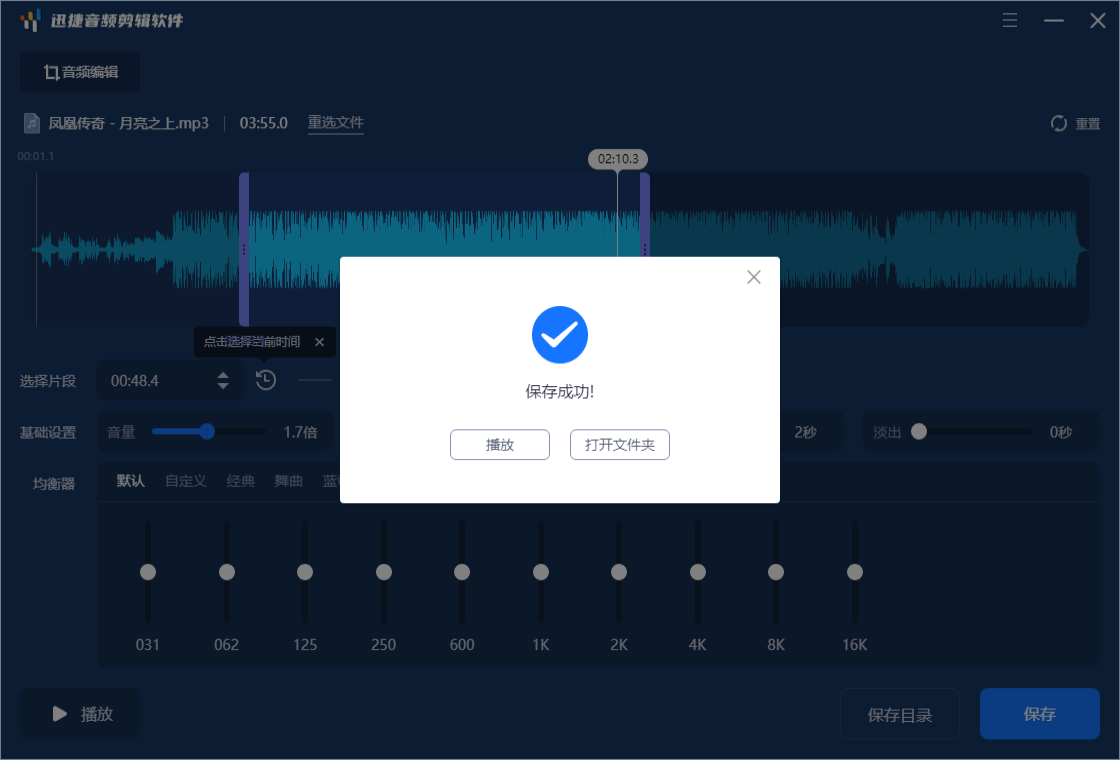
5. 完成剪切操作后,点击“导出”按钮,在弹出的窗口中选择输出格式和保存路径,最后点击“确定”即可保存处理后的音频文件。
迅捷音频剪辑软件电脑版怎么合并多段音频?
1. 启动迅捷音频剪辑软件电脑版,直接在主界面中点击“添加文件”按钮,将多段需要合并的音频文件一次性导入到素材列表中。
2. 在素材列表中按住Ctrl或Shift键选择多个音频文件,右键点击并选择“添加到轨道”,它们将依次排列在音轨上。
3. 调整各段音频在轨道上的顺序和位置,可直接用鼠标拖动,也可以使用“上移”“下移”按钮进行精确排列。
4. 如需调整某段音频的音量或添加淡入淡出效果,选中该片段后在右侧属性面板中设置相应参数。
5. 点击“导出”按钮,在输出设置中选择合并后的文件格式(如MP3),并命名保存,即可完成多段音频的合并操作。
迅捷音频剪辑软件电脑版怎样给音频降噪?
1. 打开迅捷音频剪辑软件电脑版并导入需要降噪的音频文件,建议先播放试听,标记出噪声出现的具体时间段。
2. 在菜单栏中找到“效果”选项,点击下拉菜单中的“降噪”功能,打开降噪设置窗口。
3. 在降噪窗口中,先选取一段只有噪声的音频样本,点击“采集噪声”按钮,软件会自动分析噪声特征。
4. 根据噪声强度调整“降噪级别”滑块,推荐从50%开始尝试,边调整边点击“预览”按钮听效果,直到噪声被有效抑制且人声不失真。
5. 确认降噪效果满意后,点击“确定”应用处理,最后通过“导出”功能保存处理后的音频文件。
迅捷音频剪辑软件电脑版能转换音频格式吗?
1. 运行迅捷音频剪辑软件电脑版,点击“文件”菜单下的“打开”或“导入”,添加需要转换格式的音频文件。
2. 打开音频后,点击界面上的“导出”按钮,在导出设置对话框中选择目标格式,如MP3、WAV、AAC、OGG等。
3. 根据需求调整输出参数,包括采样率、比特率、声道数等,若不确定可直接使用默认的“高品质”预设。
4. 在“输出路径”处点击“浏览”按钮,选择转换后文件的保存位置,并输入新的文件名以便区分。
5. 点击“确定”开始转换,转换完成后到目标文件夹即可找到新格式的音频文件。
迅捷音频剪辑软件电脑版如何录制声音?
1. 确保麦克风设备已正确连接电脑,并在系统声音设置中将麦克风设为默认录音设备。
2. 打开迅捷音频剪辑软件电脑版,在主界面点击“录音”功能按钮,进入录音准备界面。
3. 在录音界面中,点击麦克风图标旁的设置选项,调整输入音量和采样率,建议音量保持在70%-80%避免爆音。
4. 点击红色的“开始录制”按钮,对着麦克风讲话或播放需要录制的声音,录制过程中可实时查看波形变化。
5. 录制完成后点击“停止”按钮,软件会自动将录音加载到编辑轨道中,可进一步剪辑或直接导出保存。
迅捷音频剪辑软件电脑版支持哪些音频格式?
1. 迅捷音频剪辑软件电脑版在导入方面支持MP3、WAV、WMA、FLAC、AAC、OGG、M4A等主流音频格式,基本覆盖日常使用的所有类型。
2. 在导出方面,除了上述格式外,还支持APE、AMR等特殊格式,可以满足不同设备或平台的音频需求。
3. 针对视频文件中的音轨,软件也支持直接提取和编辑,包括MP4、AVI、MKV等容器格式中的音频流。
4. 对于无损格式如FLAC和APE,软件能够保持原始采样率进行编辑,避免多次转码造成音质损失。
5. 用户可以根据使用场景自由选择输出格式,例如制作铃声推荐MP3,专业编辑可选WAV,网络分享则适合AAC。
迅捷音频剪辑软件电脑版快捷键大全
| 快捷键 | 功能说明 |
|---|---|
| Ctrl+O | 打开音频文件 |
| Ctrl+S | 保存项目 |
| Ctrl+Z | 撤销上一步操作 |
| Ctrl+Y | 重做操作 |
| 空格键 | 播放/暂停 |
| Ctrl+X | 剪切选中片段 |
| Ctrl+C | 复制选中片段 |
| Ctrl+V | 粘贴片段 |
迅捷音频剪辑软件电脑版配置需求
| 项目 | 最低配置 | 推荐配置 |
|---|---|---|
| 操作系统 | Windows 7 | Windows 10/11 |
| 处理器 | Intel Core i3 | Intel Core i5及以上 |
| 内存 | 4GB | 8GB及以上 |
| 硬盘空间 | 500MB可用 | 2GB可用 |
| 声卡 | 兼容DirectSound | 支持ASIO |
| 屏幕分辨率 | 1024x768 | 1920x1080 |
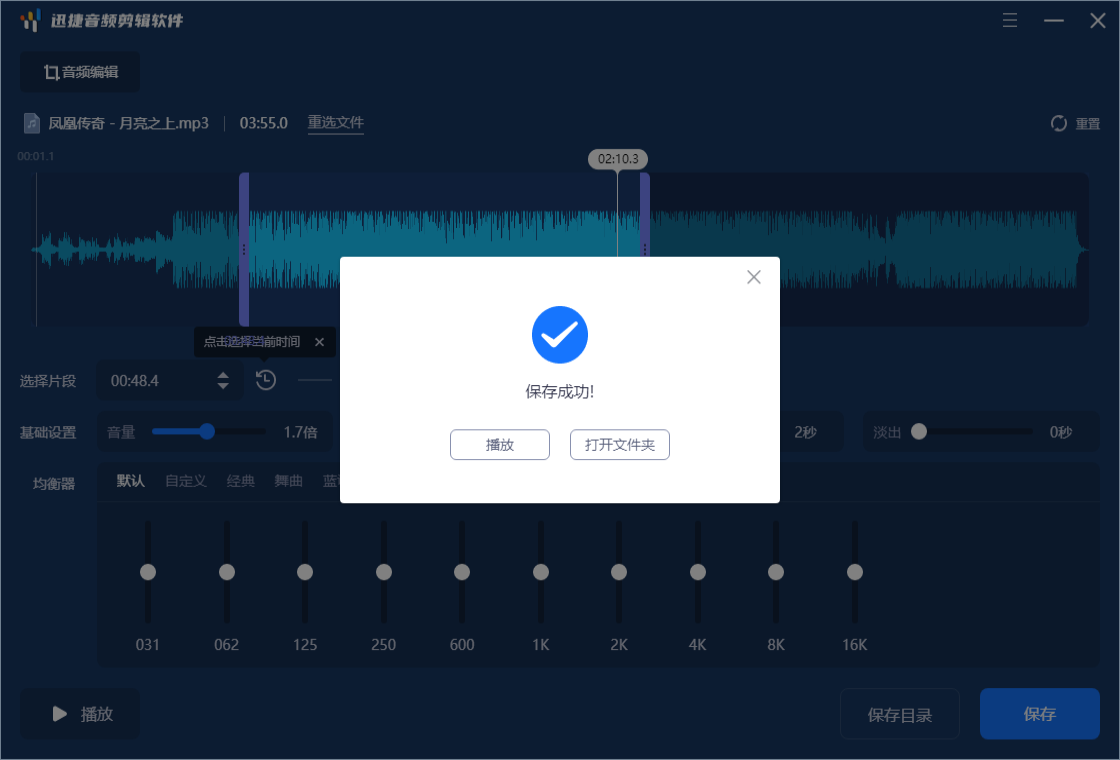
迅捷音频剪辑软件电脑版如何添加背景音乐?
1. 启动迅捷音频剪辑软件电脑版,首先导入需要添加背景音乐的主音频文件(如人声录音),将其放置在第一轨道。
2. 再次点击“添加文件”,选择背景音乐文件并导入,软件会自动将其放置在第二轨道上。
3. 在第二轨道上拖动背景音乐,调整其起始位置,使背景音乐与人声协调配合。
4. 选中背景音乐片段,点击“音量”按钮,将音量调整到合适大小,通常设置为原音量的20%-30%作为背景衬托。
5. 还可以为背景音乐添加淡入淡出效果,避免突然出现或结束,点击“效果”菜单中的“淡入淡出”并设置时长。
6. 完成设置后,点击“导出”按钮,选择输出格式并保存,即可获得带背景音乐的完整音频。
迅捷音频剪辑软件电脑版怎么设置音频淡入淡出?
1. 打开迅捷音频剪辑软件电脑版,导入需要处理的音频文件,并将时间线移动到需要添加淡入淡出的位置。
2. 选中音频片段,点击菜单栏中的“效果”选项,在下拉列表里找到“淡入/淡出”功能。
3. 在弹出的设置窗口中,分别设置淡入时长和淡出时长,单位默认为毫秒,例如淡入3000毫秒表示3秒内音量逐渐增强。
4. 如果需要更精细的控制,可以勾选“自定义曲线”,通过调整曲线形状来改变音量变化速率。
5. 点击“确定”应用效果,按空格键试听,如果效果不理想可撤销重新调整,满意后导出保存即可。
迅捷音频剪辑软件电脑版如何提高音质?
1. 确保音频源文件本身质量较好,尽量使用无损格式如WAV或FLAC进行编辑,避免使用有损格式反复编辑导致音质劣化。
2. 在软件设置中,将项目采样率设为与源文件一致或更高(如48000Hz),以减少重采样带来的失真。
3. 使用软件内置的“均衡器”功能,根据音频特点适当提升高频或低频,但不要过度调节避免失真。
4. 若音频中有噪声,使用“降噪”功能时不要设置过高的降噪级别,以免损伤原始声音细节。
5. 导出时选择高比特率(如320kbps MP3或无损格式),确保最终输出文件拥有最佳音质表现。
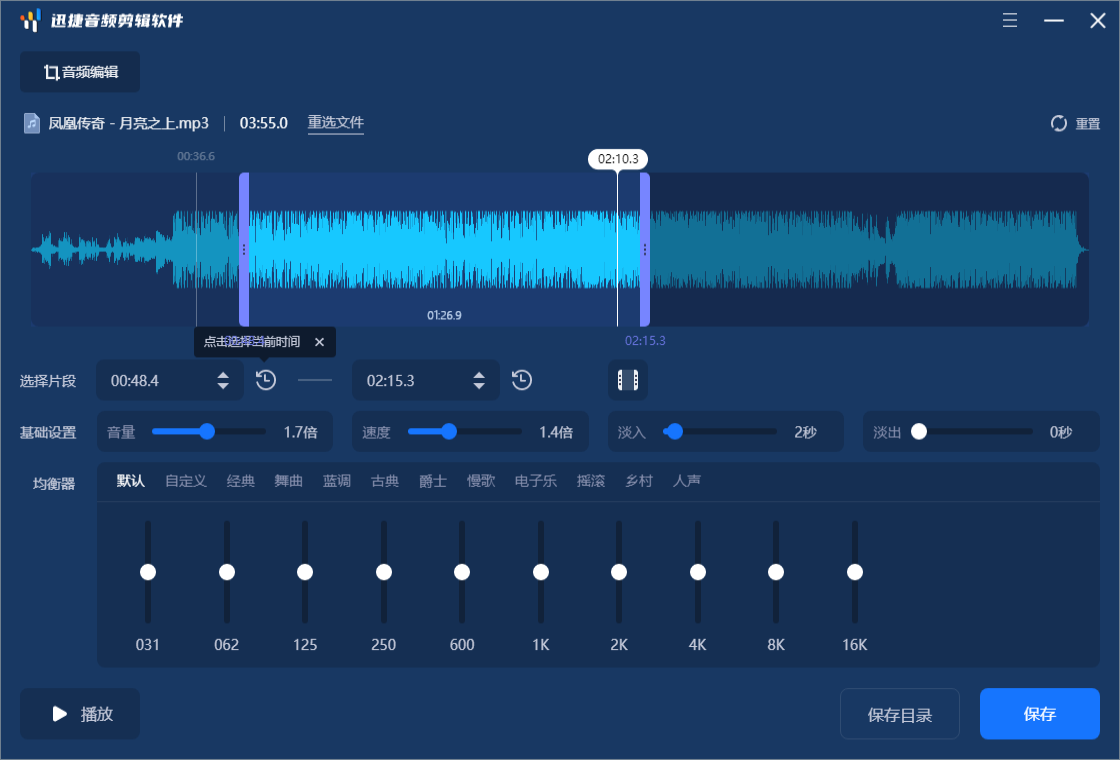
迅捷音频剪辑软件电脑版会损坏原文件吗?
1. 迅捷音频剪辑软件电脑版采用非破坏性编辑方式,所有操作都在内存中处理,不会直接修改原始音频文件。
2. 每次编辑后,需要点击“导出”或“保存”才会生成新文件,原文件始终保留在磁盘上不受影响。
3. 即使误操作或软件异常退出,原始音频文件也不会丢失,可以随时重新导入进行编辑。
4. 建议在编辑重要音频前,先将原文件备份到一个安全位置,以防硬盘故障等意外情况。
5. 通过“另存为”功能可以将处理后的文件保存为新文件,而保留原始文件不变,便于后续对比或重新编辑。







 Samsung_Galaxy_S25





