



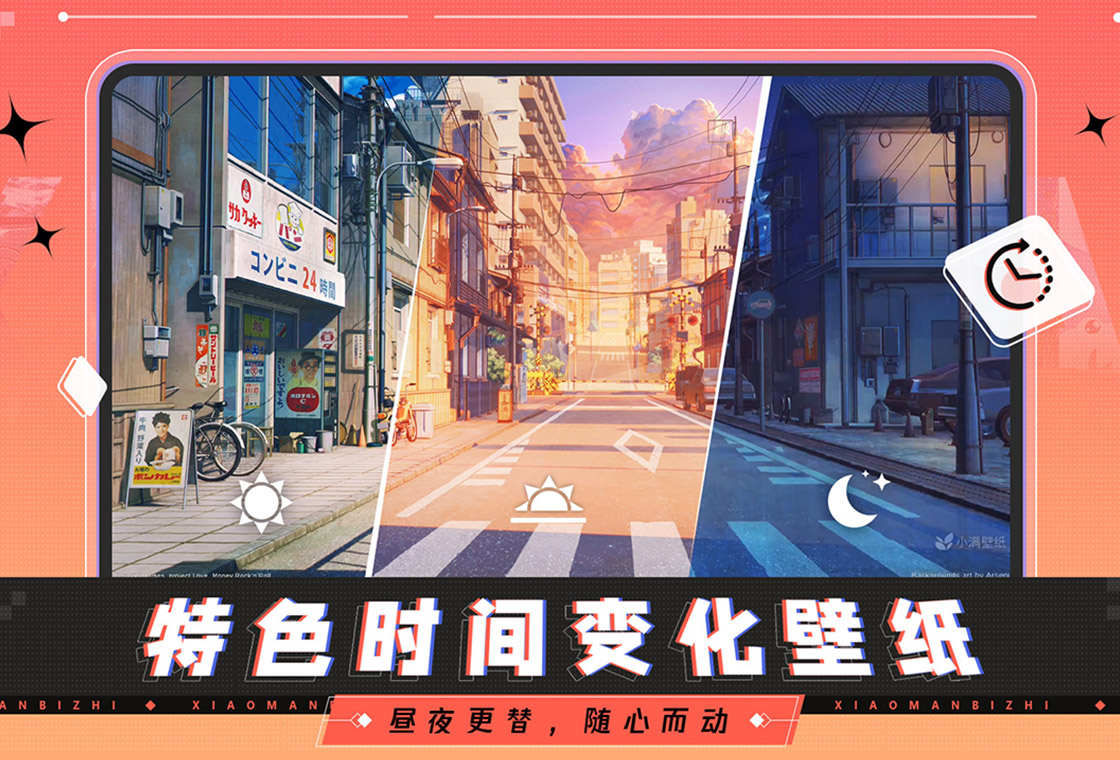




小满壁纸电脑版是一款专为Windows用户打造的桌面美化工具,集海量高清壁纸、智能换肤与个性化设置于一体。软件界面简洁清爽,资源库每日更新,涵盖风景、动漫、游戏、明星等多种分类,支持一键下载与自动更换,让您的桌面始终保持新鲜感。无论是追求极致画质的4K超清壁纸,还是偏爱简约风格的纯色系,小满壁纸都能满足您的需求,是提升电脑颜值的不二之选。

小满壁纸电脑版怎么用?详细教程分享
1. 首先,从本站下载小满壁纸电脑版安装包,双击运行,按照提示完成安装。安装过程中建议选择默认路径,避免后续使用出现权限问题。
2. 安装完成后,双击桌面快捷方式启动软件。首次启动会进入欢迎界面,点击“开始使用”即可进入主界面。
3. 在主界面左侧可以看到壁纸分类列表,包括“精选推荐”、“最新上传”、“热门排行”等,点击任意分类即可浏览对应壁纸。
4. 浏览壁纸时,鼠标悬停在壁纸缩略图上会显示“预览”和“下载”按钮,点击“预览”可查看大图效果,点击“下载”即可将壁纸保存到本地。
5. 下载完成后,壁纸会自动添加到“我的下载”中,点击“设为壁纸”即可一键应用到桌面。您也可以右键点击壁纸,选择“设为桌面背景”快速应用。
6. 在软件右上角的“设置”按钮中,可以开启“自动更换壁纸”功能,设置更换间隔时间,让桌面每天自动变换风格。

小满壁纸电脑版壁纸不清晰怎么办?
1. 检查壁纸分辨率:小满壁纸提供多种分辨率筛选,在分类页顶部选择“4K超清”或“1080P”等选项,确保下载的壁纸与您的屏幕分辨率匹配。
2. 开启高清原图下载:在软件设置中,找到“下载设置”,勾选“始终下载原始尺寸”选项,这样下载的壁纸就是未经压缩的高清原图。
3. 更新显卡驱动:如果壁纸应用后显示模糊,可能是显卡驱动问题,建议到显卡官网下载最新驱动并安装。
4. 调整桌面显示设置:右键点击桌面,选择“显示设置”,将缩放比例调整为“100%”,并将分辨率设置为显示器推荐值。
5. 重新应用壁纸:如果以上方法无效,可先更换一张其他壁纸,再重新设置为之前不清晰的壁纸,有时可以解决缓存导致的模糊问题。
小满壁纸电脑版快捷键大全
| 快捷键 | 功能说明 |
|---|---|
| Ctrl + D | 立即下载当前壁纸 |
| Ctrl + S | 将当前壁纸设为桌面背景 |
| Ctrl + F | 快速搜索壁纸 |
| Ctrl + ←/→ | 切换上一张/下一张壁纸 |
| Ctrl + P | 打开壁纸预览大图 |
| Ctrl + Z | 撤销上一步操作 |
小满壁纸电脑版对电脑配置要求高吗?
| 配置项 | 最低要求 | 推荐配置 |
|---|---|---|
| 操作系统 | Windows 7 及以上 | Windows 10/11 64位 |
| 处理器 | 1.0 GHz 双核 | 2.4 GHz 四核及以上 |
| 内存 | 2 GB | 4 GB 及以上 |
| 硬盘空间 | 200 MB 可用空间 | 1 GB 以上可用空间 |
| 显卡 | 支持 DirectX 9 | 支持 DirectX 11 及以上 |
| 网络 | 需要联网下载壁纸 | 宽带连接 |
小满壁纸电脑版如何设置自动更换壁纸?
1. 打开小满壁纸电脑版,点击右上角的“设置”图标(齿轮状),进入系统设置界面。
2. 在设置界面中找到“自动换壁纸”功能模块,默认是关闭状态,点击开关按钮将其开启。
3. 开启后,可以设置更换间隔时间,软件提供了“每分钟”、“每10分钟”、“每30分钟”、“每小时”、“每天”等选项,根据个人喜好选择。
4. 在“更换方式”中,可以选择“随机更换”或“顺序更换”,随机更换会从您的下载列表中随机选取壁纸,顺序更换则按照列表顺序循环。
5. 您还可以指定仅从某个分类或收藏夹中更换壁纸,点击“选择来源”按钮,勾选对应的分类即可。
6. 设置完成后,点击“保存”按钮,软件就会按照您的设定自动更换桌面壁纸了。

小满壁纸电脑版壁纸下载保存到哪个文件夹?
1. 默认情况下,小满壁纸下载的壁纸保存在系统“图片”文件夹下的“小满壁纸”子文件夹中。您可以通过文件资源管理器快速访问。
2. 如果您想自定义保存位置,请进入软件“设置”界面,找到“下载设置”板块,点击“更改”按钮,选择您希望保存的文件夹路径。
3. 更改后,新下载的壁纸将会保存到新位置,但之前下载的壁纸不会自动移动,需要您手动转移。
4. 如果您下载后找不到壁纸,可以点击软件主界面左上角的“下载管理”,在列表中右键点击任意壁纸,选择“打开所在文件夹”,即可快速定位。
5. 建议定期清理无用的壁纸文件,避免占用过多硬盘空间,您可以在“下载管理”中批量删除不需要的壁纸。
小满壁纸电脑版怎么收藏喜欢的壁纸?
1. 当您浏览壁纸时,将鼠标移动到壁纸缩略图上,会显示一个心形图标,点击即可将该壁纸添加至“我的收藏”。
2. 您也可以右键点击壁纸,在弹出菜单中选择“收藏”选项,同样可以完成收藏操作。
3. 收藏成功后,您可以点击主界面左侧的“我的收藏”分类,查看所有已收藏的壁纸,方便日后快速找到并使用。
4. 如果想要取消收藏,只需进入“我的收藏”,右键点击对应壁纸,选择“取消收藏”即可。
5. 小满壁纸还支持创建多个收藏夹,方便您对不同风格的壁纸进行分类管理。在“我的收藏”区域点击“新建收藏夹”,输入名称后即可创建,然后将壁纸拖拽到对应收藏夹中即可。







 Poco_F7_Ultra


