
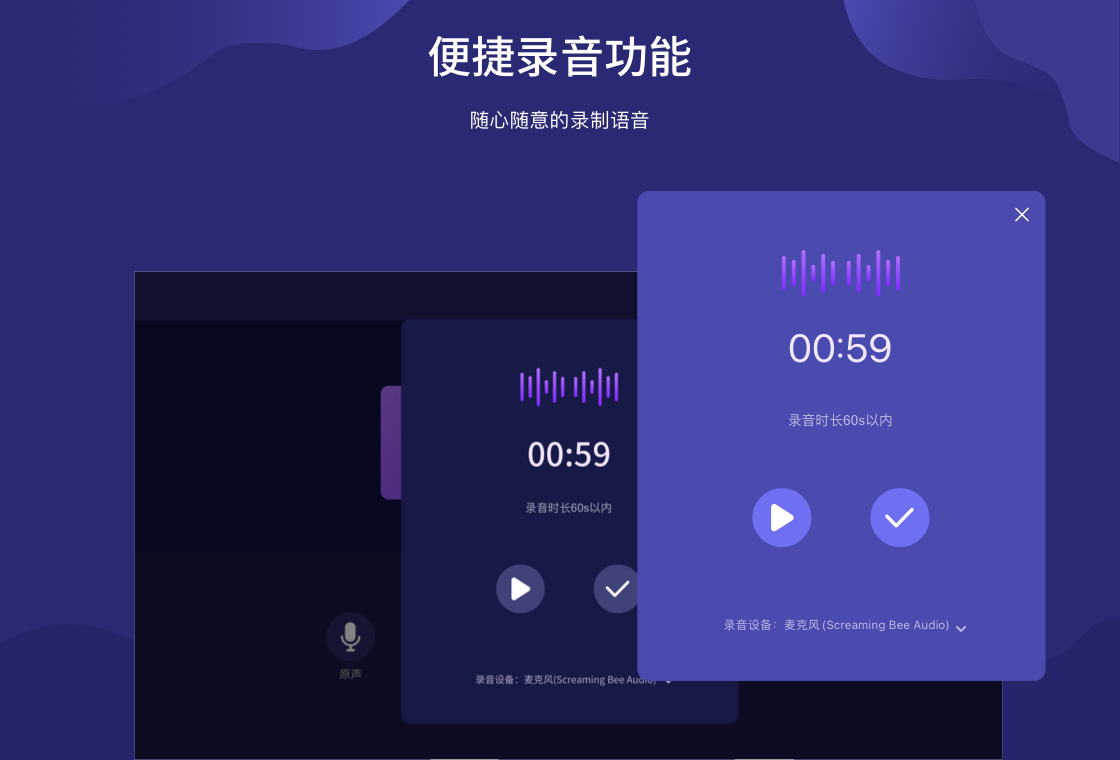

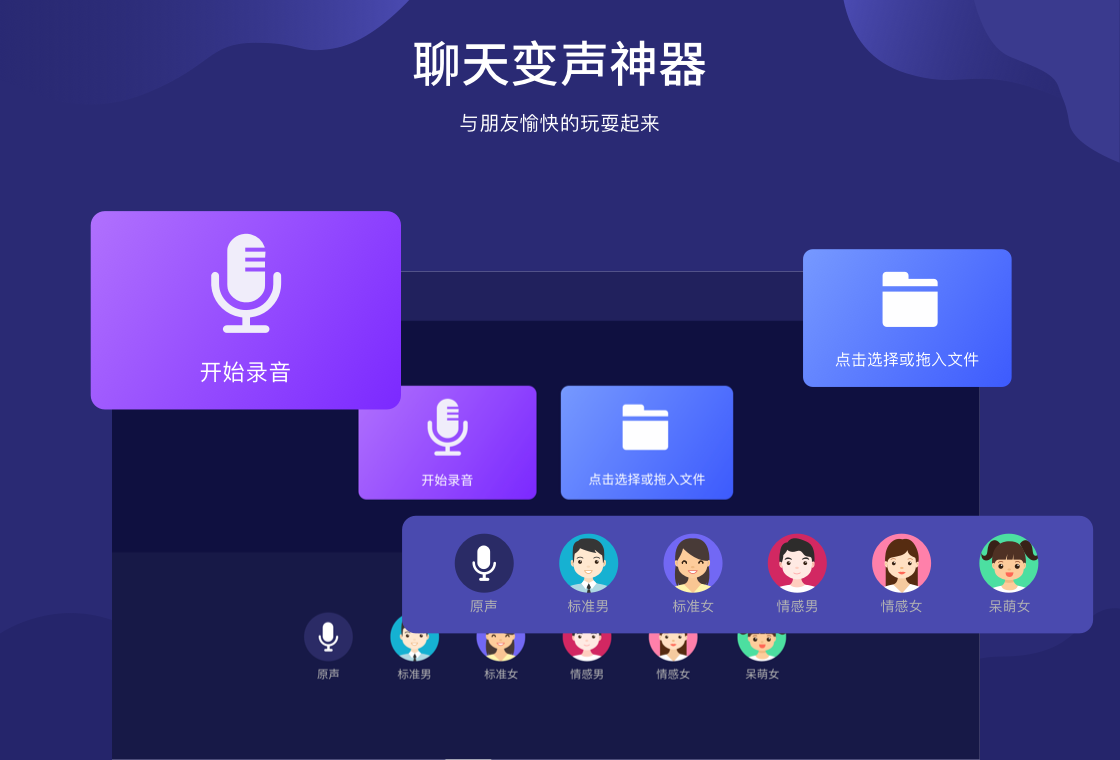



变声器电脑版是一款功能强大的实时变声工具,能够帮助用户在游戏、直播、语音聊天等场景中自由切换各种音色,趣味性十足。软件采用先进的音频处理算法,支持男声、女声、童声、机器人声等多种预设音效,同时允许用户自定义调节音调、音速和混响参数,打造专属声音。无论是与朋友开黑娱乐,还是内容创作者需要角色配音,变声器电脑版都能满足多样化需求。其操作界面简洁直观,即使新手也能快速上手,让声音变化随心所欲。
变声器电脑版怎么用效果最好?
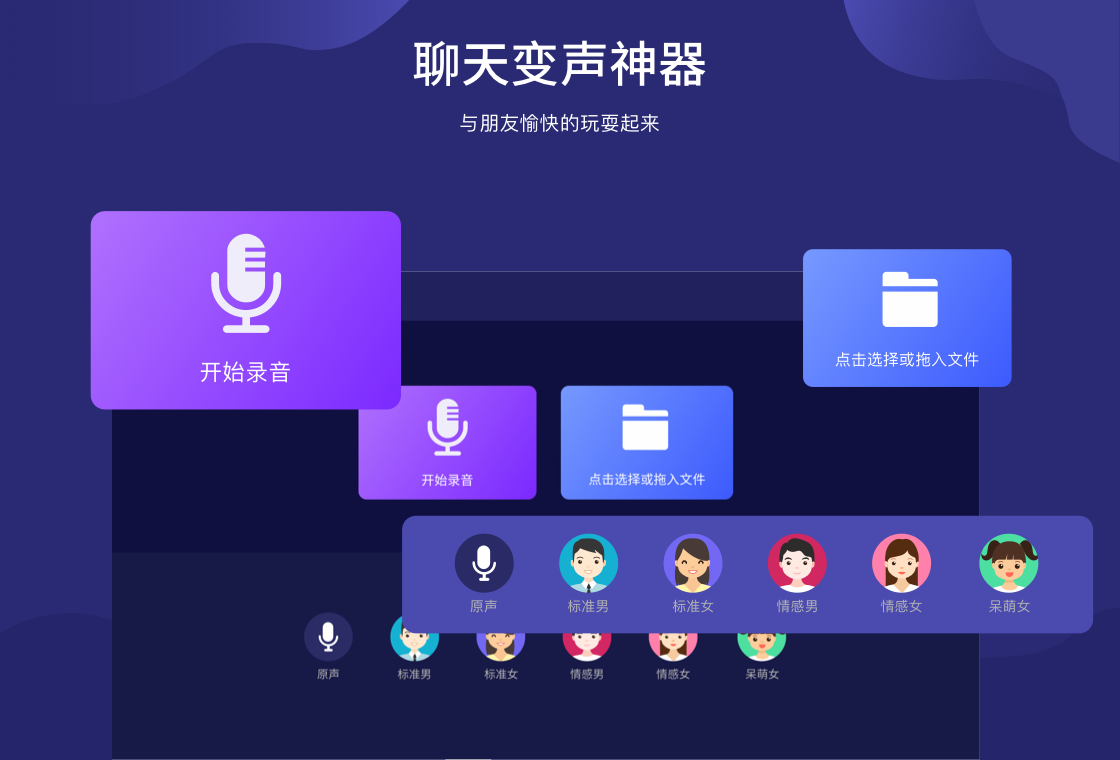
1. 下载并安装变声器电脑版,打开软件后选择“麦克风输入”模式,确保系统默认录音设备已正确连接。
2. 在音色库中浏览预设的多种声音,例如“萝莉音”、“大叔音”或“外星人”,点击即可试听效果,找到最适合当下场景的音色。
3. 如果预设不能满足需求,可进入“高级设置”,手动拖动滑块调整音调(Pitch)、共振峰(Formant)和音量增益,以实现更自然的声音转换。
4. 开启“监听”功能,通过耳机实时听到变声后的效果,微调参数直到满意为止。
5. 在游戏或聊天软件中,将输入设备切换为“变声器虚拟麦克风”,即可将变声效果应用到实际通话中。
6. 保存自定义预设,方便下次一键调用,无需重复调试。

变声器电脑版会对音质有影响吗?
1. 变声器电脑版采用无损音频处理引擎,在常规设置下几乎感觉不到音质损失,但过度拉伸音调可能导致轻微失真。
2. 建议使用采样率在48kHz以上的麦克风,并在软件中设置“高音质模式”,可有效减少处理产生的底噪。
3. 避免同时开启多个音频效果器,以免资源冲突影响实时处理速度。
4. 在“输出设置”中调整缓冲区大小,通常256ms内可确保音质与实时性的平衡。
5. 如果遇到回声或延迟,请关闭扬声器外放,改用耳机监听得听效果更佳。
变声器电脑版配置需求高吗?
1. 变声器电脑版对硬件要求较低,最低配置双核CPU、2GB内存即可流畅运行,但推荐使用四核处理器和4GB以上内存获得更好体验。
2. 软件占用CPU资源约5%-15%,同时进行直播或游戏时,建议使用中高端处理器避免卡顿。
3. 需要安装DirectX 11及以上版本,并确保声卡驱动为最新版本。
4. 硬盘空间需预留200MB以上,用于存放音色库和缓存文件。
5. 网络语音场景下,建议使用有线网络或稳定的5GHz Wi-Fi,以保证语音传输的质量。
变声器电脑版快捷键大全
| 功能 | 快捷键 |
|---|---|
| 切换音色 | Ctrl+1~9 |
| 开启/关闭变声 | F2 |
| 监听切换 | F3 |
| 重置当前参数 | Ctrl+R |
| 保存预设 | Ctrl+S |
| 加载预设 | Ctrl+L |
变声器电脑版常见问题怎么解决?
1. 如果变声无效果,请检查虚拟麦克风是否已被系统设置为默认设备,并确认目标软件选择的输入设备正确。
2. 出现声音卡顿或爆音时,可调大缓冲区大小,或关闭占用CPU较高的后台程序。
3. 安装软件时若被杀毒软件误报,请添加信任或临时关闭杀毒软件,完成安装后再恢复。
4. 无法识别麦克风时,请更新声卡驱动,并在Windows声音设置中测试麦克风是否正常工作。
5. 若声音延迟明显,请关闭蓝牙耳机,改用有线耳机或USB声卡,并降低软件内的“音频延迟补偿”数值。
6. 某些游戏平台可能屏蔽虚拟声卡,此时可尝试以管理员身份运行变声器和目标程序。
变声器电脑版怎么设置成游戏内语音?
1. 打开变声器电脑版,选择“游戏语音”场景模式,软件会自动优化相关参数。
2. 进入游戏设置,找到语音聊天选项,将输入设备改为“变声器虚拟麦克风”。
3. 在游戏内进行语音测试,说话并调整音量,确保队友能清晰听到变声后的声音。
4. 如果队友反馈声音异常,可回到变声器软件中微调音调或关闭部分效果。
5. 部分游戏需要重启才能生效,建议先设置再启动游戏客户端。
6. 还可以为不同游戏创建独立配置,通过“场景管理”快速切换,省时省力。
变声器电脑版支持哪些平台?
1. 变声器电脑版原生支持Windows系统,包括Win7、Win10、Win11等版本,还能在Mac上通过虚拟机或BootCamp运行。
2. 软件兼容主流聊天工具,如QQ、微信、钉钉、Discord、Skype等,只需选择虚拟麦克风作为输入设备。
3. 游戏平台方面,完美兼容Steam、Epic、暴雪战网等,无需额外设置即可使用变声功能。
4. 直播软件如OBS、斗鱼直播伴侣、B站直播姬等均可直接调用变声后的音频源。
5. 对于不支持虚拟声卡的程序,可使用“系统混音”模式,将变声效果应用到整个系统输出,覆盖所有场景。
变声器电脑版使用技巧与心得
1. 使用“一键变声”功能,按下预设的热键即可在多种音色间快速切换,适合直播互动。
2. 尝试在“声音实验室”中调整背景音效,如添加混响、回声,让声音更有空间感。
3. 利用“音效板”功能,在语音聊天中插入搞笑音效或掌声,活跃气氛。
4. 对于配音创作,可录制干声后使用“后期处理”降噪和均衡器优化音质。
5. 定期更新软件版本,会新增更多音色和优化算法,让变声效果更逼真自然。
6. 别忘了在“设置”中勾选“开机自动启动”,下次使用更便捷。







 Realme_Narzo_90x



