
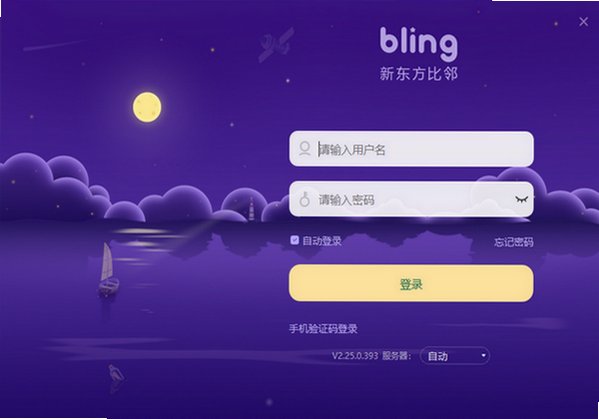
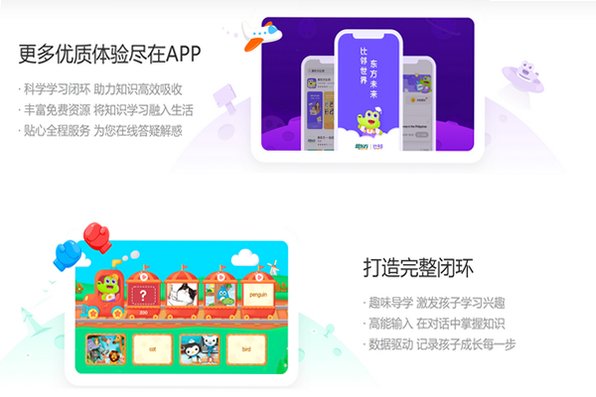
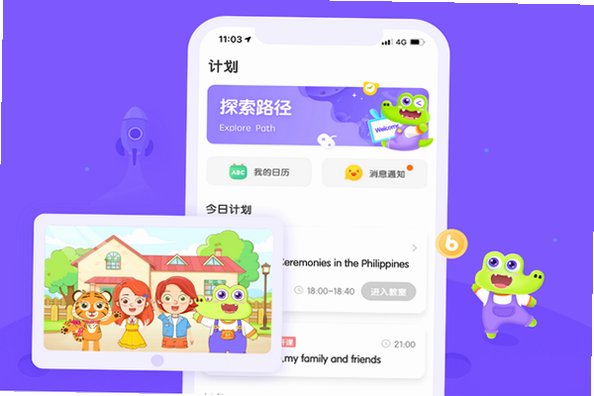




新东方比邻Mac版(blingabc)是新东方旗下青少儿线上教学客户端,主打真人外教直播课堂,搭配趣味互动课件,不用平板手机,Mac电脑即可完成上课、预习复习全流程。软件内置AI语音打分,孩子跟读练习即时反馈发音,上完课自动留存课堂回放,家长端可以查看课时记录、学习报告,掌握孩子词汇、口语掌握情况,完整覆盖英语启蒙到K12阶段学习需求。
新东方比邻Mac版主要有哪些功能
1、外教直播课堂,支持一对一、小班伙伴课,25分钟短时课时,适配少儿学习专注力。
2、课程回放录播,上完课生成课堂录像,随时回看复习课堂内容。
3、AI口语测评,跟读练习自动打分,纠正发音,训练听说能力。
4、课前课后预习复习,单词闯关、互动习题,形成完整学习闭环。
5、学习数据报告,记录课时、词汇掌握情况,家长直观查看学习进度。
6、课时与账号管理,查看剩余课时,修改个人信息,接收上课提醒通知。
新东方比邻Mac版怎么登录进入课堂
1、下载dmg安装包,将新东方比邻拖拽到应用程序文件夹完成安装。
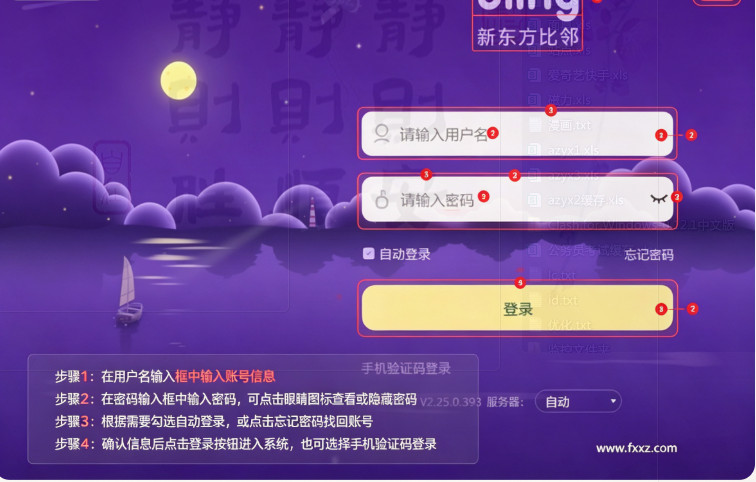
2、启动客户端,输入学员账号密码登录,也支持手机号验证码登录。
3、在课程列表查看已排好的课程,上课前几分钟点击【进入教室】。
4、按照提示授权麦克风、摄像头权限,调试扬声器音量,检查网络状态。
5、课程结束后,可在课程记录里查看回放视频,完成课后练习任务。
6、家长账号登录,可以查看孩子上课记录、学习报告,管理课时信息。
新东方比邻上课需要哪些设备权限
| 权限项目 | 操作设置 | 补充说明 |
|---|---|---|
| 摄像头权限 | 系统设置‑安全性与隐私‑勾选相机权限 | 外教课堂需要开启摄像头互动,关闭则只能听声音 |
| 麦克风权限 | 系统设置‑安全性与隐私‑勾选麦克风权限 | 没有麦克风孩子无法和外教对话答题 |
| 网络权限 | 允许客户端访问网络,关闭防火墙拦截 | 直播课建议使用稳定有线或者5GWiFi |
| 通知权限 | 开启系统通知,接收课前上课提醒 | 避免错过上课时间 |
| 磁盘权限 | 允许读写,缓存课堂回放课件资源 | 权限不足会课件加载失败 |
| 系统版本 | macOS 10.13及以上,M系列使用Rosetta转译运行 | 不支持macOS10.12及以下旧系统 |
Mac端上课和iPad上课有什么区别
| 对比项 | 新东方比邻Mac版 | iPad端APP |
|---|---|---|
| 操作方式 | 鼠标键盘操作,适合桌面环境上课 | 触屏点选,低龄孩子上手更简单 |
| 课件体验 | 完整课件显示,部分交互需要鼠标点击 | 专门适配触屏,互动体验更佳 |
| 硬件依赖 | 依赖Mac自带摄像头麦克风,可外接耳麦 | 平板自带麦克风摄像头,移动方便 |
| 回放缓存 | 视频缓存到Mac本地,占用电脑磁盘 | 缓存占用平板存储空间 |
| 系统要求 | macOS10.13以上,M芯片需要Rosetta2 | iPadOS14.0以上系统版本 |
| 适用场景 | 家里没有平板,电脑直接上课使用 | 低龄儿童优先推荐平板端上课 |
新东方比邻Mac版适合哪些使用场景
1、家里没有平板设备,使用Mac电脑给孩子上线上外教直播课。
2、家长使用Mac,方便陪同孩子上课,课后查看学习报告与课时记录。
3、课后在电脑端回看课堂回放视频,完成单词跟读、AI口语测评练习。
4、需要大屏观看课件,孩子眼睛距离屏幕更远,获得更大显示画面。
5、多孩子家庭,电脑登录切换学员账号,查看不同孩子的课程进度。
6、不方便使用手机平板,桌面电脑完成预习复习、课后习题任务。
新东方比邻Mac版实用操作小技巧
1、M系列Mac打开软件会自动启用Rosetta2,首次打开会稍慢,耐心等待。
2、上直播课优先连接5GWiFi,关闭电脑下载、视频软件,避免网络卡顿。
3、上课前5分钟提前进入教室,测试麦克风摄像头,防止上课临时出问题。
4、环境嘈杂建议佩戴耳麦,提升收音效果,外教更容易听清孩子发音。
5、定期清理客户端缓存,释放磁盘空间,课件加载会更加流畅。
6、课后及时完成AI跟读练习,结合回放视频巩固课堂学到的知识点。
新东方比邻Mac版上课卡顿异常怎么办
1、进教室黑屏课件加载失败:检查相机麦克风权限,重启客户端,切换网络。
2、课堂声音卡顿、听不到外教声音:切换耳机扬声器,检查系统音量,关闭占用网络的软件。
3、摄像头麦克风无法启用:mac系统设置‑安全性与隐私,重新勾选相机麦克风权限。
4、上课闪退自动退出教室,升级客户端版本,关闭其他占用内存的大型软件。
5、课程回放打不开:检查网络,清理软件缓存,重新登录账号。
6、收不到上课提醒:开启系统通知,不要把客户端后台强制退出。
新东方比邻Mac版使用注意事项
1、Mac客户端最低支持macOS10.13,macOS10.12及以下旧系统无法运行软件。
2、M系列芯片Mac依靠Rosetta2转译运行,第一次启动等待时间会稍长。
3、直播上课对网络稳定性要求高,尽量不要使用弱信号WiFi上课,避免卡顿掉线。
4、低龄儿童优先推荐iPad平板上课,Mac鼠标操作对低龄小朋友会有一定门槛。
5、上课必须授权摄像头麦克风权限,否则无法正常参与外教课堂互动。
6、上课结束不要直接关闭软件,建议正常退出教室,保证上课记录正常上传。







 Windows 10


