
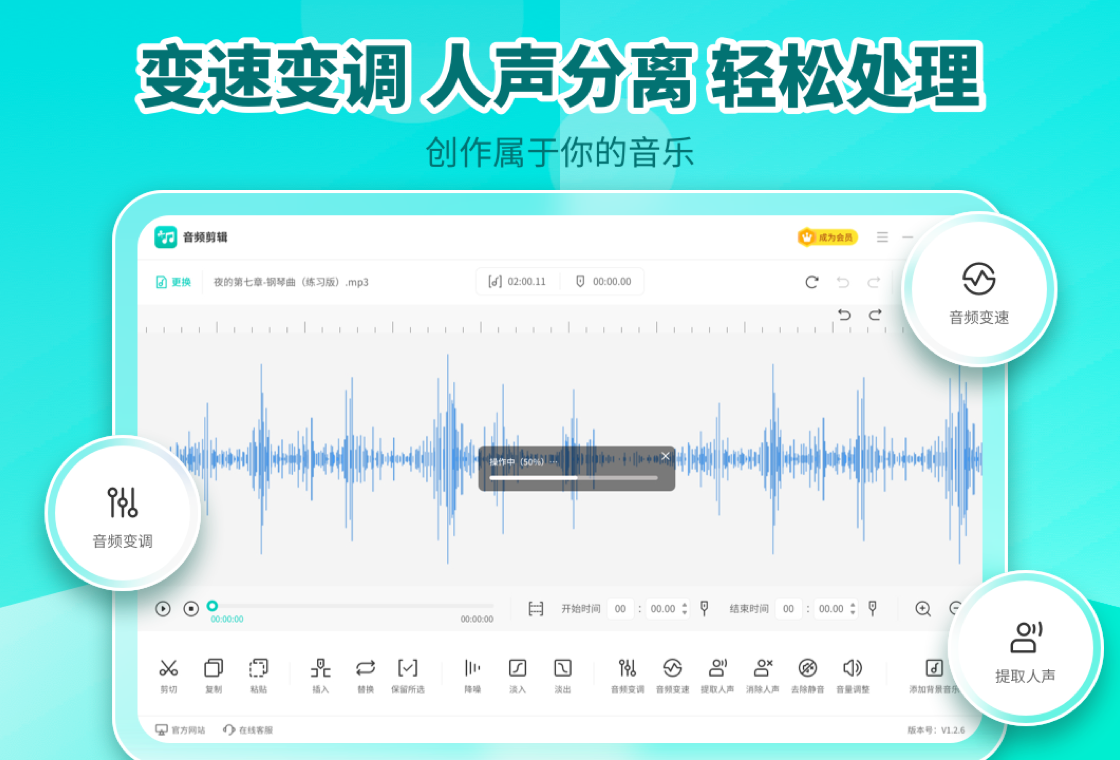





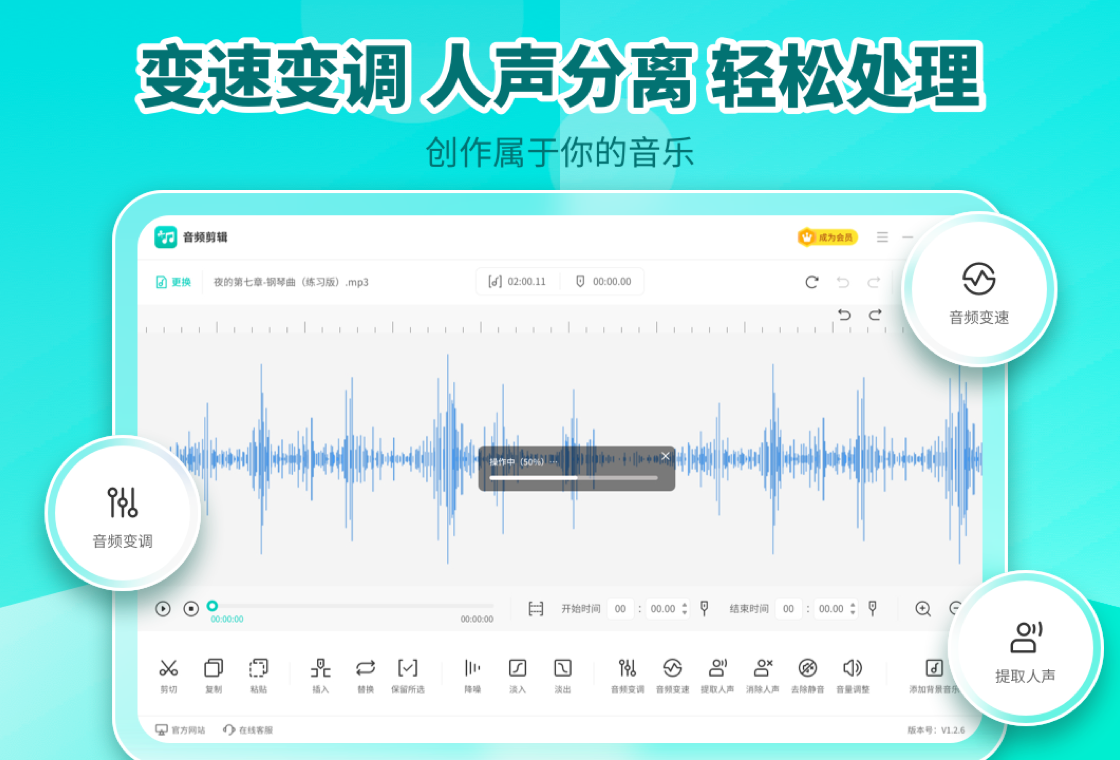
音频剪辑电脑版是一款功能强大且操作简便的音频处理工具,专为需要在电脑上进行音频剪辑、合并、转换和录音的用户设计。无论您是音乐制作人、视频创作者还是普通办公人员,音频剪辑电脑版都能满足您对音频编辑的各种需求。软件支持导入多种主流音频格式,提供精准的波形显示与时间轴编辑,让您能够轻松完成裁剪、拼接、降噪、变调等专业操作。同时,软件内置了丰富的音效与滤镜,帮助您快速打造出高品质的音频作品。接下来,我们将为您详细介绍音频剪辑电脑版的功能特性、使用技巧以及常见问题解答,助您轻松上手。
音频剪辑电脑版如何实现精准裁剪音频片段?
1. 下载并安装音频剪辑电脑版,打开软件后点击“导入文件”按钮,将需要编辑的音频文件加载到项目中。
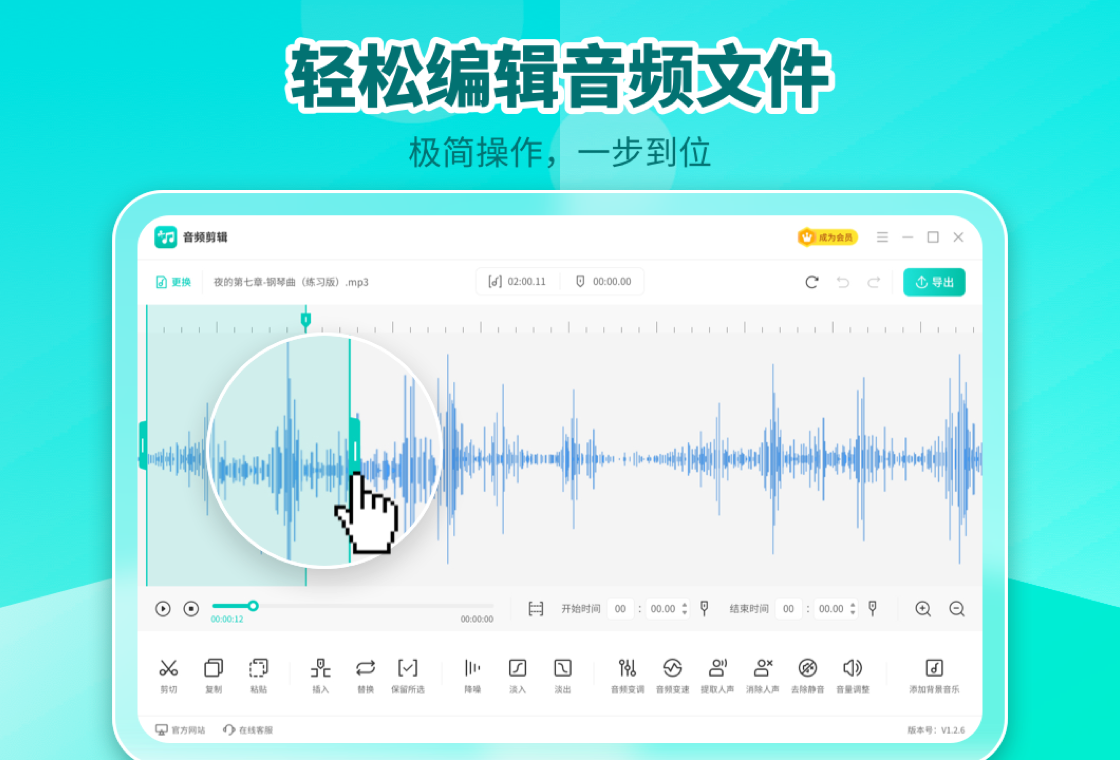
2. 在时间轴中找到需要裁剪的位置,使用鼠标拖动播放指针或直接输入时间码,精确锁定裁剪起点。
3. 点击“分割”按钮,将音频在指针处拆分为两段,重复操作可分割出多个片段。
4. 选中不需要的片段,按键盘上的“Delete”键删除,或者右键选择“删除所选”选项。
5. 如果需要微调裁剪边界,可放大时间轴视图,拖动片段边缘的黄色手柄进行精细调整。
6. 预览裁剪效果,确认无误后点击“导出”按钮,选择输出格式并保存文件。
音频剪辑电脑版如何实现多段音频合并?
1. 在音频剪辑电脑版中,依次导入所有需要合并的音频文件,它们会出现在素材库中。
2. 将第一段音频拖拽到时间轴的开始位置,接着将第二段音频拖拽到第一段音频的末尾,确保首尾相接。
3. 若希望调整各段顺序,可按住片段拖动至目标位置,软件会自动吸附对齐。
4. 为增加衔接流畅度,可在两段音频之间添加淡入淡出效果,选中片段后点击“效果”面板中的“交叉淡化”并设置时长。
5. 全部排列完成后,点击“导出”按钮,选择输出格式与保存路径,即可完成合并。
音频剪辑电脑版如何添加背景音乐并调整音量?
1. 将人声或主音频轨道放入时间轴的第一轨道,导入背景音乐文件并拖拽至第二轨道。
2. 选中背景音乐片段,在右侧属性面板中找到“音量”调节滑块,向左拖动可降低背景音乐的音量。
3. 更精细的控制可通过点击“音量包络线”按钮,在时间轴上添加关键点并拖动曲线,实现不同时段的音量变化。
4. 若希望背景音乐自动降低音量以突出人声,可使用“闪避”功能,开启后设置阈值和衰减量。
5. 预览整体效果,必要时再次调整音量比例,确保主音频清晰、背景音乐不喧宾夺主。
音频剪辑电脑版如何将剪辑好的音频导出为MP3格式?
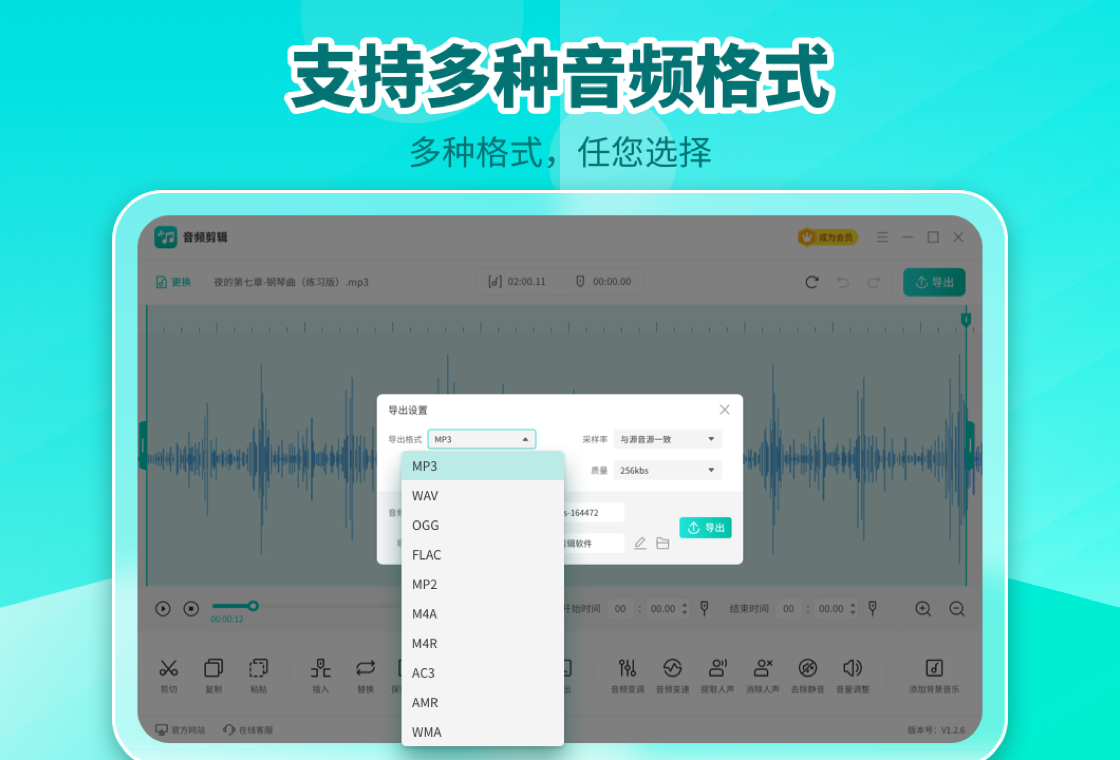
1. 完成所有编辑操作后,点击工具栏上的“导出”按钮,打开导出设置窗口。
2. 在“格式”下拉菜单中选择“MP3”,软件会显示相应的编码选项。
3. 根据需求调整“比特率”参数,例如选择320kbps可获得更好的音质,但文件体积较大。
4. 设置输出文件的名称与保存路径,若需同时导出多个片段,可勾选“导出所有片段”选项。
5. 点击“开始导出”按钮,等待进度条完成,导出完成后可以到指定文件夹中查看MP3文件。
音频剪辑电脑版如何进行录音并剪辑?
1. 连接好麦克风后,在音频剪辑电脑版中点击“录音”按钮,打开录音面板。
2. 选择合适的输入设备与采样率,点击红色圆点开始录音,录音过程中可实时看到波形。
3. 录音结束后点击停止按钮,音频自动出现在素材库中。
4. 将录音片段拖拽到时间轴,使用分割、删除等工具剪辑掉不需要的空白或杂音。
5. 可通过“效果”菜单中的“降噪”功能消除环境噪音,提升录音质量。
音频剪辑电脑版快捷键大全
| 功能 | 快捷键 |
|---|---|
| 播放/暂停 | 空格 |
| 停止 | Ctrl+Space |
| 分割片段 | Ctrl+K |
| 删除所选 | Delete |
| 撤销 | Ctrl+Z |
| 重做 | Ctrl+Y |
| 放大时间轴 | Ctrl+滚轮向上 |
| 缩小时间轴 | Ctrl+滚轮向下 |
| 导入文件 | Ctrl+I |
| 导出文件 | Ctrl+E |
音频剪辑电脑版的配置需求高吗?
音频剪辑电脑版对硬件的要求非常友好,几乎所有现代电脑都能流畅运行。最低配置只需1GHz处理器、1GB内存和100MB可用硬盘空间,而推荐配置为2GHz以上处理器、4GB内存和500MB可用空间。软件针对Windows系统进行了深度优化,即使在配置较低的设备上也能保证稳定的剪辑体验。此外,音频剪辑电脑版占用系统资源极少,您可以同时运行其他办公软件而不会感到卡顿。
音频剪辑电脑版如何给音频添加淡入淡出效果?
1. 选中时间轴上的音频片段,点击右侧“效果”面板中的“淡入淡出”选项卡。
2. 勾选“淡入”复选框,并设置淡入持续时间,例如1.5秒,软件会自动生成平滑的音量上升曲线。
3. 勾选“淡出”复选框,设置淡出时长,使音频结尾音量逐渐减弱。
4. 您也可以通过拖动片段左上角和右上角的白色圆点,手动调整淡入淡出的范围。
5. 预览效果,如果感觉不够自然,可调整时长或使用“对数”曲线模式获得更线性的变化。
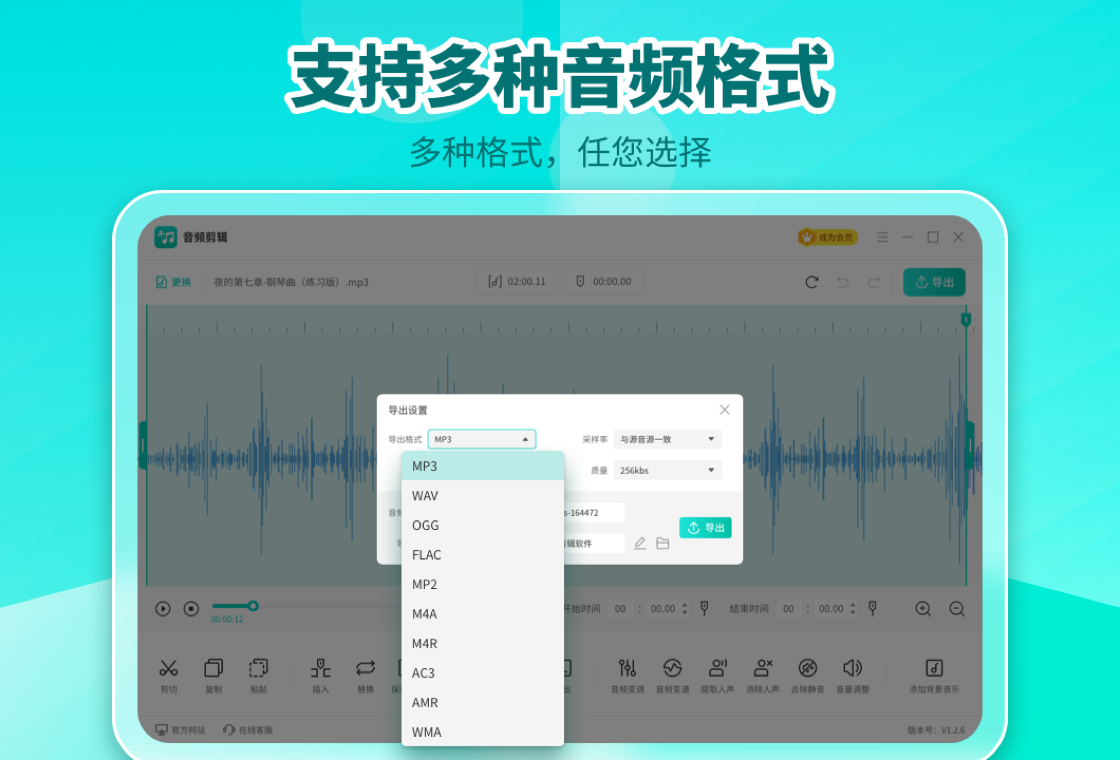
音频剪辑电脑版如何转换音频格式?
1. 在素材库中选中需要转换格式的音频文件,点击“文件”菜单中的“导出”子菜单。
2. 在导出设置窗口中,从“格式”下拉列表中选择目标格式,例如WAV、AAC、FLAC等。
3. 根据所选格式,调整相应的编码参数,如采样率、比特率、声道数等。
4. 指定输出文件夹,点击“导出”按钮,软件将自动进行格式转换。
5. 转换完成后,您可以在输出文件夹中找到新格式的音频文件,无需额外安装其他转换工具。
音频剪辑电脑版如何降噪处理?
1. 选中需要降噪的音频片段,点击“效果”菜单中的“降噪”选项。
2. 在弹出的降噪窗口中,首先选择“噪声采样”模式,并选取一段只有噪声的静音部分作为样本。
3. 点击“获取噪声特征”按钮,软件会分析噪声频谱并生成降噪模型。
4. 调整“降噪级别”滑块,一般设置在50%-70%之间,过高的降噪可能导致音质损失。
5. 点击“预览”按钮听效果,满意后点击“确定”应用降噪。
音频剪辑电脑版使用小秘籍
1. 使用“波形缩放”功能可以快速定位到音频中的静音段,便于删除空白。
2. 如需批量处理多个文件,可利用“批处理”功能一次性应用相同的剪辑和效果。
3. 在导出设置中选择“高品质”预设,可以一键获得适合网络发布的音频参数。
4. 遇到复杂剪辑时,建议使用“多轨”模式,将不同声音元素分配到独立轨道,便于单独调整。
5. 定期保存工程文件(Ctrl+S),避免意外断电导致工作丢失。







 Windows 11




