
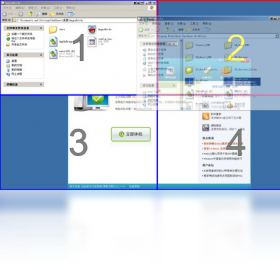




Acer GridVista是一款由宏碁官方推出的多窗口分屏管理工具,它能够帮助用户将电脑屏幕划分为多个区域,并快速将打开的窗口拖拽至相应区域,从而实现高效的多任务并行处理。该工具尤其适合使用大屏幕显示器或超宽屏的用户,通过简单的拖拽操作即可完成窗口布局,无需手动调整窗口大小,显著提升工作效率。Acer GridVista支持多种分屏模式,包括双屏、三屏和四屏,并且兼容Windows 7及以上系统,是办公学习和日常娱乐中不可或缺的桌面增强软件。
Acer GridVista怎么用?分屏功能如何设置?
1. 首先下载并安装Acer GridVista,安装完成后启动软件,此时屏幕顶部会显示软件的操作提示栏。
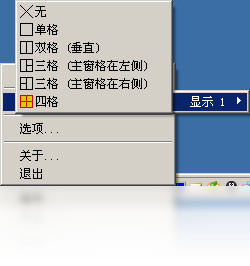
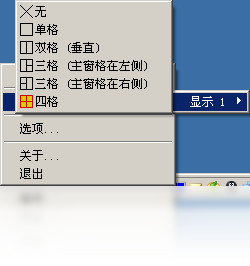
2. 右键点击系统托盘中的Acer GridVista图标,选择“配置”选项,打开设置界面。
3. 在配置界面中,您可以看到多种分屏模式,例如“双屏左右”、“三屏左中右”、“四屏田字”等,根据个人需求选择一种分屏布局。
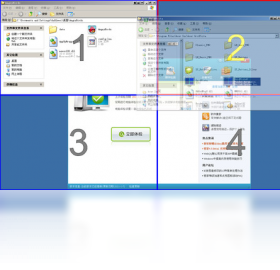
4. 选择好布局后,点击“应用”按钮,屏幕会立即按照所选模式进行划分,每个区域会显示半透明的边框。
5. 之后只需用鼠标左键按住任意窗口的标题栏,将其拖拽至目标区域,窗口便会自动吸附并填充满该区域。
6. 如果需要调整分屏布局,可以随时再次打开配置界面进行切换,所有窗口位置会自动适应新的布局。
Acer GridVista快捷键有哪些?如何快速分屏?
| 快捷键 | 功能说明 |
|---|---|
| Win + 方向键 | 将当前窗口快速移动至对应方向的分屏区域 |
| Win + 数字键 | 将当前窗口移动到指定编号的分屏区域(需先设置布局) |
| Alt + 拖拽窗口 | 拖拽窗口时按住Alt键,可取消窗口自动吸附功能 |
| Ctrl + Alt + 方向键 | 在分屏区域间快速切换当前活动窗口 |
Acer GridVista窗口布局乱了怎么办?如何恢复默认设置?
1. 首先检查系统托盘中的Acer GridVista图标是否正常运行,如果图标消失,请重新启动软件。
2. 打开配置界面,查看当前分屏模式是否与期望一致,如果不一致,请重新选择正确的布局模式。
3. 如果窗口无法正确吸附,请确认是否在拖拽时误按了Alt键,导致吸附功能暂时失效。
4. 尝试右键点击系统托盘图标,选择“重置布局”选项,软件会恢复默认的分屏设置。
5. 若问题依旧,请卸载软件并重新安装最新版本,安装前建议关闭杀毒软件以防误拦截。
6. 重启电脑后再次运行Acer GridVista,通常可以解决大部分布局错乱问题。
Acer GridVista配置要求高吗?需要什么电脑配置?
| 配置项 | 最低要求 | 推荐配置 |
|---|---|---|
| 操作系统 | Windows 7 | Windows 10/11 |
| CPU | 1GHz处理器 | 双核及以上 |
| 内存 | 1GB | 4GB以上 |
| 硬盘空间 | 50MB可用空间 | 100MB以上 |
| 显卡 | 支持DirectX 9 | 支持DirectX 11 |
| 显示器 | 1024x768分辨率 | 1920x1080或更高 |
Acer GridVista分屏技巧有哪些?如何提升效率?
1. 对于超宽屏显示器,建议使用三屏左中右布局,可以将浏览器、文档、聊天工具分别放置,避免频繁切换窗口。
2. 对于程序员,推荐使用四屏田字布局,同时显示代码编辑器、终端、浏览器和数据库管理工具,极大提升开发效率。
3. 办公人员可以将邮件客户端、表格处理、PPT演示和网页资料分别放在四个区域,处理事务更加得心应手。
4. 利用快捷键Win+方向键可以快速将窗口移动到指定区域,比鼠标拖拽更高效,减少重复操作。
5. 配合双显示器使用效果更佳,Acer GridVista会分别为每个显示器创建独立的分屏网格,互不干扰。
6. 对于经常需要对比文档的用户,双屏左右布局最为实用,可以将两个文档并排显示,方便逐行对照。







 Vivo_X200_Ultra


