
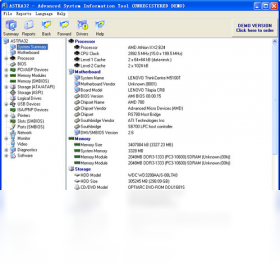
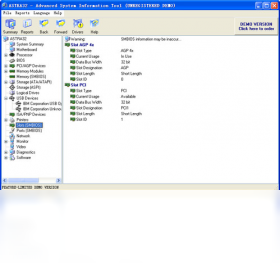




ASTRA32是一款功能强大的系统检测与诊断工具,能够深入读取计算机硬件配置、运行状态及底层信息,为用户提供全面而详尽的硬件报告。无论是CPU、主板、内存、硬盘还是显卡,ASTRA32都能精准识别并显示其型号、频率、温度、电压等关键数据。它不仅是硬件爱好者和装机达人的得力助手,也为普通用户在升级驱动、排查故障或优化系统时提供了可靠的数据参考。该软件界面简洁直观,操作便捷,且支持生成多种格式的检测报告,方便分享和存档。对于需要全面掌握电脑硬件健康状态的用户而言,ASTRA32无疑是一个不可或缺的实用工具。
ASTRA32检测出的硬件信息准确吗?
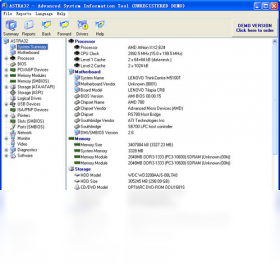
1. ASTRA32采用底层硬件访问技术,直接读取设备控制器和总线数据,因此检测结果具有极高的准确性,与CPU-Z、HWiNFO等专业工具互相对比,数据基本一致。
2. 对于CPU,它能识别出准确的型号、步进、核心电压、外频和倍频,包括一些工程样品也能正确显示。
3. 内存方面,它可读取SPD信息,显示内存条的品牌、颗粒型号、频率时序、工作电压以及是否支持XMP等。
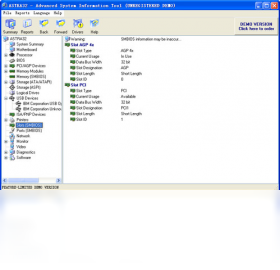
4. 主板信息包含BIOS版本、制造商、芯片组型号以及PCI-E插槽的规格,这些数据对于判断主板潜力和兼容性非常有帮助。
5. 对于硬盘,它能够读取通电时间、读写总量等SMART健康信息,帮助用户提前发现潜在的硬盘故障风险。
6. 除此之外,ASTRA32还能检测显示器的详细参数,包括生产日期、最大分辨率和水平垂直刷新率范围。
ASTRA32如何帮助我优化电脑性能?
1. 首先,通过ASTRA32的系统监测功能,您可以实时查看CPU的温度、频率和占用率,判断是否存在过热降频问题。
2. 其次,使用“系统信息”模块,可以快速查看系统已安装的补丁和运行库,以便确定是否缺少必要的组件。
3. 然后,在“软件检测”区域,可以列出当前所有启动项和后台服务,您可以据此关闭不必要的自启程序,从而加快系统启动速度。
4. 另外,ASTRA32提供了“内存测试”工具,运行后可以检测内存是否存在错误,如果出错则建议更换内存条以提升系统稳定性。
5. 最后,您还可以利用ASTRA32生成完整的硬件报告,对比其他同类设备性能数据,找出系统瓶颈所在,为后续硬件升级提供参考依据。
ASTRA32能检测硬件温度吗?
1. 打开ASTRA32主界面,在左侧导航栏中点击“传感器”或“系统监测”选项。
2. 右侧将显示主板、CPU、GPU等各个传感器读到的温度值,通常以摄氏度为单位。
3. 如果传感器支持,还会显示风扇转速、电压值等参数,帮助您全面掌握散热和供电状态。
4. 您可以通过“选项”菜单设置温度报警阈值,当温度超过设定值时,ASTRA32会弹出告警提示。
5. 在检测过程中,建议同时运行压力测试软件,如Prime95或FurMark,以观察满载情况下的最高温度。
6. 根据温度数据,您可以判断是否需要更换硅脂、增加机箱风扇或调整散热方案。
ASTRA32主板检测功能有何特点?
1. ASTRA32能够识别主板的精确型号和版本号,包括一些非公版的OEM主板,这对驱动下载很有帮助。
2. 它还可以读取BIOS信息,包括当前版本、日期和芯片组型号,方便用户判断是否需要更新BIOS。
3. 此外,ASTRA32会列出主板上所有PCI和PCI-E设备,包括无线网卡、声卡、USB控制器等,让您清楚了解扩展设备的占用情况。
4. 对于内存插槽和最大内存容量,ASTRA32也会给出明确说明,便于用户规划内存升级。
5. 更重要的是,ASTRA32还能检测到主板温度传感器位置,直观显示北桥、供电模块等区域的实时温度。
6. 当您需要查询主板质保或寻找对应说明书时,这些信息同样可以提供极大的便利。
ASTRA32快捷键大全
| 快捷键 | 功能说明 |
|---|---|
| Ctrl + 1 | 切换到系统摘要视图 |
| Ctrl + 2 | 显示处理器信息 |
| Ctrl + 3 | 查看主板信息 |
| Ctrl + 4 | 打开内存信息页 |
| Ctrl + 5 | 查看硬盘信息 |
| Ctrl + 6 | 显示传感器状态 |
| Ctrl + R | 刷新硬件信息 |
| Ctrl + S | 保存当前报告 |
ASTRA32配置需求高吗?
| 配置项 | 最低要求 |
|---|---|
| 操作系统 | Windows XP/Vista/7/8/10/11 |
| 处理器 | Intel Pentium III 800MHz 或 AMD 同类 |
| 内存 | 512 MB 及以上 |
| 硬盘空间 | 50 MB 可用空间 |
| 显示分辨率 | 1024×768 或更高 |
| 其他 | 需管理员权限以读取底层数据 |
ASTRA32报告功能如何使用?
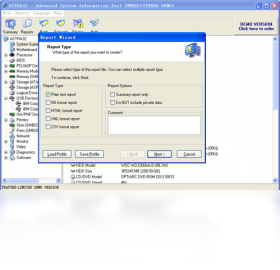
1. 在ASTRA32主界面中,点击顶部菜单栏的“报告”按钮,或使用快捷键Ctrl+R打开报告向导。
2. 选择您希望包含在报告中的信息类别,例如系统摘要、CPU、主板、内存、硬盘等,可全选或自定义。
3. 然后选择报告的输出格式,支持文本、HTML、XML等多种格式,方便在不同场景下使用。
4. 点击“生成”按钮,ASTRA32会自动收集所选硬件信息并生成报告文件,保存到您指定的位置。
5. 您还可以利用“自动生成报告”功能,定期保存硬件状态快照,便于长期追踪硬件健康变化。
6. 生成的报告可以通过邮件发送给技术支持人员,或在论坛中发布,以便获取更专业的分析建议。
ASTRA32系统优化技巧分享
1. 利用ASTRA32的“启动项管理”功能,禁用不必要的程序,可以有效缩短开机时间。
2. 查看“系统服务”列表,停止不常用的服务(如打印服务、蓝牙支持等),释放系统资源。
3. 通过“存储检测”模块,查看各分区剩余空间和磁盘健康状态,及时清理垃圾文件或进行碎片整理。
4. 在“硬件监控”中,重点关注CPU温度和风扇转速,若温度过高,可考虑清洁散热器或调整风扇策略。
5. 定期生成硬件报告并保存,与历史数据进行对比,一旦发现性能下降或异常,能快速定位问题。
6. 使用ASTRA32检测到的准确硬件型号,到官网下载最新驱动,避免因驱动过旧导致兼容性问题。







 Windows 11


