
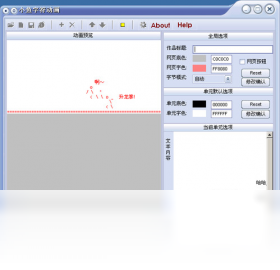



小鱼字符动画电脑版是一款专为Windows平台打造的字符动画制作与播放工具,它能够将普通的图片、文字甚至视频快速转换为由ASCII字符组成的动态画面,为聊天、直播、教学演示或趣味分享提供极具创意的内容形式。软件内置了丰富的字符画模板与实时预览引擎,用户无需任何编程基础即可通过直观的向导式操作,在几分钟内生成个性化的字符动画。其轻量化的设计使得运行过程几乎不占用系统资源,同时支持导出为GIF、AVI或文本格式,满足不同场景下的使用需求。无论是怀旧的终端艺术爱好者,还是追求新颖互动方式的普通用户,都能在小鱼字符动画电脑版中找到乐趣。
小鱼字符动画电脑版是怎么将图片转换成动态字符的?
1. 首先,启动小鱼字符动画电脑版,在主界面点击“导入图片”按钮,选择你准备转换的JPG、PNG或BMP格式图片。
2. 接着,软件会自动对图片进行灰度化与像素采样处理,你可以在右侧预览窗格中看到静态的字符画初步效果。
3. 然后,在“动画设置”区域,选择你想要的动画类型,例如“渐显”、“环绕”或“闪烁”,并调整帧率参数。
4. 之后,点击“开始转换”按钮,软件将根据图片亮度分布逐帧生成字符序列,并自动组合成连贯的动态效果。
5. 最后,通过“播放预览”功能查看最终效果,满意后即可点击“导出动画”保存为GIF或AVI文件。
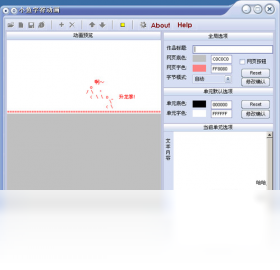
小鱼字符动画电脑版能否直接输入文字生成动态字符标语?
1. 打开小鱼字符动画电脑版,选择“文字动画”模式,进入文本编辑界面。
2. 在输入框中键入你想要展示的文字内容,支持中英文混排,并可通过下拉菜单调整字体样式与大小。
3. 接着,在“字符映射表”中挑选用于填充文字的字符集,比如使用“@#&”等密集字符或“.+*”等稀疏字符。
4. 然后,设置动画的移动方向(如左移、右移、上浮)以及速度,软件会实时生成预览。
5. 确认效果后,点击“导出”按钮,即可将文字动画保存为GIF或视频文件,方便直接用于社交平台。
小鱼字符动画电脑版支持哪些视频格式的转换?
1. 首先,确保你的电脑中已安装最新版的小鱼字符动画电脑版,然后点击主界面的“视频导入”功能。
2. 软件支持常见的MP4、AVI、MOV等格式,选择视频文件后,它会自动解析视频的帧序列。
3. 在“转换参数”面板中,你可以设置字符密度、色彩模式(黑白或彩色映射)以及输出分辨率。
4. 点击“开始转换”,软件将逐帧处理视频,过程可能需要一些时间,取决于视频长度与参数复杂度。
5. 转换完成后,可在预览窗口循环播放,并支持导出为字符视频或逐帧图片序列。
小鱼字符动画电脑版的快捷键操作有哪些?
| 功能 | 快捷键 |
|---|---|
| 导入图片/视频 | Ctrl + O |
| 开始转换 | F5 |
| 播放/暂停预览 | 空格键 |
| 导出动画 | Ctrl + S |
| 调整字符密度 | Ctrl + 鼠标滚轮 |
小鱼字符动画电脑版对电脑配置有什么要求?
| 配置项 | 最低要求 | 推荐配置 |
|---|---|---|
| 操作系统 | Windows 7 | Windows 10/11 64位 |
| CPU | 双核 1.6 GHz | 四核 2.4 GHz 及以上 |
| 内存 | 2 GB | 8 GB 或更高 |
| 显卡 | 集成显卡 | 独立显卡,支持OpenGL 2.0 |
| 硬盘空间 | 200 MB 可用 | 1 GB 以上可用 |
小鱼字符动画电脑版有没有什么使用技巧或隐藏玩法?
1. 尝试调整“字符纵横比”参数,通常设置为0.5左右可以纠正字符显示时的拉伸问题,使画面比例更协调。
2. 利用“颜色映射”功能,可以将字符画与背景色结合,创造出彩色渐变效果,而不仅仅是单调的黑白。
3. 对于动态视频转换,建议先将原始视频做降噪与对比度增强处理,这样生成的字符动画细节更丰富。
4. 软件支持批量处理,你可以同时导入多张图片,一键生成多个字符动画,并统一命名导出。
5. 导出GIF时,合理设置帧延迟与循环次数,能够有效控制文件大小,便于网络传输。







 Windows 10


