
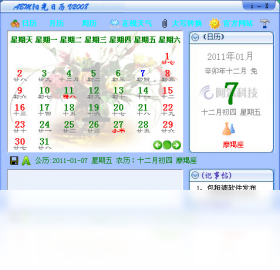




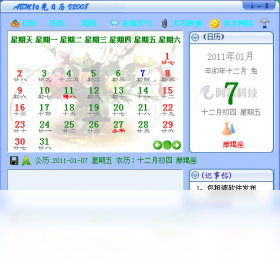
ABM阳光日历是一款集日历、日程管理与提醒功能于一体的桌面效率工具,凭借清爽的界面和智能化的操作逻辑,成为众多办公人士和学生群体的首选日历软件。它支持农历、节气、节假日实时显示,并能与系统任务栏无缝融合,让用户轻松掌握每一天的重要安排。无论您是需要规划会议、记录纪念日,还是想要随时查看黄历宜忌,ABM阳光日历都能提供恰到好处的帮助。软件体积小巧、运行流畅,且完全免费,是提升时间管理效率的得力助手。
ABM阳光日历怎么添加日程提醒?
1. 双击桌面右下角托盘的ABM阳光日历图标,打开主界面。
2. 在日历面板中单击您需要添加日程的具体日期,此时右侧会弹出新建事件输入框。
3. 在输入框中填写日程标题,例如“项目周会”或“交水电费”,然后点击“详细设置”展开更多选项。
4. 设置提醒时间,您可以选择提前5分钟、15分钟、30分钟或自定义时间提醒,并勾选是否重复(每天、每周、每月等)。
5. 若需要添加备注或地点,可在对应字段中补充,最后点击“保存”按钮即可完成日程创建。
6. 之后到设定时间,软件会自动弹出提醒窗口,即使软件在后台运行也会准时通知。
7. 您还可以通过主界面左侧的“日程列表”查看所有待办事项,并单击右键进行编辑或删除操作。
ABM阳光日历支持哪些视图模式?
1. 启动ABM阳光日历,默认显示的是“月视图”,适合总览整月安排。
2. 点击界面顶部的“日”标签,可以切换到日视图,按小时划分时间轴,方便安排精确到时的任务。
3. 点击“周”标签可查看一周七天的日程分布,便于规划每周重点。
4. 选择“年视图”模式,所有月份以网格形式呈现,快速定位到某一天。
5. 在“日程”模式下,所有已添加的事件会以列表形式展示,并支持按日期、优先级或类别排序。
6. 您可以根据使用习惯,在“设置”中自定义默认视图,让每次打开软件都显示您最常用的布局。
7. 切换视图时,软件会保留您当前选中的日期,不会丢失上下文信息。
ABM阳光日历的农历信息准确吗?
1. ABM阳光日历内置了高精度的农历算法,数据源自权威天文机构,能够准确显示农历日期、闰月、二十四节气及传统节日。
2. 软件每年都会自动更新农历数据,无需手动升级,即使在离线状态下也能正常显示。
3. 您可以开启“显示农历”选项,这样在日历每个公历日期下方就会同步显示对应的农历日期。
4. 软件还提供“黄历宜忌”查询功能,每天都会更新宜嫁娶、宜搬家、忌动土等传统信息。
5. 如果发现农历日期与实际有偏差,请检查系统时间是否正确,并确保软件已升级到最新版本。
6. 所有农历数据均经过多次校验,用户可放心用于日常生活安排。
ABM阳光日历如何设置节假日提醒?
1. 打开ABM阳光日历,进入“设置”面板,找到“节假日”选项卡。
2. 勾选“启用法定节假日提醒”复选框,软件会自动识别中国法定节假日。
3. 您可以设置提醒时间,比如在节假日前一天下午5点进行通知,以便提前做好安排。
4. 对于调休上班的周末,软件也会特别标注,避免误判休息日。
5. 如果某些节日您不需要提醒,可以在“自定义节假日”中取消勾选对应项目。
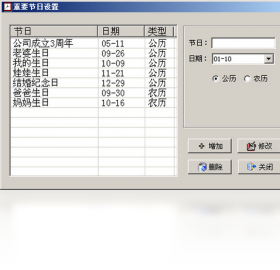
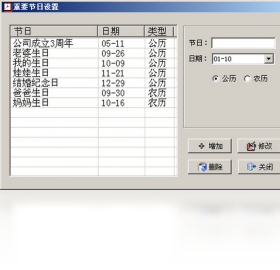
6. 另外,您还可以导入自己的节日列表,例如公司年假或特殊纪念日,添加后即可享受同样的提醒服务。
7. 设置完成后,软件会在系统托盘区弹出通知,并伴有声音提示,确保您不会错过重要假期。
ABM阳光日历的快捷键有哪些?
| 快捷键 | 功能说明 |
|---|---|
| Ctrl + N | 快速新建日程 |
| Ctrl + D | 切换到日视图 |
| Ctrl + W | 切换到周视图 |
| Ctrl + M | 切换到月视图 |
| Ctrl + Y | 切换到年视图 |
| Ctrl + T | 跳转到今天 |
| Ctrl + S | 保存当前日程 |
| Ctrl + F | 快速查找日程 |
ABM阳光日历的配置需求高吗?
| 配置项 | 最低要求 | 推荐配置 |
|---|---|---|
| 操作系统 | Windows 7 | Windows 10/11 |
| CPU | 1 GHz 处理器 | 双核及以上 |
| 内存 | 512 MB | 2 GB 及以上 |
| 硬盘空间 | 50 MB 可用空间 | 100 MB 以上 SSD |
| 屏幕分辨率 | 1024×768 | 1920×1080 |
| 其他 | 鼠标、键盘 | 网络连接(用于在线更新) |
ABM阳光日历如何备份和恢复数据?
1. 在主界面点击“工具”菜单,选择“数据备份”选项。
2. 在弹出的对话框中点击“浏览”按钮,选择您希望保存备份文件的位置。
3. 建议将备份文件命名包含日期,例如“calendar_backup_20250101”,便于识别。
4. 点击“开始备份”,软件会将所有日程、提醒和设置打包成一个后缀为.abm的文件。
5. 当需要恢复时,同样在“工具”菜单中选择“数据恢复”,然后选中之前备份的.abm文件。
6. 软件会提示是否覆盖当前数据,选择“是”即可完成恢复。
7. 建议定期备份,尤其是在重装系统或更换电脑之前,以防数据丢失。
ABM阳光日历使用技巧分享
1. 使用“拖拽创建”功能:直接在日期上按住鼠标左键并拖动,即可快速创建跨多天的日程。
2. 利用“颜色标签”分类日程:右键点击日程,选择不同颜色,如工作用红色、生活用绿色,让日程一目了然。
3. 开启“整点报时”功能:在设置中开启后,每到整点会播报时间,有助于时间感知。
4. 将软件嵌入桌面:在显示设置中开启“桌面模式”,日历会以半透明状态显示在桌面背景上,不遮挡图标。
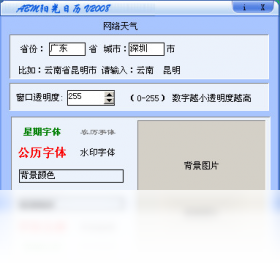
5. 使用“天气”功能:绑定城市后,日历上会显示当日天气图标,方便安排出行。
6. 配合“云同步”:注册账号后,可在多台电脑间同步日程,办公更便捷。







 Windows 11


