
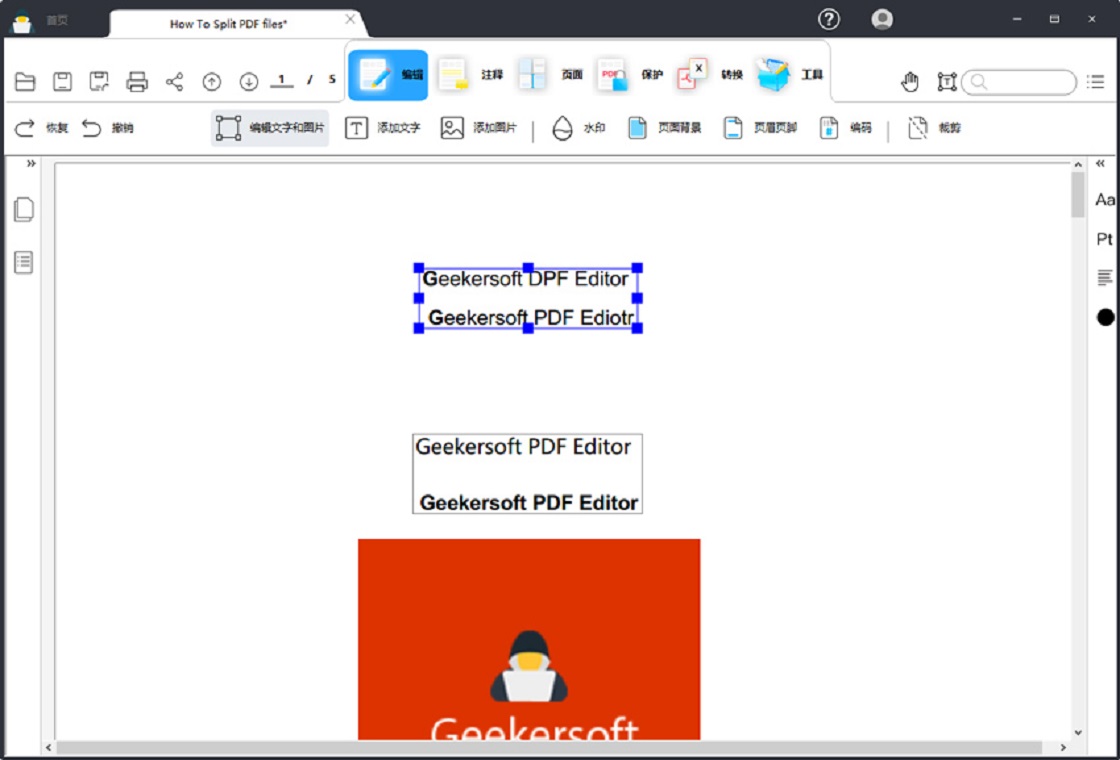




奇客PDF电脑版是一款功能强大且界面清爽的PDF阅读与编辑工具,专为Windows用户打造。它不仅支持快速打开、浏览和打印PDF文档,还内置了丰富的批注、高亮、文本提取及简单的页面编辑功能,能够满足日常办公、学习阅读以及轻度文档处理的多重需求。软件启动迅速,占用系统资源低,同时提供了多种视图模式与个性化设置,让PDF阅读体验更加舒适高效。无论是查看电子书、处理合同还是审阅报告,奇客PDF都能成为你电脑上不可或缺的文档助手。
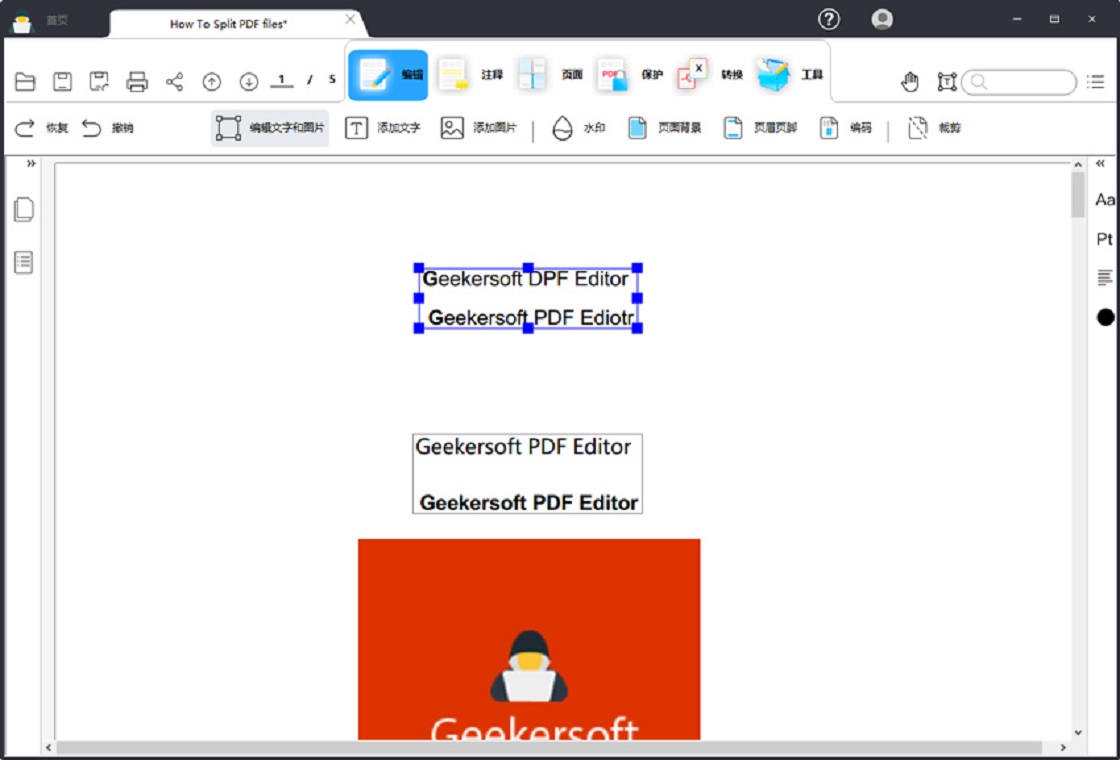
奇客PDF电脑版如何添加注释和批注?
1. 打开需要编辑的PDF文件,点击顶部工具栏中的“注释”或“批注”按钮,进入注释模式。
2. 在右侧注释面板中,选择你需要的工具,如“高亮”、“下划线”、“删除线”或“便签”。
3. 使用鼠标在文本上拖动即可应用高亮或下划线效果,对于便签工具,点击页面任意位置即可添加一个黄色便签图标,双击图标可输入文字内容。
4. 所有添加的注释都会在右侧列表中显示,点击列表项可以快速定位到对应位置,右键单击注释可进行修改、删除或更改颜色等操作。
5. 完成注释后,点击“文件”中的“保存”或使用快捷键Ctrl+S保存文档,确保注释不会丢失。
奇客PDF阅读器如何转换PDF为Word文档?
1. 在主界面打开需要转换的PDF文件,点击工具栏中的“转换”选项卡,选择“PDF转Word”功能。
2. 在弹出的转换设置窗口中,可以选择转换的页面范围(如全部页面或自定义页码),以及输出格式(.doc或.docx)。
3. 点击“开始转换”按钮,软件将自动处理文档,转换过程可能需要几秒钟到几分钟,取决于文件大小。
4. 转换完成后,会弹出保存对话框,选择存储路径并输入文件名,点击“保存”即可。
5. 建议在转换前预览文档,确保内容排版正确,转换后也请检查一下格式是否与原PDF一致,如有问题可调整设置后重新转换。
奇客PDF电脑版如何进行页面提取与删除操作?
1. 在奇客PDF中打开目标PDF文件,点击左侧的“页面缩略图”面板,以列表形式显示所有页面。
2. 若要提取特定页面,右键单击该页面缩略图,选择“提取页面”,然后在对话框中设置提取范围(当前页或自定义页码范围)。
3. 提取出的页面会生成一个新的PDF文件,你可以将其保存为独立文档,或合并到其他PDF文件中。
4. 若要删除页面,同样右键单击缩略图,选择“删除页面”,确认删除操作后该页即被移除。
5. 对于批量操作,可按住Ctrl键多选页面或按住Shift键连续选择,然后统一进行提取或删除,提高工作效率。
奇客PDF怎么设置夜间模式保护眼睛?
1. 启动奇客PDF并打开任意PDF文件,在顶部菜单栏找到“视图”选项并点击。
2. 在下拉菜单中找到“夜间模式”或“深色主题”,点击即可切换背景为黑底白字,减轻夜间阅读时屏幕对眼睛的刺激。
3. 你还可以通过快捷键F11快速切换夜间模式,无需频繁进入菜单操作。
4. 如果觉得默认的夜间模式不够舒适,可以进入“设置”中的“显示”选项,调整背景亮度、文字颜色和对比度,自定义最适合自己的阅读配色方案。
5. 夜间模式开启后,所有工具和菜单栏也会变为深色风格,与页面保持一致,建议长时间阅读时使用,有效缓解视疲劳。
奇客PDF电脑版如何添加书签和目录导航?
1. 打开PDF文档后,点击左侧的“书签”面板,初始状态会显示文档自带的书签(如果有)。
2. 要手动添加书签,先滚动到想要标记的页面,然后右键点击书签面板空白处,选择“添加书签”,或使用快捷键Ctrl+B。
3. 在弹出的对话框中,为书签命名(建议使用章节名称),点击“确定”后书签即添加成功,点击书签可快速跳转到对应页面。
4. 若要调整书签顺序,直接拖拽书签条目即可;右键点击书签可进行重命名、删除或修改目标页面等操作。
5. 对于多章节的文档,建议定期整理书签层级结构,可以通过嵌套书签来建立父子关系,让导航更加清晰高效。
奇客PDF有哪些快捷键和配置要求?
| 快捷键 | 功能 |
|---|---|
| Ctrl+O | 打开文件 |
| Ctrl+S | 保存文件 |
| Ctrl+P | 打印文档 |
| Ctrl+F | 查找文本 |
| Ctrl+Z | 撤销操作 |
| Ctrl+Y | 重做操作 |
| Ctrl++ / Ctrl+- | 放大/缩小页面 |
| Ctrl+0 | 适应窗口宽度 |
| Ctrl+1 | 实际大小显示 |
| F11 | 切换夜间模式 |
配置需求:
| 项目 | 最低要求 | 推荐配置 |
|---|---|---|
| 操作系统 | Windows 7/8/10 | Windows 10/11 64位 |
| CPU | 1 GHz 处理器 | 2 GHz 及以上多核处理器 |
| 内存 | 1 GB RAM | 4 GB RAM 或更高 |
| 硬盘空间 | 200 MB 可用空间 | 500 MB 以上可用空间 |
| 显卡 | 支持DirectX 9 | 独立显卡或集成显卡均可 |
| 其他 | 鼠标、键盘 | 高分辨率显示器更佳 |
奇客PDF如何批量给多个PDF添加水印?
1. 启动奇客PDF,点击“文件”菜单中的“批量处理”选项,选择“添加水印”功能。
2. 在批量处理窗口中,点击“添加文件”按钮,选择需要添加水印的多个PDF文件,支持一次性全选。
3. 设置水印内容,可以选择文字水印(输入文字并调整字体、大小、颜色)或图片水印(上传图片并调整透明度、位置)。
4. 设置水印的页面范围(如全部页面或指定页码),以及水印在页面上的位置(如居中、左下角等)。
5. 点击“开始处理”按钮,软件将自动为所有文件添加水印,并保存到原文件或指定输出文件夹中,处理完成后可查看日志确认成功与否。
奇客PDF秘籍:如何快速提取PDF中的图片?
1. 打开PDF文件,点击“工具”菜单下的“图像提取”功能。
2. 在弹出的对话框中,你可以选择提取当前页的图片,还是提取整个文档的所有图片。
3. 设置图片保存的格式(如JPG、PNG、BMP)以及保存的文件夹路径。
4. 点击“确定”后,软件会自动扫描并提取所有嵌入的图片,并以独立的图片文件保存到指定文件夹。
5. 如果PDF中含有扫描件的图片,提取后可能为原始扫描页,此时可以配合图像处理软件进行后期裁剪优化。
6. 小技巧:在提取前使用“放大”功能将页面显示为较大比例,有时可提高提取图片的分辨率细节,但实际效果取决于PDF本身的分辨率。







 Samsung_Galaxy_S25_Ultra


