
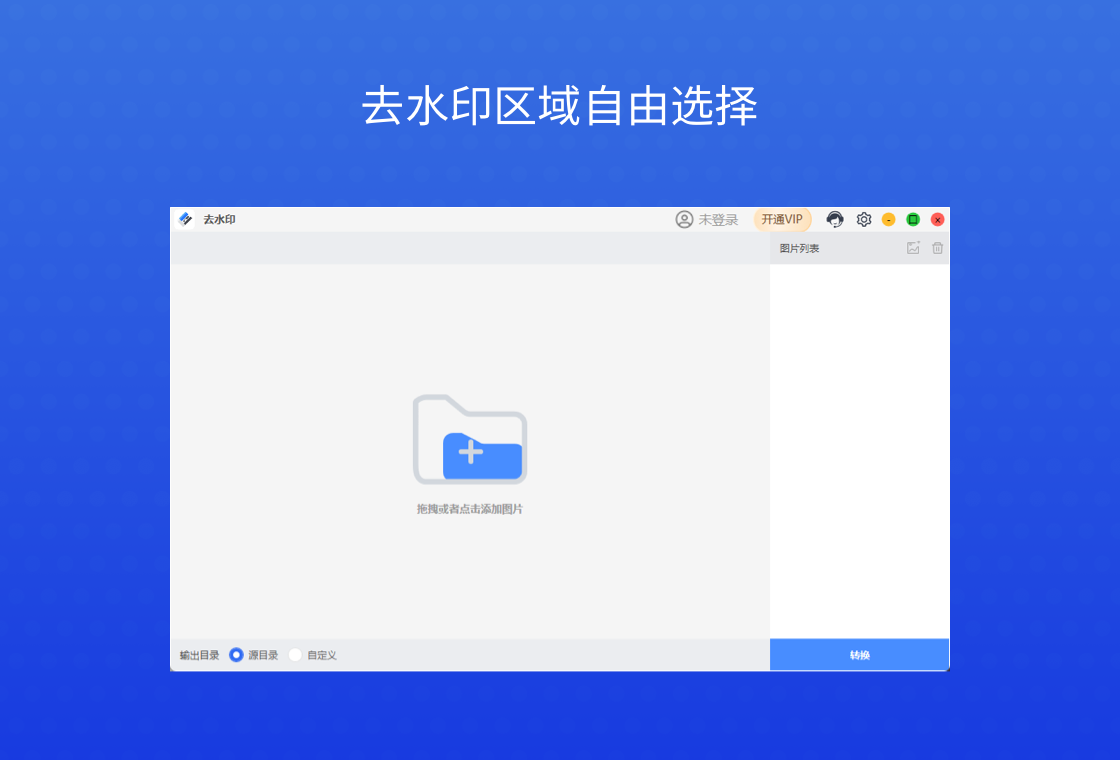




去水印电脑版是一款专注于图片和视频去水印的实用工具,支持多种常见水印格式的智能识别与一键清除,帮助用户快速处理素材。软件采用先进的算法,在去除水印的同时尽可能保留原画质,操作简单,适合自媒体创作者、设计师及普通用户日常使用。无论是静态图片上的文字水印、logo,还是视频中的动态水印,都能有效处理。去水印电脑版界面简洁,功能直观,无需复杂学习即可上手,是您处理视觉素材的得力助手。
去水印电脑版如何去除图片上的复杂水印?
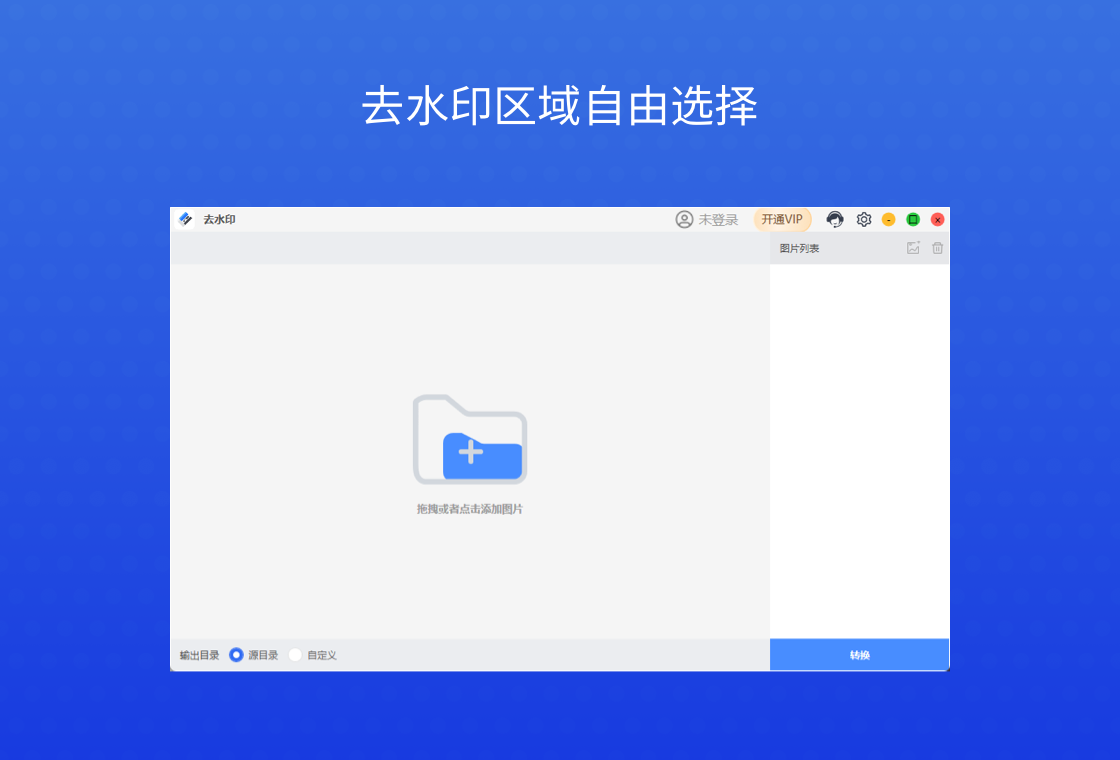
1. 打开去水印电脑版,在主界面选择“图片去水印”功能模块。
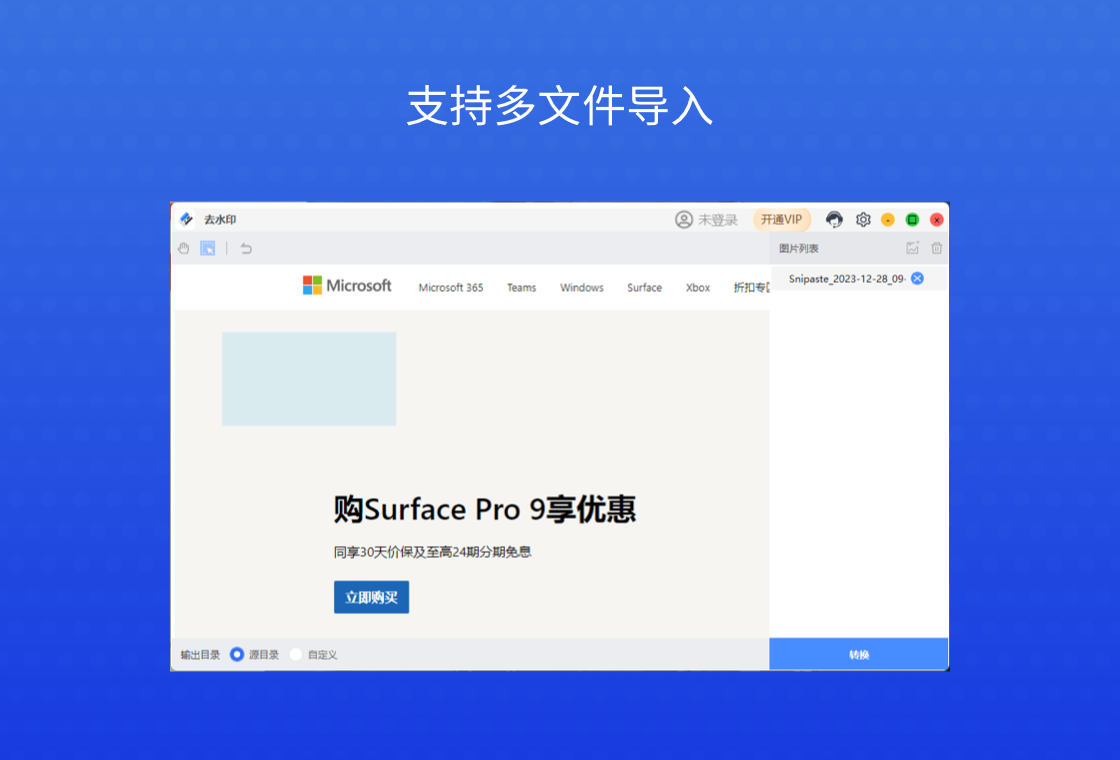
2. 点击“添加图片”按钮,将需要处理的图片文件导入软件中,支持批量导入。
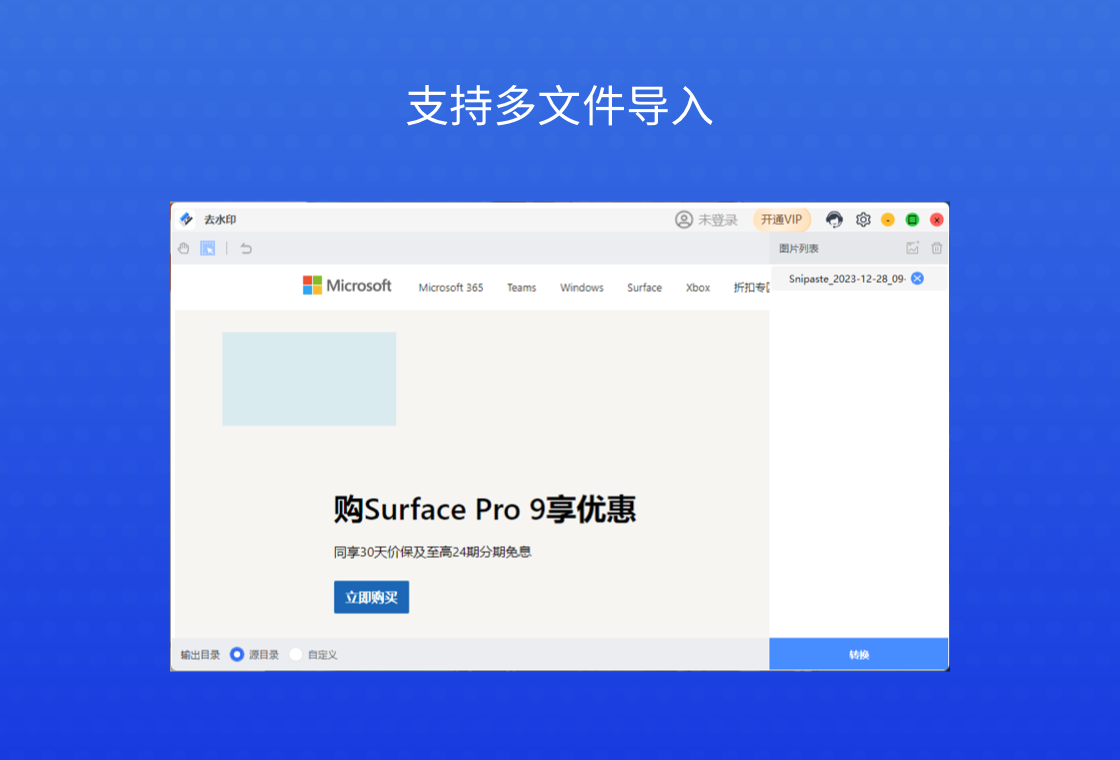
3. 使用鼠标框选水印区域,软件会自动识别并高亮显示待处理部分,可调整选区大小和位置。
4. 点击“开始去水印”按钮,软件将运用智能填充算法对选区进行纹理重建,完成后可在右侧预览效果。
5. 若水印残留明显,可使用“修复画笔”工具手动微调,直至满意后点击“保存”导出高清图片。
去水印电脑版支持哪些视频格式的去水印处理?
1. 启动去水印电脑版,点击“视频去水印”入口。
2. 支持导入MP4、AVI、MOV、MKV、FLV等主流视频格式,几乎覆盖所有常见播放文件。
3. 导入视频后,通过时间轴定位到水印出现的片段,框选水印区域并设置去除时段。
4. 软件将逐帧分析并智能修复背景,可调整修复强度以适应复杂动态画面。
5. 处理完成后,导出格式可选与原视频一致或自定义分辨率,确保兼容性。
去水印电脑版处理后的画质会受损吗?
1. 去水印电脑版采用无损压缩算法,在去除水印的同时优先保留原始像素信息。
2. 对于静态图片,软件通过周围像素采样生成填充内容,几乎看不出处理痕迹。
3. 对于视频,采用时空联合修复技术,确保连续帧之间过渡自然,减少闪烁和模糊。
4. 软件提供“画质优先”和“速度优先”两种模式,用户可根据需求选择。
5. 实际测试表明,在正常使用下画质损失微乎其微,满足专业素材处理要求。
去水印电脑版有没有批量处理功能?
1. 去水印电脑版内置批量处理模块,支持同时导入多张图片或多个视频文件。
2. 用户可对每个文件单独设置水印区域,也可应用统一的去水印模板,提高效率。
3. 批量处理时,软件自动排队执行任务,并显示实时进度,可随时暂停或取消。
4. 处理完成后,所有文件将自动保存至指定输出文件夹,并保留原文件名方便管理。
5. 此功能特别适合电商卖家、素材库管理员等需要大量处理素材的用户。
去水印电脑版常用快捷键一览
| 快捷键 | 功能说明 |
|---|---|
| Ctrl+O | 导入文件 |
| Ctrl+S | 保存当前处理结果 |
| Ctrl+Z | 撤销上一步操作 |
| Ctrl+Y | 重做已撤销的操作 |
| 空格键 | 视频预览/暂停 |
| Delete | 删除选中的水印区域 |
去水印电脑版对电脑配置有什么要求?
| 配置项 | 最低要求 | 推荐配置 |
|---|---|---|
| 操作系统 | Windows 7/8/10 | Windows 10/11 64位 |
| CPU | 双核 1.8 GHz | 四核 2.5 GHz 及以上 |
| 内存 | 4 GB | 8 GB 及以上 |
| 显卡 | 集成显卡 | 独立显卡 2 GB 显存 |
| 硬盘空间 | 500 MB 可用 | 1 GB 以上可用 |
去水印电脑版有哪些实用技巧或秘籍?
1. 对于纯色背景上的水印,可先用“颜色选择器”吸取背景色,再执行去水印,效果更干净。
2. 处理视频时,若水印位置固定不变,只需设置一次区域,软件会应用到整个视频。
3. 利用“局部放大”功能精细调整选区边缘,避免误删重要内容。
4. 去水印后若想保持原始文件结构,可勾选“保留EXIF信息”选项,方便后续管理。
5. 遇到复杂纹理水印,可先使用“模糊工具”柔化边缘,再进行去水印,提高成功率。







 Windows 10


