
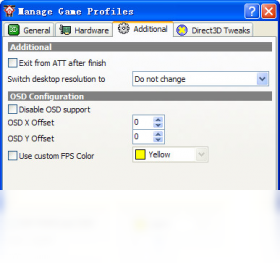
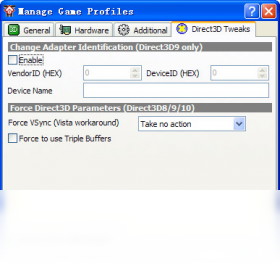
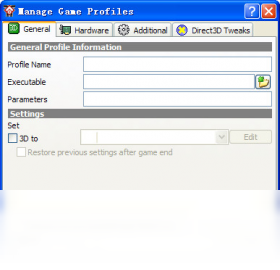




ATI Tray Tools是一款专为ATI/AMD显卡用户打造的经典系统托盘增强工具,凭借其轻巧的体积和强大的功能,长期深受超频玩家与硬件发烧友的喜爱。它能够常驻系统托盘,让用户无需打开复杂的控制面板,即可快速调整显示分辨率、刷新率、色彩深度等核心显示参数,并支持对显卡核心与显存频率进行细致调节,充分挖掘硬件潜能。软件还集成了风扇转速控制、OpenGL与DirectX游戏优化配置以及便捷的截图功能,为不同需求的用户提供了全面而高效的显卡管理与维护解决方案。无论您是想优化游戏性能还是追求稳定运行,ATI Tray Tools都能成为您得力的助手。
ATI Tray Tools如何设置开机自动启动?
1. 首先,确保您已经成功安装并运行了ATI Tray Tools,此时在系统任务栏的通知区域(右下角)可以看到其托盘图标,通常是一个红色的ATI样式图标。
2. 使用鼠标右键单击该托盘图标,在弹出的右键菜单中,找到并指向“Preferences”(首选项)或“Options”(选项)子菜单,具体名称可能因版本不同而略有差异。
3. 在展开的二级菜单中,点击“Preferences”或直接选择“Settings”打开软件的设置主界面。
4. 在设置窗口中,切换到“General”(常规)或“Startup”(启动)选项卡标签页,该页面主要包含程序启动相关的选项。
5. 在启动选项区域,勾选“Load ATI Tray Tools on Windows Startup”(在Windows启动时加载ATI Tray Tools)或类似表述的复选框,确保其处于选中状态。
6. 点击“Apply”(应用)或“OK”(确定)按钮保存设置并退出。建议立即重启计算机验证是否成功实现开机自启,或通过任务管理器确认进程是否随系统启动。
ATI Tray Tools怎么设置才能提升游戏帧数?
1. 在桌面右下角找到ATI Tray Tools的托盘图标,单击或双击打开主控制面板,确保软件已完整加载所有功能模块。
2. 在主界面中找到“Performance”(性能)或“Overclocking”(超频)相关按钮并点击进入,这是优化游戏性能的核心区域。
3. 在超频设置页面中,您可以通过滑块或输入框分别调整“Engine Clock”(核心频率)和“Memory Clock”(显存频率),建议以每次增加10MHz的幅度逐步尝试,不要一次性提升过大。
4. 在调节频率时,务必密切关注“Temperature Monitor”(温度监控)窗口中显示的显卡温度,确保满载运行温度不超过推荐安全上限(例如85℃),防止过热损坏硬件。
5. 开启“3D Settings”(3D设置)或“DirectX/OpenGL”优化选项,例如将“Texture Quality”(纹理质量)调整为“High Performance”(高性能),并关闭不必要的特效如“Wait for Vertical Sync”(垂直同步)。
6. 完成所有调整后,点击“Apply”保存配置,然后运行您常玩的游戏进行长时间测试,观察画面是否流畅、有无花屏或黑屏现象,若不稳定则需适当降低频率。
ATI Tray Tools快捷键如何自定义?
| 功能类别 | 默认快捷键 | 自定义方法 |
|---|---|---|
| 显示主界面 | Ctrl + Alt + T | 在“Hotkeys”设置中修改 |
| 切换分辨率 | Ctrl + Alt + R | 在“Hotkeys”设置中修改 |
| 开启/关闭超频 | Ctrl + Alt + O | 在“Hotkeys”设置中修改 |
| 快速截图 | Ctrl + Alt + C | 在“Hotkeys”设置中修改 |
1. 右键点击系统托盘中的ATI Tray Tools图标,选择“Preferences”或“Options”进入设置中心。
2. 在设置窗口中,找到并点击“Hotkeys”(热键)选项卡,这里列出了所有支持自定义的快捷键功能。
3. 选择您想要修改的功能项,例如“Show Main Window”(显示主窗口),点击其右侧的快捷键输入框。
4. 在键盘上按下您希望设定的新组合键,例如同时按下“Ctrl + Shift + A”,输入框会自动记录该组合,注意避免与其他软件冲突。
5. 为确保所有更改生效,请点击“Apply”或“OK”按钮关闭窗口,之后即可使用新设置的快捷键快速调用相应功能。
ATI Tray Tools配置要求高吗?
| 配置项 | 最低要求 | 推荐配置 |
|---|---|---|
| 操作系统 | Windows 7 | Windows 10/11 |
| CPU | 1 GHz 处理器 | 2 GHz 双核处理器 |
| 内存 | 512 MB RAM | 2 GB RAM 或更高 |
| 显卡 | 支持ATI/AMD Radeon系列 | 独立显卡,驱动版本较新 |
| 硬盘空间 | 20 MB 可用空间 | 50 MB 或以上 |
1. 检查您的操作系统版本是否兼容,ATI Tray Tools支持Windows 7及以上系统,包括Windows 10、Windows 11,但需确保系统为64位或32位对应版本。
2. 确认您的显卡是ATI/AMD Radeon系列,该工具无法用于NVIDIA显卡,如果您是N卡用户则无需下载。
3. 安装最新版的显卡驱动程序,老旧驱动可能导致部分功能异常或无法识别显卡芯片,建议在AMD官网下载更新。
4. 运行软件时建议关闭其他大型程序以释放系统资源,虽然软件本身占用内存极小,但保证系统流畅有助于稳定调节。
5. 对于追求极致超频的用户,请确保电源供应器功率充足,并提供良好的机箱散热环境,防止因过热导致系统崩溃。
ATI Tray Tools有哪些实用技巧?
1. 利用“Profiles”(配置文件)功能,您可以针对不同应用场景保存多套显示与性能设置。例如,日常办公使用“省电模式”,玩游戏时加载“高性能模式”,切换仅需右键托盘图标选择对应配置。
2. 在“Color Adjustments”(颜色调整)中,可以精确调节亮度、对比度、伽马值,尤其适合视频编辑或平面设计用户校准屏幕色彩,还支持保存为色彩配置文件。
3. 软件内置的“Screen Capture”(屏幕截图)功能支持多种格式,您可以在“Hotkeys”中设置自定义快捷键实现一键截图,并选择保存路径,比系统截图工具更灵活。
4. 开启“Tray Icon Info”(托盘图标信息)功能,鼠标悬停在托盘图标上即可快速查看当前核心温度、风扇转速、显存使用量等实时数据,无需打开主界面。
5. 定期检查软件更新以获取最新显卡支持与功能优化,您可以访问官方网站下载最新版本,但需注意备份原有配置文件以防丢失。
ATI Tray Tools常见问题如何解决?
1. 如果您遇到“无法检测到显卡”的错误提示,请先确认您的显卡是否属于ATI/AMD Radeon系列,并检查设备管理器中驱动是否正常安装,必要时卸载驱动后重装。
2. 当超频后出现花屏或黑屏现象时,不要慌张,可以立即重启计算机,并在启动时按F8进入安全模式,卸载ATI Tray Tools或恢复默认频率设置。
3. 如果软件无法随系统启动,请检查Windows启动项管理器中是否禁用了该程序,同时确认防火墙或安全软件没有拦截其自启动权限。
4. 在Windows 10/11等新系统上运行时,如果界面出现乱码或显示不全,可以右键软件图标选择“属性”,在“兼容性”选项卡中勾选“以兼容模式运行”,并选择Windows 7。
5. 若您使用双显卡笔记本电脑,请确保在BIOS或显卡控制面板中将独立显卡设为首选,否则软件可能只能识别集成显卡而无法发挥全部功能。







 Windows 11


