
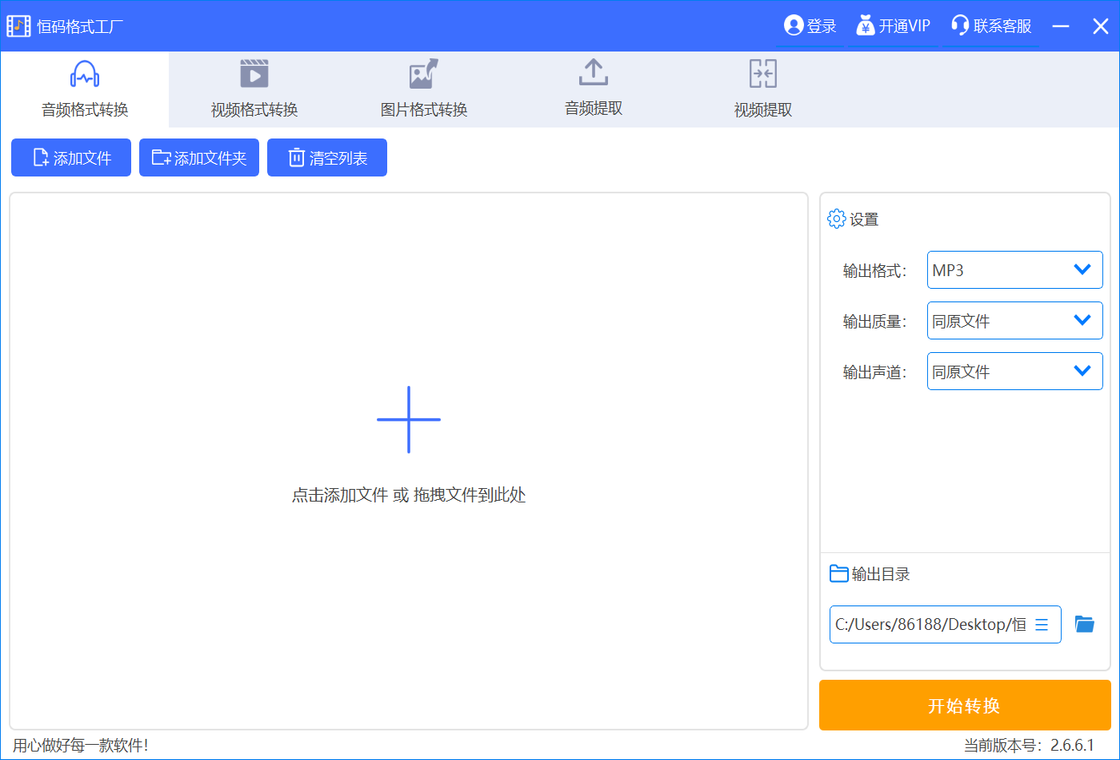
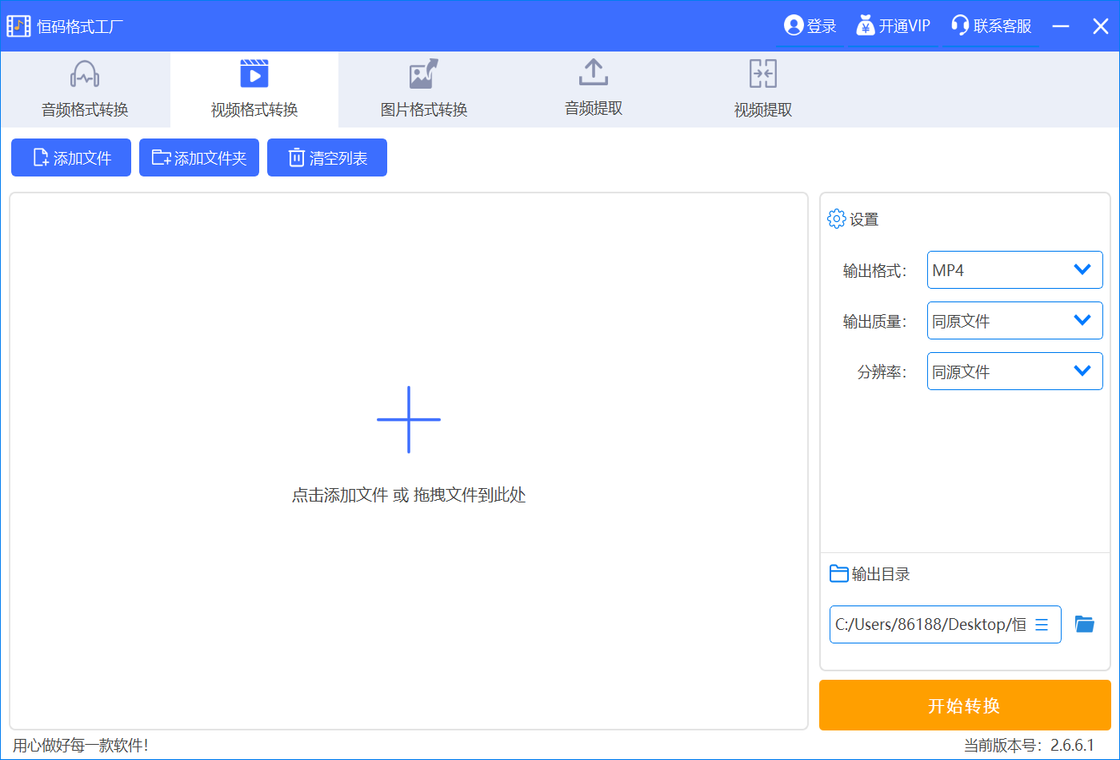
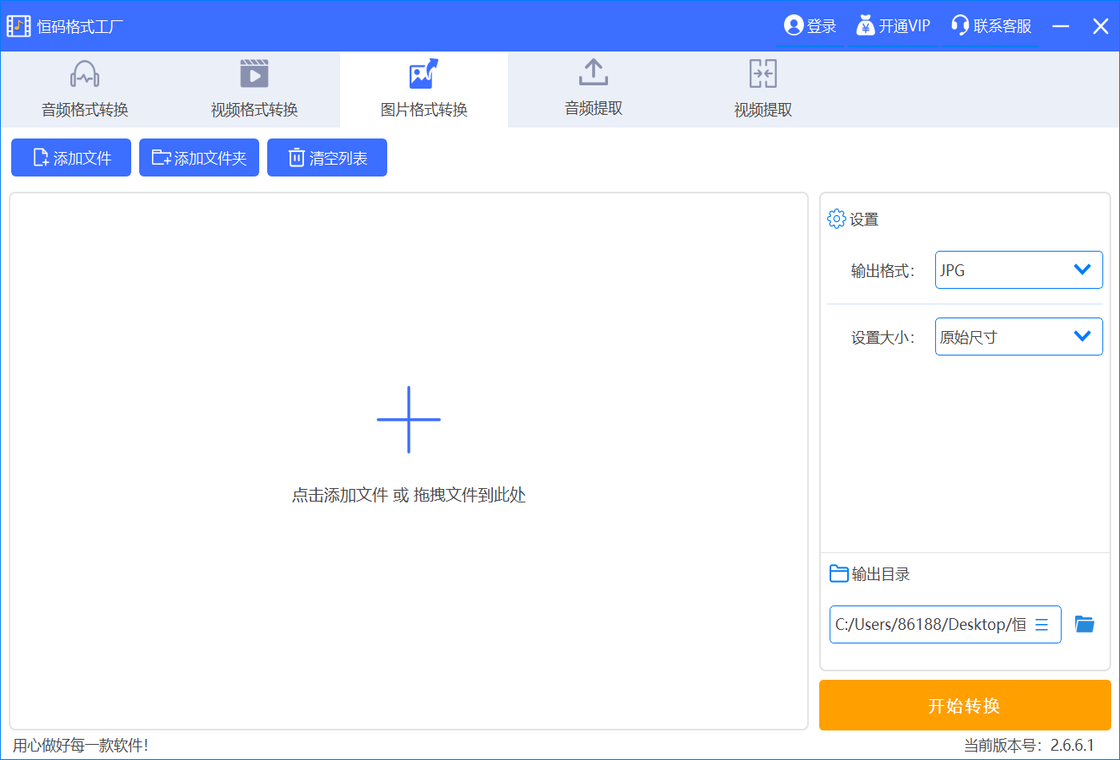




恒码格式工厂电脑版是一款功能强大的多媒体格式转换工具,集视频、音频、图片转换于一体,支持几乎所有主流媒体格式的相互转换,同时提供视频剪辑、合并、压缩等实用功能。软件操作界面简洁直观,转换速度快,输出质量高,能够满足用户日常办公、学习及娱乐场景下的多样化需求。无论是将视频转换为手机兼容格式,还是批量处理图片尺寸,恒码格式工厂都能轻松胜任,是提升数字媒体处理效率的得力助手。
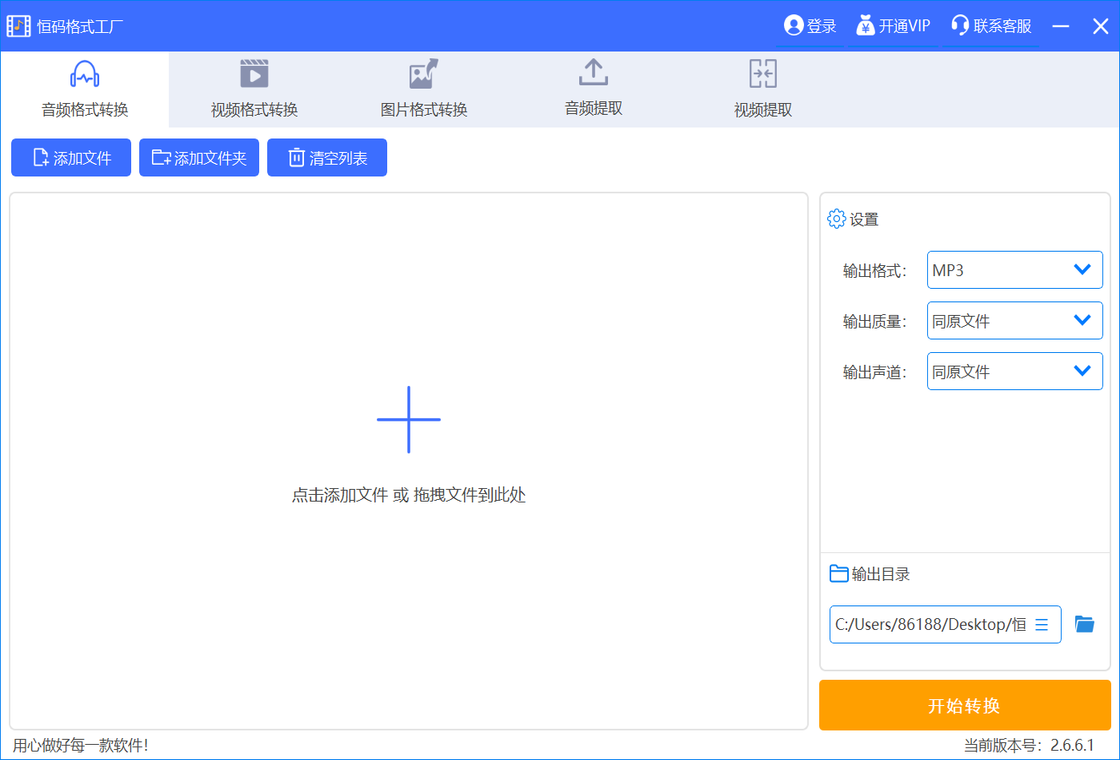
恒码格式工厂转换视频失败是什么原因?
1. 首先检查输入的视频文件是否完整,是否存在损坏情况,可尝试用播放器打开验证。
2. 确认选择的输出格式是否受支持,某些特殊编码可能不被兼容,建议更换为常见格式如MP4。
3. 查看软件是否有新版本,旧版本可能存在解码器缺失问题,升级到恒码格式工厂最新版能解决大部分兼容性故障。
4. 检查系统磁盘空间是否充足,转换过程需要临时缓存空间,空间不足会导致失败。
5. 尝试关闭杀毒软件或防火墙,有时安全软件会误拦截软件写入操作,导致转换中断。
6. 若仍失败,可重置软件设置到默认状态,在“选项”中恢复默认配置后重试。
恒码格式工厂转换视频后没有声音如何解决?
1. 检查原视频本身是否包含音轨,可以用播放器查看详细信息。
2. 在转换设置中,确认音频流已被勾选,且音频编码器选择正确,如AAC或MP3。
3. 尝试更换输出格式,某些容器可能无法正确封装音轨,改用MP4或MKV格式。
4. 更新音频解码器,可安装K-Lite Codec Pack等解码包后重新转换。
5. 若批量转换时出现此问题,建议单独转换该文件,避免并发任务冲突。
6. 最后可尝试使用软件内置的“修复工具”功能修复异常文件。
恒码格式工厂转换速度慢怎么提升?
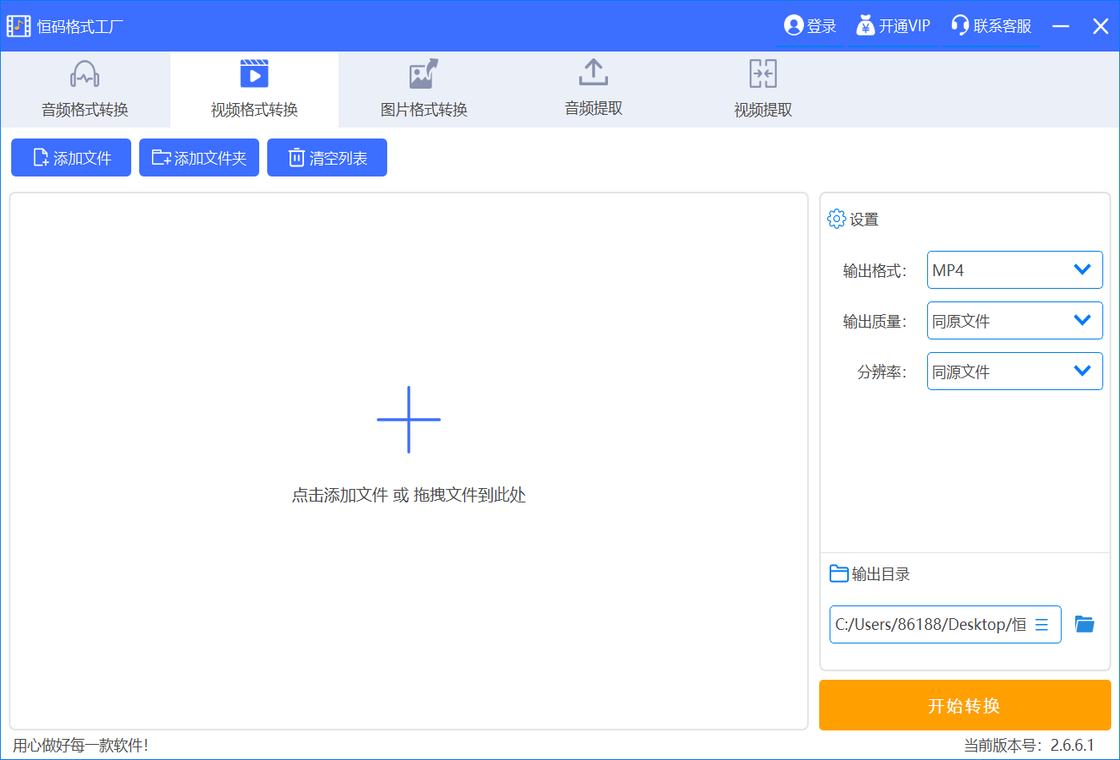
1. 在“选项”中开启硬件加速功能,利用GPU进行编码可大幅提高速度。
2. 关闭其他占用CPU资源的程序,确保转换进程获得足够性能。
3. 降低输出视频的分辨率和码率,高参数会增加编码负担。
4. 使用“极速模式”进行转换,牺牲少量画质换取时间。
5. 将软件安装到固态硬盘,减少读写等待时间。
6. 更新显卡驱动,确保硬件加速功能正常发挥。
恒码格式工厂如何截取视频片段?
1. 打开软件,选择“视频剪辑”功能模块,并导入需要处理的视频文件。
2. 在预览窗口中拖动播放进度条,定位到需要截取的起始点,点击“开始标记”按钮。
3. 继续拖动到结束位置,点击“结束标记”按钮,此时片段范围已选定。
4. 可点击“播放”预览截取效果,若需微调,可重复上述标记操作。
5. 设置输出格式及保存路径,点击“开始”按钮执行截取任务。
6. 等待处理完成,在输出目录中即可找到截取后的视频文件。
恒码格式工厂的常用快捷键有哪些?
| 快捷键 | 功能 |
|---|---|
| Ctrl+O | 打开文件 |
| Ctrl+S | 开始转换 |
| Ctrl+P | 打开参数设置 |
| Ctrl+Q | 退出软件 |
| Ctrl+E | 清空列表 |
恒码格式工厂对电脑配置有什么要求?
| 配置项 | 最低要求 | 推荐配置 |
|---|---|---|
| 操作系统 | Windows 7 | Windows 10/11 |
| CPU | 双核 1.8GHz | 四核 3.0GHz 以上 |
| 内存 | 2GB | 8GB 及以上 |
| 显卡 | 集成显卡 | 独立显卡支持硬件加速 |
| 硬盘空间 | 200MB 可用 | 1GB 以上固态硬盘 |
恒码格式工厂转换后的文件存在哪里?
1. 默认情况下,转换完成的文件保存在源文件所在目录的“Converted”文件夹内。
2. 用户可在软件设置中自定义输出目录,点击“选项”->“输出目录”进行修改。
3. 也可在每次转换前,在任务列表中为单个任务单独指定输出路径。
4. 如需快速定位文件,可在转换完成后点击“打开输出文件夹”按钮。
5. 建议定期整理输出目录,避免文件混乱不易查找。
恒码格式工厂怎么合并多个视频?
1. 在主界面选择“视频合并”功能,进入合并操作界面。
2. 点击“添加文件”按钮,将需要合并的视频文件全部导入列表。
3. 通过上移/下移按钮调整视频顺序,确保合并顺序正确。
4. 可对每个视频进行裁剪,去除不需要的片段。
5. 设置输出格式和参数,点击“开始”执行合并任务。
6. 完成后在输出目录中查看合并后的完整视频。
恒码格式工厂使用技巧与秘籍
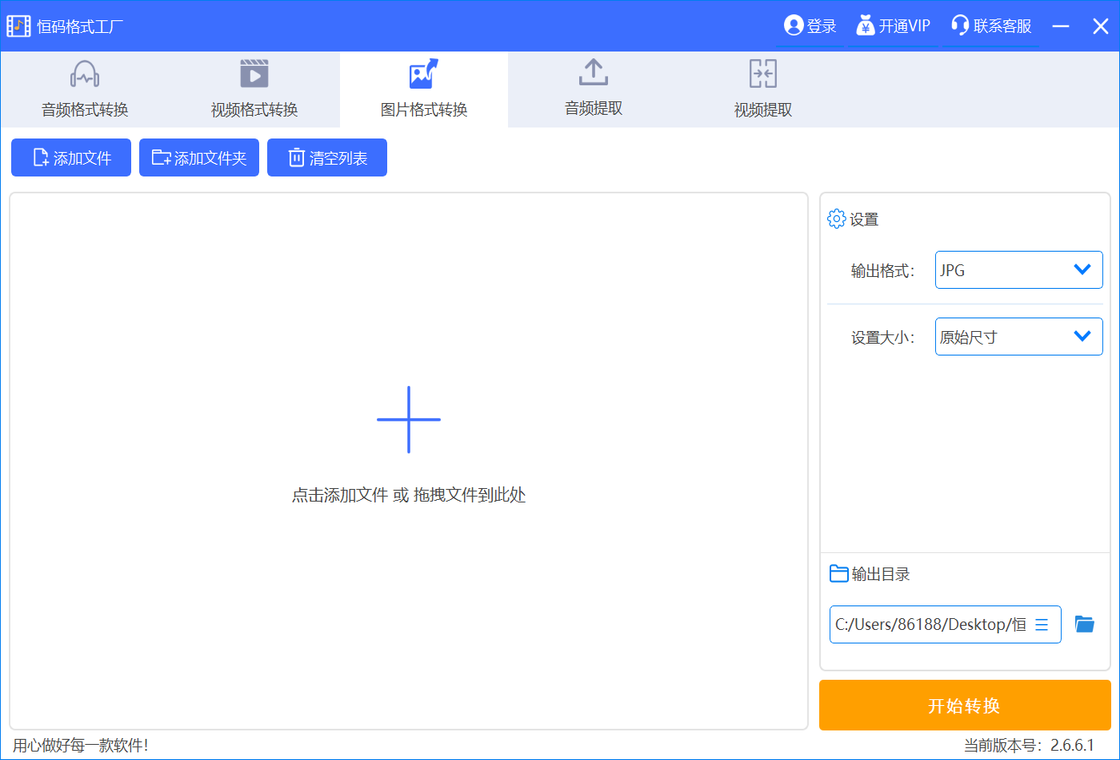
1. 批量转换时,可利用“添加文件夹”功能一次性导入整个目录的文件,节省时间。
2. 对于经常使用的转换设置,可保存为预设,下次直接调用,无需重复配置参数。
3. 转换过程中若需暂停,可点击“暂停”按钮,但建议不要频繁操作以免影响稳定性。
4. 处理4K超高清视频时,建议使用硬件加速并关闭其他高占用程序,以保证转换流畅。
5. 遇到不支持的格式时,可先使用软件内置的“格式扩展包”功能下载相应解码器。
6. 若需将视频转换为GIF动图,可直接选择GIF输出格式,无需额外工具。







 Windows 10




