




A思维导图是一款功能强大且操作便捷的思维可视化工具,广泛应用于学习笔记整理、工作流程规划、项目头脑风暴以及知识体系构建等场景。软件支持快速创建节点、自由拖拽布局,并内置了丰富的主题样式与图标素材,帮助用户将复杂想法清晰呈现。A思维导图电脑版不仅拥有流畅的绘图体验,还提供了多格式导出、云同步及团队协作等实用功能,适用于 Windows 操作系统,是提升个人效率与团队沟通的理想选择。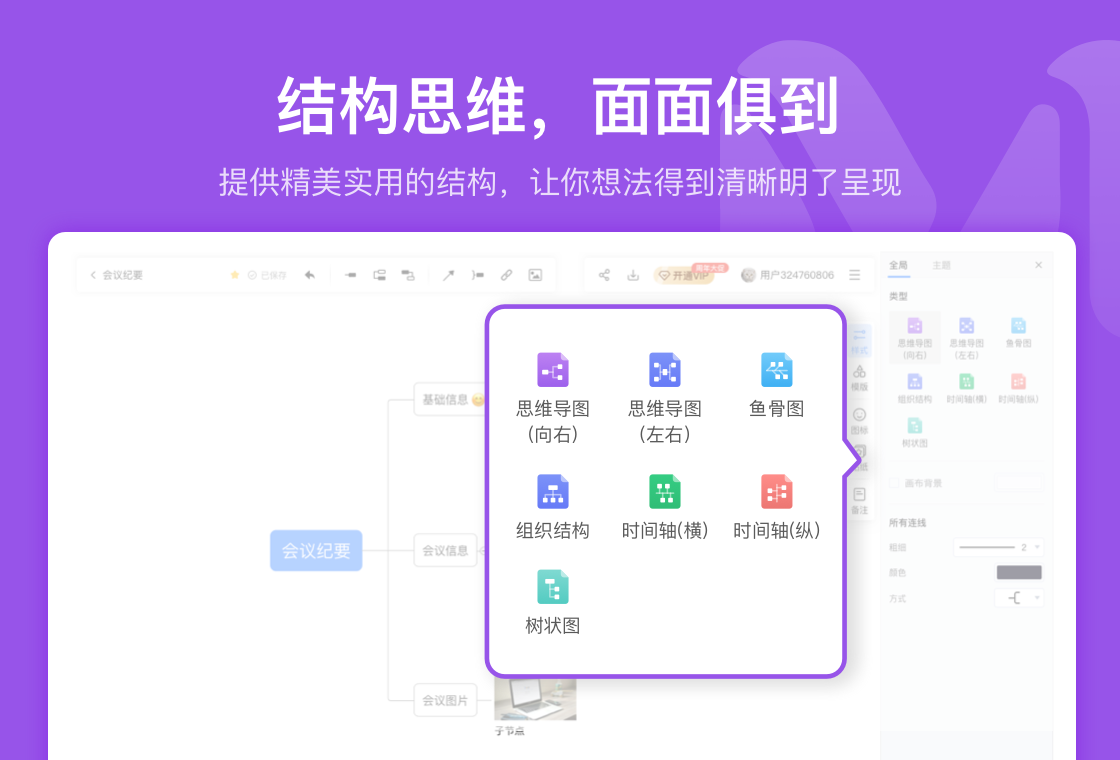
A思维导图有哪些实用功能?
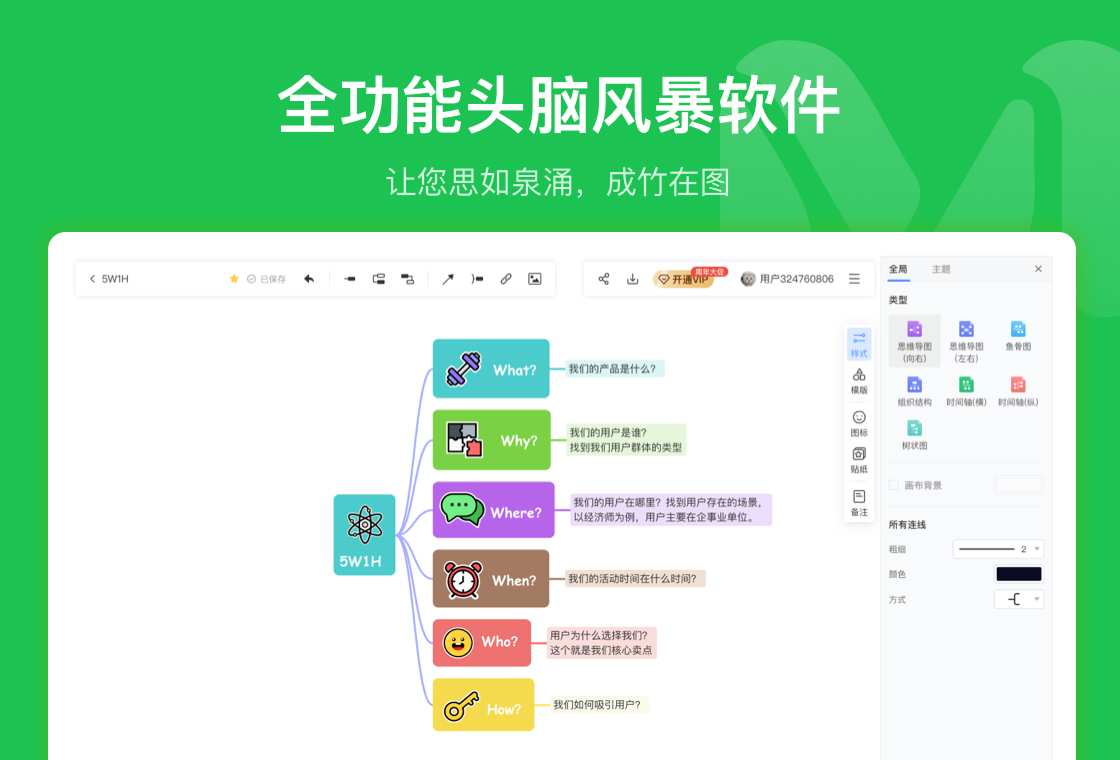
1. 快速创建思维导图:通过中心主题向外发散分支,支持快捷键 Tab 创建子主题、Enter 创建同级主题,双击节点即可编辑文字,操作非常流畅。
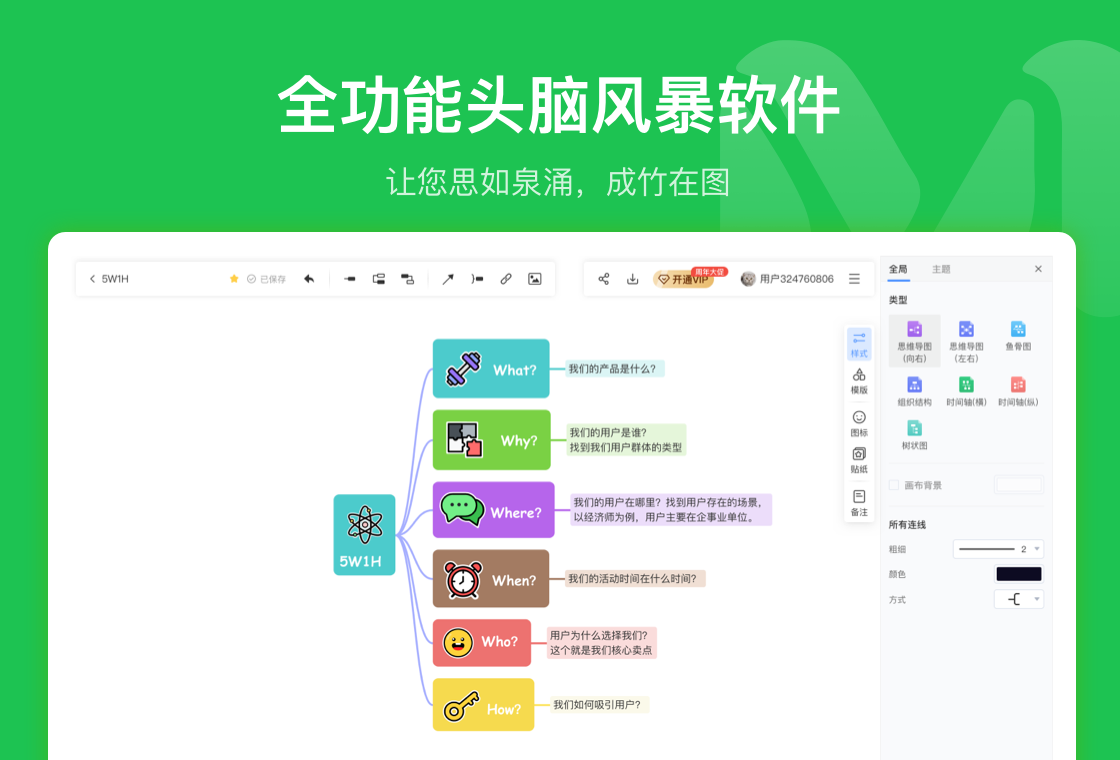
2. 丰富的样式与主题:内置多种专业设计的主题模板,可一键切换配色、线条样式和节点形状,让导图更美观、更易读。
3. 插入图标与图片:支持在节点中插入优先级图标、进度标记、表情符号以及本地图片,增强信息的可视化表达。
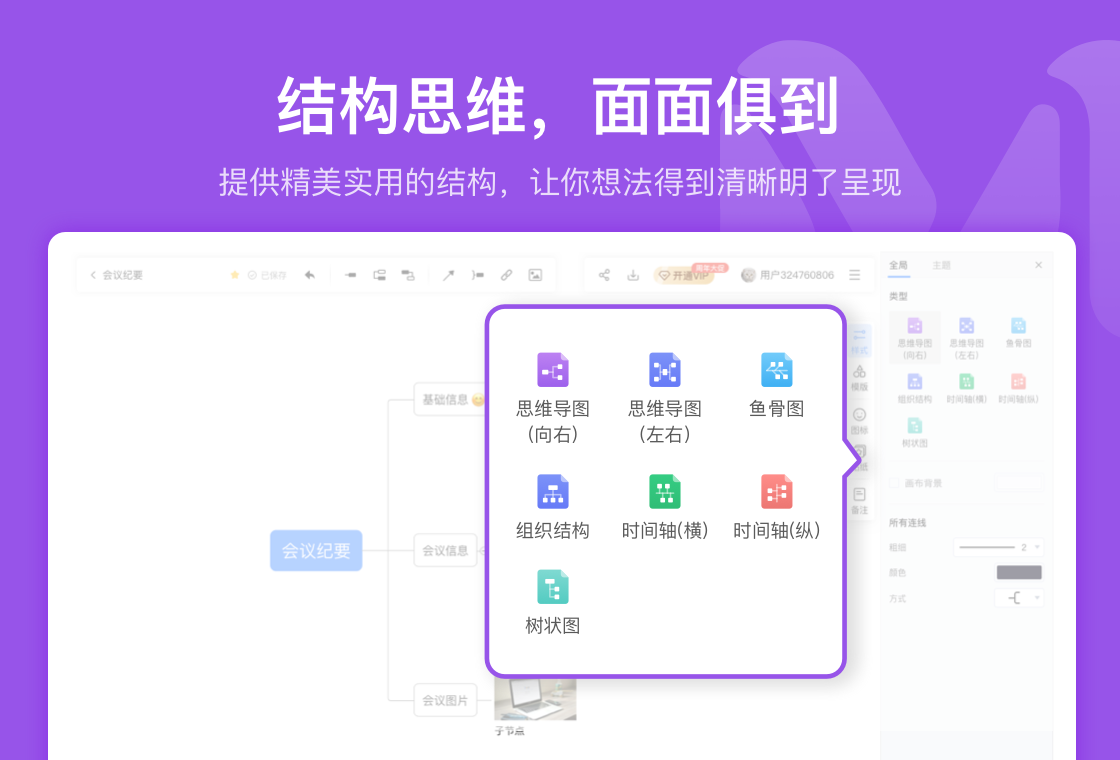
4. 多种视图模式:除了经典的思维导图视图,还提供大纲视图、鱼骨图、组织架构图等,满足不同场景的展示需求。
5. 文件导出与分享:支持导出为图片(PNG/JPG)、PDF、Word、Excel、文本等格式,方便打印或分享给他人。
6. 云同步与协作:登录账号后可开启云同步,多设备间无缝编辑,还能邀请团队成员实时协作,共同完善导图内容。
A思维导图适合哪些人群使用?
1. 学生群体:利用思维导图整理课堂笔记、复习知识点、规划学习计划,提高学习效率。
2. 职场白领:用于会议记录、项目管理、工作计划拆解,帮助梳理工作思路,提升执行力。
3. 产品经理与设计师:通过思维导图进行用户需求分析、功能设计、交互流程梳理,使产品逻辑更清晰。
4. 自由职业者与创业者:使用思维导图进行商业计划书撰写、市场分析、头脑风暴,激发创意灵感。
5. 教师与培训师:将课程内容制作成思维导图课件,使知识框架一目了然,便于学生理解记忆。
6. 科研人员:整理文献资料、构建研究框架、记录实验思路,辅助论文写作。
A思维导图是否支持导出为图片或PDF?
1. 完全支持。A思维导图内置了多种导出格式,用户可以根据需要选择合适的格式。
2. 导出图片时,可自定义分辨率与尺寸,支持高清大图输出,方便在社交媒体展示或打印。
3. 导出PDF时,可设置页面大小与边距,确保打印效果符合预期。
4. 导出Word和Excel,则能将思维导图自动转换为大纲文本或表格,便于二次编辑。
5. 导出操作非常简便:点击文件菜单下的导出选项,选择目标格式并确认即可完成。
6. 导出的文件会保留原有层级结构与文字内容,最大程度还原设计效果。
A思维导图如何快速上手?
1. 下载并安装A思维导图软件,打开后选择新建空白导图或使用内置模板。
2. 双击中央节点输入中心主题,按下Tab键即可创建第一个子主题。
3. 选中任意节点后,通过右键菜单或顶部工具栏可添加图标、链接、备注等元素。
4. 利用鼠标拖拽节点可调整层级关系,按住Ctrl键可多选多个节点进行批量操作。
5. 在右侧面板中可切换主题样式、调整字体颜色、设置分支形状等美化选项。
6. 完成编辑后,使用Ctrl+S保存文件,或点击导出按钮分享给他人。
A思维导图的快捷键有哪些?
| 功能操作 | 快捷键 |
|---|---|
| 新建子主题 | Tab |
| 新建同级主题 | Enter |
| 删除节点 | Delete |
| 复制节点 | Ctrl+C |
| 剪切节点 | Ctrl+X |
| 粘贴节点 | Ctrl+V |
| 撤销操作 | Ctrl+Z |
| 重做操作 | Ctrl+Y |
| 保存文件 | Ctrl+S |
| 插入图片 | Ctrl+Shift+I |
A思维导图对电脑配置要求高吗?
| 配置项 | 最低要求 | 推荐配置 |
|---|---|---|
| 操作系统 | Windows 7/8/10 | Windows 10/11 64位 |
| 处理器 | 1 GHz 以上 | Intel i3 或更高 |
| 内存 | 1 GB | 4 GB 及以上 |
| 硬盘空间 | 200 MB 可用空间 | 500 MB 以上可用空间 |
| 显卡 | 集成显卡 | 独立显卡更佳 |
| 显示器 | 1024×768 分辨率 | 1920×1080 或更高 |
A思维导图有没有使用技巧分享?
1. 善用快捷键:熟练使用Tab、Enter等快捷键,可大幅提升创建导图的效率。
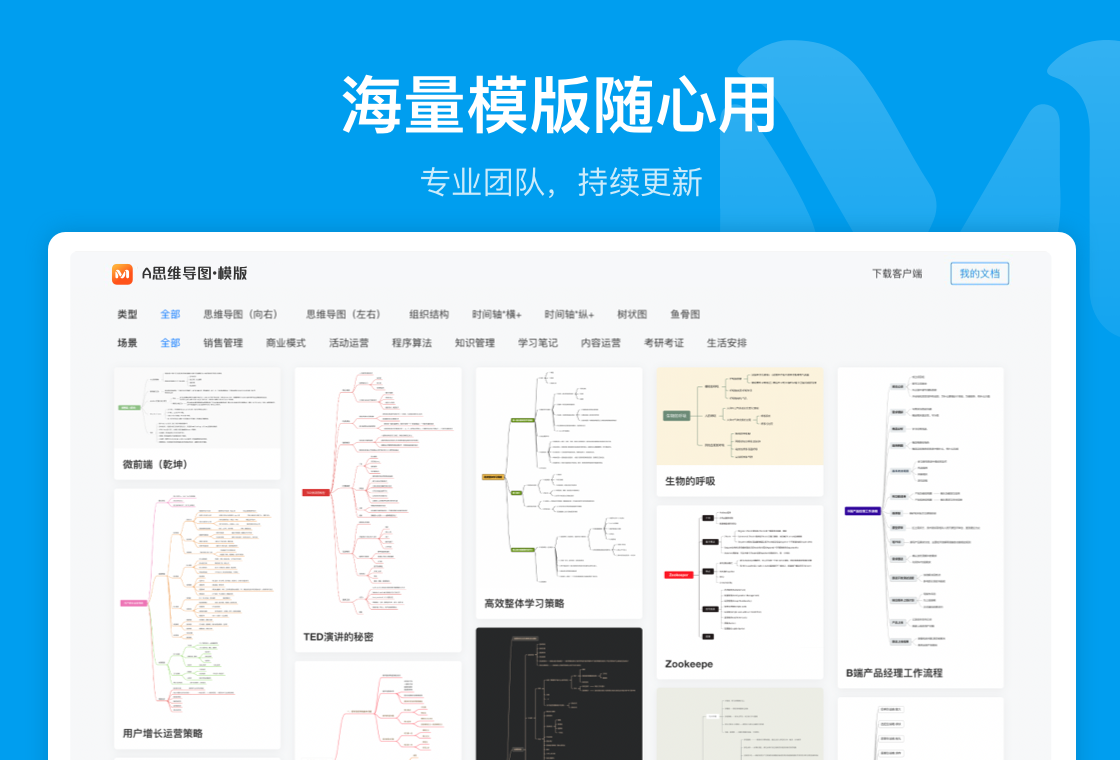
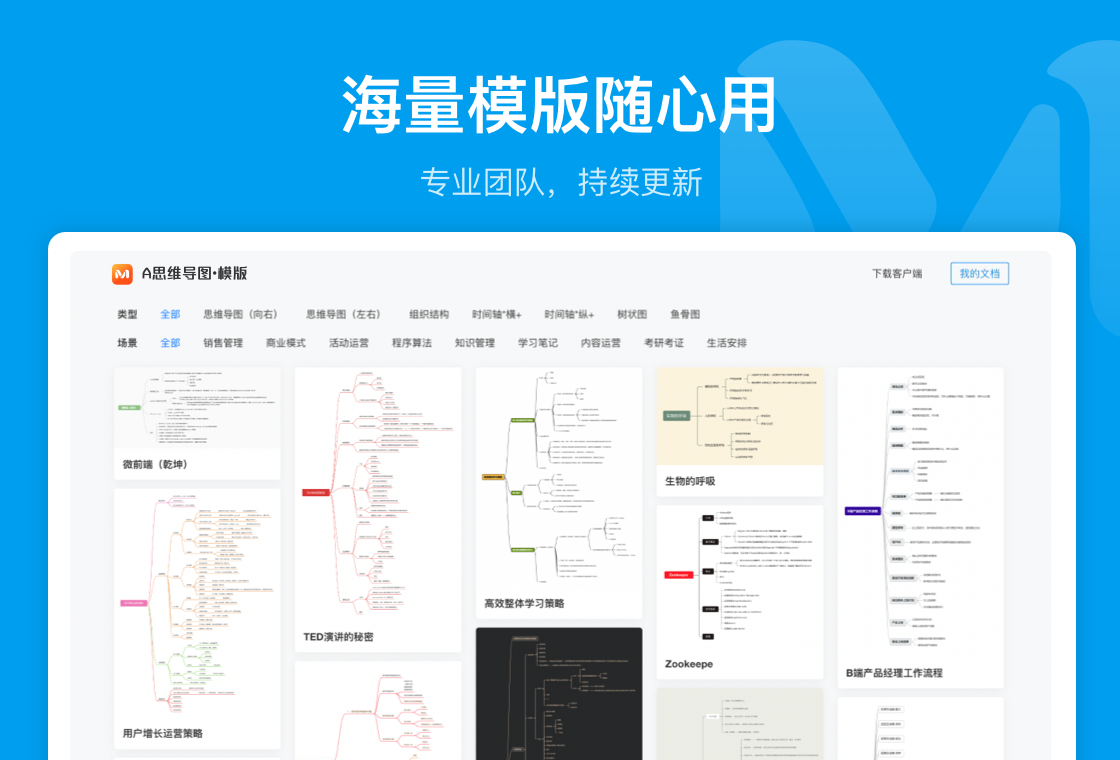
2. 利用模板快速开始:内置大量专业模板,选择合适的模板可节省设计时间。
3. 使用标签与图标:为节点添加不同颜色的标签或图标,能快速区分内容优先级或分类。
4. 善用大纲视图:当导图内容较多时,切换到大纲视图可以更清晰地管理层级结构。
5. 善用云同步:多设备间实时同步,确保任何环境下都能继续编辑。
6. 定期保存备份:虽然软件有自动恢复功能,但养成手动保存的习惯更安全。







 Windows 11
 Samsung_Galaxy_S25_Ultra


