
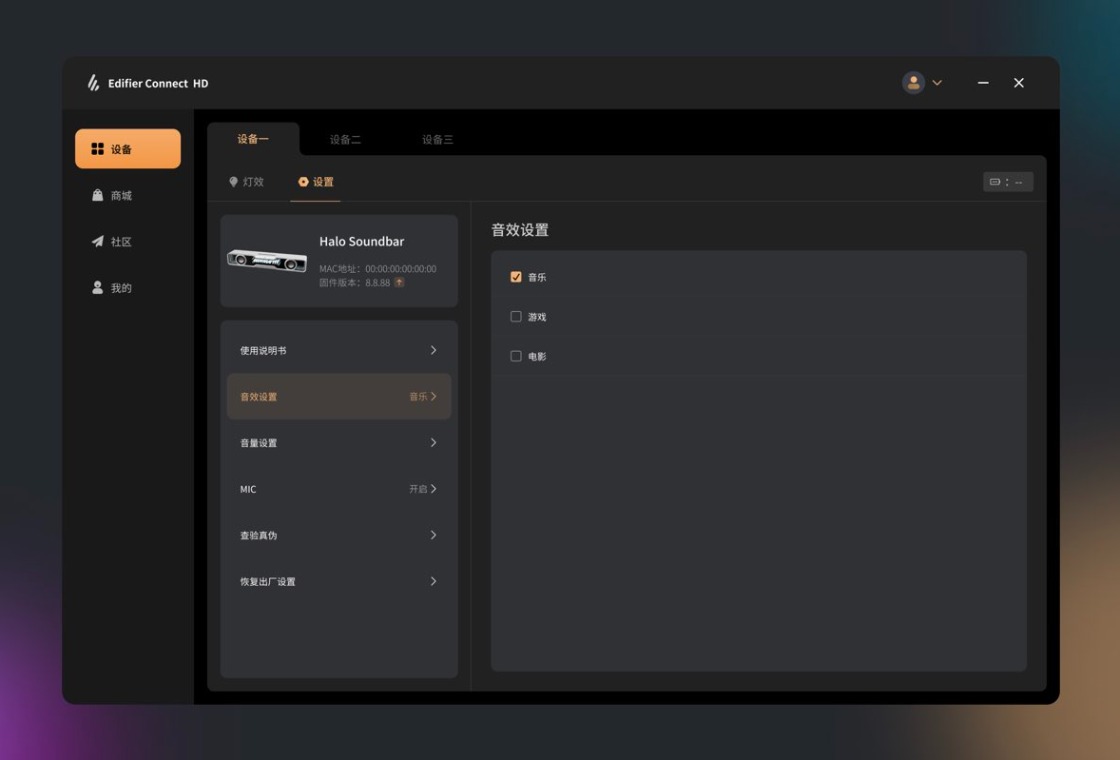
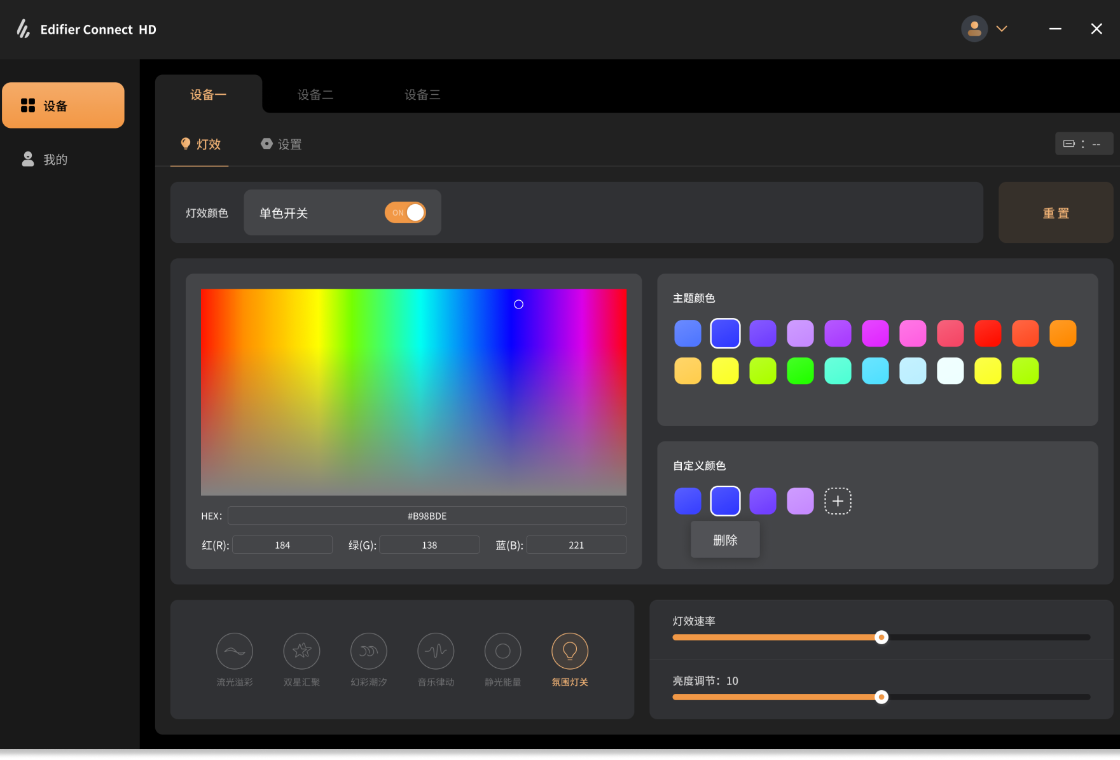




Edifier Connect HD是一款专为漫步者智能音箱及音频设备打造的官方管理软件,它打破了传统设备控制的繁琐界限,让用户通过电脑即可轻松完成音箱的无线连接、参数调节与固件升级。软件界面清爽直观,操作逻辑贴近日常使用习惯,无论是初次配对还是深度定制EQ音效,都能获得流畅的掌控体验。Edifier Connect HD电脑版不仅适用于家庭娱乐场景,也能满足办公环境对多媒体设备的集中管理需求,让每一次声音输出都贴合你的个性化偏好。借助其稳健的传输协议,多设备间的切换也变得从容不迫,真正实现高效、智能的音频生活。
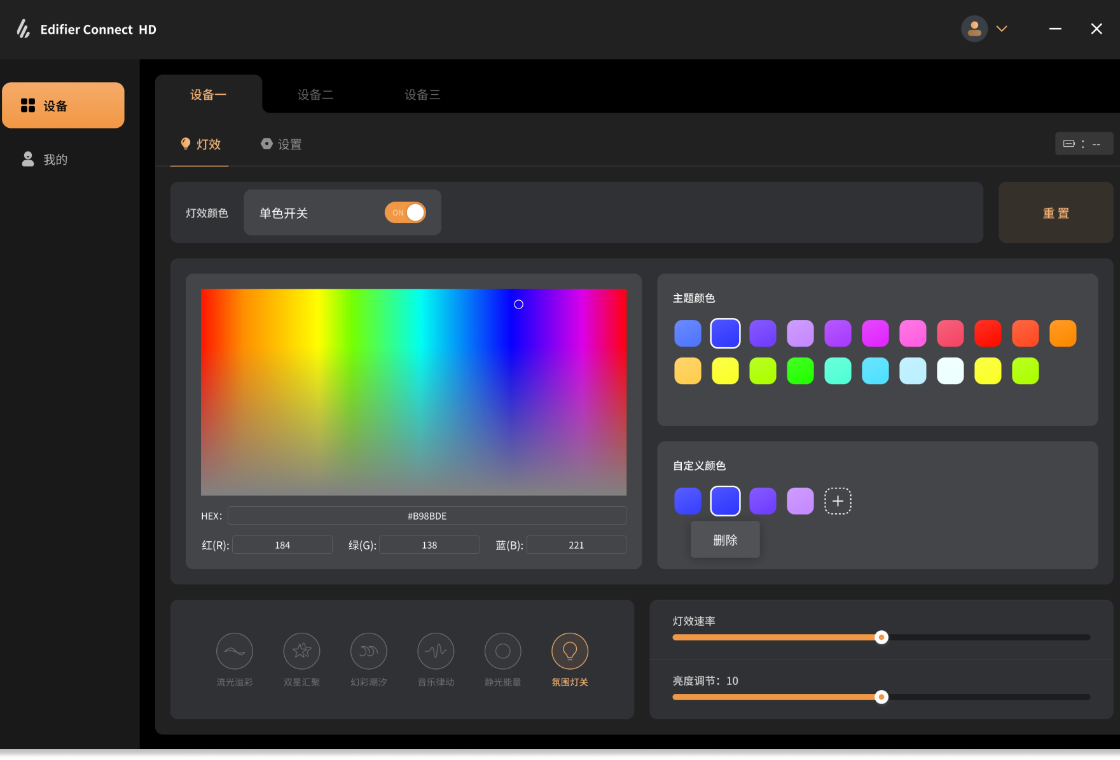
Edifier Connect HD为什么连接不上音箱?
1.首先检查电脑蓝牙功能是否已开启,并且确保音箱处于可被发现状态,通常需要长按音箱上的蓝牙按键进入配对模式。
2.确认Edifier Connect HD软件版本为最新,过旧的版本可能不支持新固件的音箱设备,建议前往官网或本页面下载最新版。
3.尝试关闭电脑上其他占用蓝牙的软件或断开其他蓝牙设备,避免信号干扰或带宽冲突。
4.查看音箱是否已被其他手机或电脑连接,如果已连接其他设备,需要先断开原有连接再尝试配对。
5.重启Edifier Connect HD程序和电脑系统,再按顺序开启音箱和软件进行重新搜索,通常可以解决临时性故障。
Edifier Connect HD怎么设置EQ音效?
1.打开Edifier Connect HD并确保音箱已成功连接,在主界面左侧选择需要调整音效的设备图标。
2.进入设备详情页后,找到“音效设置”或“EQ调节”选项卡,点击进入自定义调节面板。
3.软件内置了流行、摇滚、古典、爵士等多种预设EQ模式,可直接点击应用,也可在自定义模式下手动拖动频段滑块。
4.调节过程中可实时试听音乐效果,根据个人听感喜好进行调整,完成后点击“保存”按钮即可生效。
5.若对调节效果不满意,可随时点击“重置”按钮恢复默认均衡设置,或再次修改并保存。
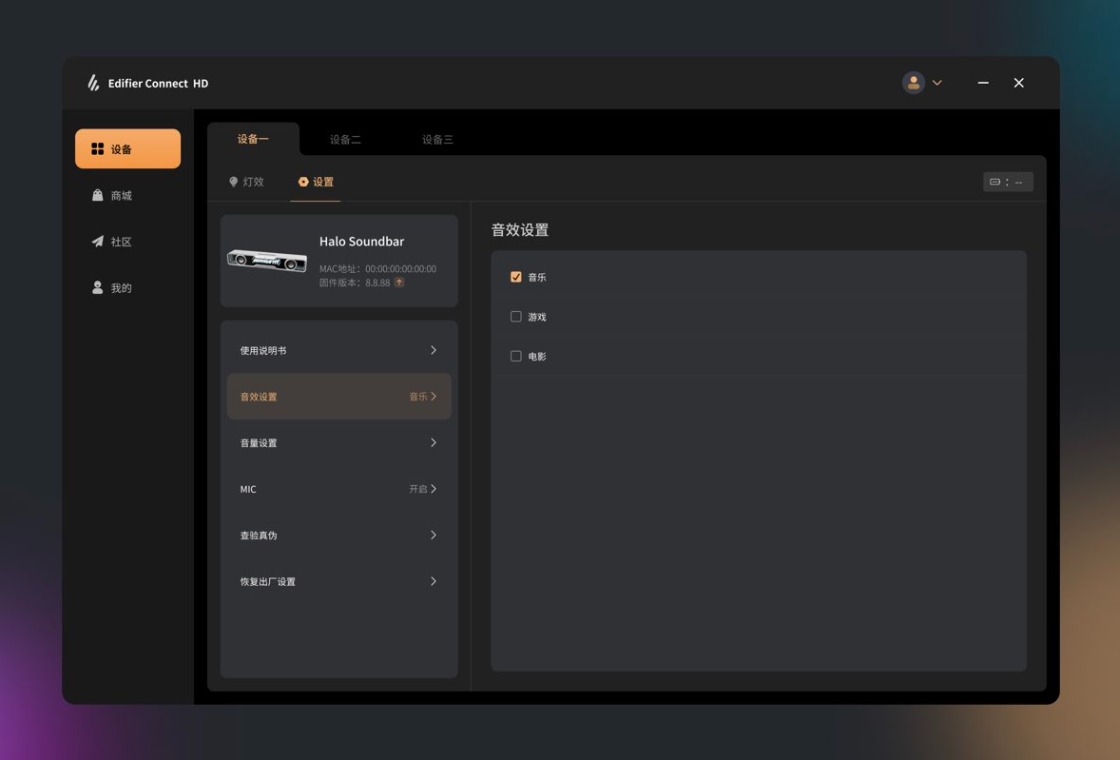
Edifier Connect HD如何升级固件?
1.将音箱通过USB线或蓝牙方式连接到电脑,并确保Edifier Connect HD能够识别到设备。
2.在软件主界面点击“设备设置”或“固件升级”入口,系统会自动检测当前固件版本及是否有新版本可用。
3.若有新固件,点击“立即升级”按钮,软件将开始下载固件包,请保持网络畅通并避免断开连接。
4.下载完成后,软件会提示即将开始升级,此时请勿操作音箱或关闭电脑,静待进度条走完。
5.升级完成后音箱会自动重启,重新连接后即可使用新功能,建议升级前查看更新日志了解改进内容。
Edifier Connect HD可以管理多个音箱吗?
1.Edifier Connect HD支持同时管理多个漫步者设备,只要这些设备都处于可连接状态。
2.在软件主界面点击“添加设备”按钮,然后按照提示将新音箱置于配对模式,等待软件搜索并完成添加。
3.添加成功后,所有设备会以卡片形式展示在主界面,点击任意设备即可单独控制其音量、EQ等参数。
4.如果需要切换不同房间的音箱,可在设备列表中直接选择目标设备,软件会自动切换当前控制面板。
5.当多个设备同时播放时,可通过软件的“多房间”或“立体声配对”功能实现同步控制,体验更佳。
Edifier Connect HD的音量调节技巧
1.通过主界面上的音量滑块可快速调节当前音箱的输出音量,拖动时会有实时反馈。
2.在键盘上使用音量快捷键(如F键区域带音量图标的按键)也能控制软件内音量,前提是软件已启用全局热键功能。
3.如果音箱支持独立高低音调节,可在音效设置中分别调整高频和低频增益,以获得更细腻的声音表现。
4.当连接多台设备时,可分别设置每台设备的默认音量,避免切换设备后音量忽大忽小。
5.软件还提供了夜间模式或静音模式一键开关,适合在特定场景下快速降低音量或彻底静音。
Edifier Connect HD快捷键大全
| 快捷键 | 功能说明 |
|---|---|
| Ctrl + ←/→ | 切换上一首/下一首(需媒体键支持) |
| Ctrl + ↑/↓ | 增加/减小主音量 |
| Ctrl + M | 静音/取消静音 |
| Ctrl + E | 快速打开EQ设置面板 |
| Ctrl + R | 重新扫描蓝牙设备 |
Edifier Connect HD电脑配置要求高吗?
| 配置项 | 最低要求 | 推荐配置 |
|---|---|---|
| 操作系统 | Windows 7 64位 | Windows 10/11 64位 |
| CPU | 1.0 GHz双核 | 2.0 GHz四核及以上 |
| 内存 | 2 GB | 4 GB及以上 |
| 硬盘空间 | 200 MB可用 | 500 MB可用 |
| 蓝牙适配器 | 蓝牙4.0 | 蓝牙5.0或更高 |
Edifier Connect HD使用秘籍:如何让音质更纯净?
1.将音箱与电脑保持较近距离,避免墙壁等障碍物阻挡蓝牙信号,减少音频传输过程中的损耗。
2.在音效设置中关闭“动态增强”或“3D环绕”等虚拟音效,以获得原始、纯净的音频输出。
3.使用高码率的音乐文件(如FLAC、WAV)进行播放,软件会以更高采样率处理,减少压缩带来的细节丢失。
4.定期清洁音箱扬声器防尘网,灰尘堆积会影响高频响应,导致声音发闷。
5.检查电脑音频输出格式是否为“CD音质”或更高,在系统声音设置中将默认格式调整为24位/48kHz以上。
6.如果支持有线连接,优先使用USB或AUX线连接音箱,有线传输比蓝牙更稳定,音质损失更小。







 Windows 10


