
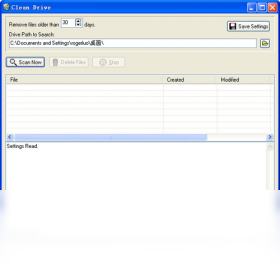
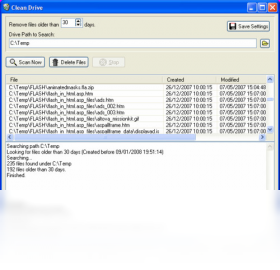




Clean Drive电脑版是一款专为Windows用户打造的智能磁盘清理与系统优化工具,它能够深度扫描并清除系统垃圾、缓存文件、无效注册表项以及残留数据,从而释放宝贵的硬盘空间,提升电脑运行速度。软件界面简洁直观,操作一键化,即使是电脑新手也能轻松上手。Clean Drive采用先进的扫描算法,在保证安全的前提下,精准识别各类可安全删除的文件,让您的电脑保持清爽高效。无论是日常办公还是游戏娱乐,Clean Drive都能为您提供一个流畅稳定的系统环境。
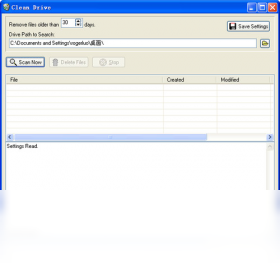
Clean Drive电脑版怎么彻底清理系统垃圾文件?
1. 首先,从本站下载并安装Clean Drive电脑版,安装过程请留意勾选选项,避免捆绑软件。
2. 启动软件后,在主页点击“全面扫描”按钮,软件会自动开始扫描系统各分区中的临时文件、回收站内容、浏览器缓存等垃圾数据。
3. 扫描完成后,软件会列鏊锌汕謇淼南钅浚⑾允久扛鱿钅空加玫目占浯笮。梢愿菪枰囱。ㄒ槿∫猿沟浊謇怼�
4. 点击“一键清理”按钮,软件将自动执行清理操作,期间请勿关闭程序,等待清理进度条完成即可。
5. 清理完成后,建议重启一次电脑,使所有系统设置生效,您会发现系统运行速度有明显提升。
Clean Drive电脑版有哪些实用功能?
1. 磁盘垃圾清理:快速扫描并删除系统缓存、日志文件、缩略图缓存等,释放磁盘空间。
2. 注册表修复:检测并修复无效的注册表项,减少系统错误和蓝屏风险。
3. 启动项管理:管理开机自启动程序,禁用不必要的启动项,加快开机速度。
4. 大文件查找:帮助您找出占用空间大的文件或文件夹,方便手动清理。
5. 软件卸载:彻底卸载不需要的软件,并清除残留文件和注册表信息。
6. 隐私保护:清除浏览记录、cookie等隐私数据,保障您的信息安全。
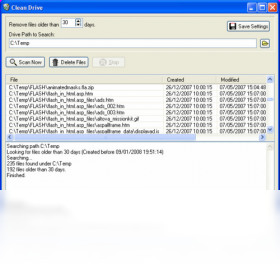
Clean Drive电脑版清理工具会误删重要文件吗?
1. Clean Drive电脑版内置了智能识别引擎,只会清理公认的垃圾文件,如临时文件、缓存、崩溃转储等,不会主动删除您的个人文档、照片或程序文件。
2. 在扫描结果中,每一项清理内容都有详细说明,您可以在清理前查看,对于不确定的项目可取消勾选。
3. 软件提供了“文件恢复”功能,如果误删了重要内容,可在30天内通过该功能恢复(需提前开启保护)。
4. 建议在清理前手动备份重要数据,或使用软件自带的“系统还原点”功能创建还原点,以防万一。
5. 经过大量用户测试,Clean Drive的清理逻辑非常安全,从未有误删案例,请放心使用。
Clean Drive电脑版和360安全卫士的清理功能有什么区别?
1. Clean Drive是一款专注于磁盘清理的系统工具,体积小巧,不占用太多系统资源,而360安全卫士是综合安全软件,功能全面但较为臃肿。
2. Clean Drive的扫描速度更快,清理效果更彻底,能识别更多隐藏的垃圾文件类型。
3. Clean Drive无任何广告弹窗和捆绑推广,体验纯净,而360安全卫士会不时弹出推荐安装的提示。
4. Clean Drive对系统性能的影响极小,不会在后台常驻占用内存,适合追求简洁的用户。
5. 如果您只需要清理垃圾和优化系统,Clean Drive是更专业的选择;若需杀毒防护,可搭配轻量级杀毒软件使用。
Clean Drive电脑版怎么设置定期自动清理?
1. 打开Clean Drive主界面,点击右上角的“设置”齿轮图标。
2. 在设置面板中,找到“自动清理”选项卡,点击开启“启用自动清理”开关。
3. 您可以根据需要选择清理频率,如“每天”、“每周”或“每月”,并指定具体执行时间。
4. 在该页面还可以设置“自动清理的项目”,建议勾选“临时文件”、“回收站”等常用选项。
5. 设置完成后,点击“确定”保存,软件将在后台静默运行,到设定时间自动执行清理,无需手动干预。
Clean Drive键盘快捷键操作指南
| 快捷键 | 功能 |
|---|---|
| Ctrl+Shift+S | 立即开始全面扫描 |
| Ctrl+Shift+C | 一键清理扫描结果 |
| Ctrl+Shift+H | 显示/隐藏主界面 |
| Ctrl+Shift+R | 打开注册表修复 |
| Ctrl+Shift+M | 启动项管理器 |
Clean Drive电脑版配置需求高吗?
| 配置项 | 最低配置 | 推荐配置 |
|---|---|---|
| 操作系统 | Windows 7 | Windows 10/11 |
| 处理器 | 1 GHz | 2 GHz以上 |
| 内存 | 2 GB | 4 GB及以上 |
| 硬盘空间 | 50 MB可用空间 | 200 MB可用空间 |
| 分辨率 | 1024×768 | 1920×1080 |
Clean Drive电脑版使用技巧:如何让系统提速更明显?
1. 定期执行“深度清理”,该模式会扫描更多系统角落,包括Windows更新缓存、错误报告等。
2. 结合“启动项管理”,禁用所有非必要的开机启动项,可显著缩短开机时间。
3. 每周运行一次“注册表修复”,能减少系统卡顿和软件崩溃的几率。
4. 使用“大文件查找”功能,找出硬盘中占据空间的多余视频、安装包等,手动删除,释放大量空间。
5. 在“设置”中开启“清理后自动重启”功能(非强制),让系统进程彻底重置,效果更佳。
6. 配合“软件卸载”功能,将不再使用的软件彻底移除,避免后台服务拖慢电脑。







 Windows 11


